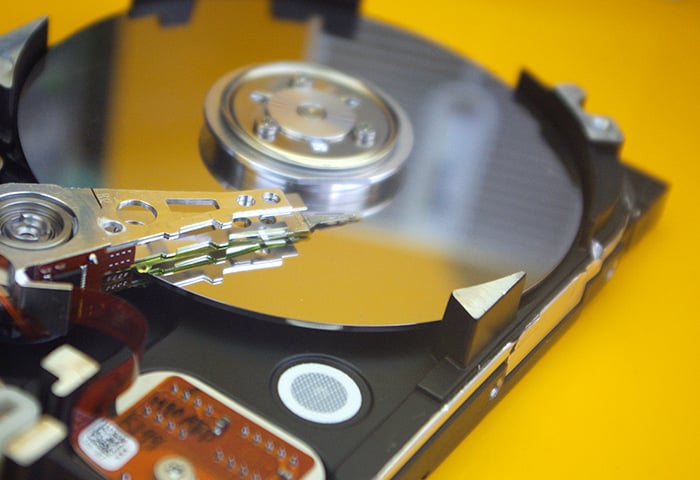
1. Externe Festplatte auf physische Schäden prüfen
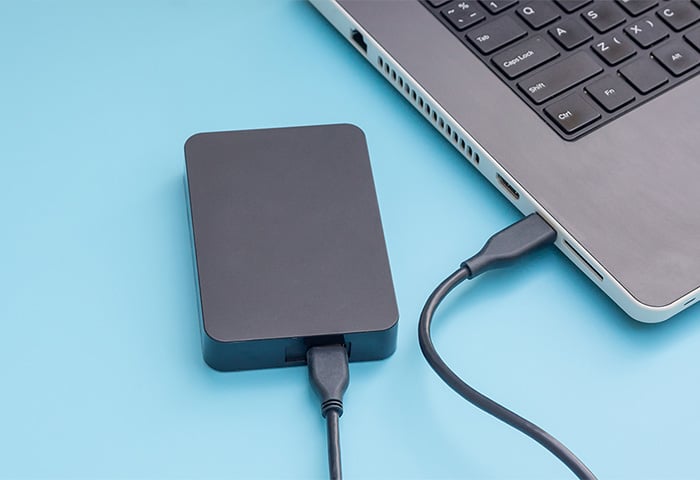
Wenn Ihr Computer eine externe Festplatte nicht erkennt, prüfen Sie zunächst, ob am Laufwerk äußerlich Schäden oder andere Auffälligkeiten zu sehen sind. Vergewissern Sie sich zunächst, dass das Gerät wirklich eingeschaltet ist – zu erkennen etwa an leuchtenden LEDs – und prüfen Sie alle Anschlusskabel sorgfältig auf mögliche Schäden.
Wenn Ihr Gerät kürzlich heruntergefallen ist oder starker Hitze beziehungsweise Feuchtigkeit ausgesetzt war, kann es sein, dass das Laufwerk einen inneren Schaden davongetragen hat, der von außen nicht zu erkennen ist. Wenn Sie nicht wirklich versiert im Umgang mit Technik sind und sich dabei sicher fühlen, sollten Sie eine Fachperson oder ein Datenrettungsunternehmen kontaktieren, um zu versuchen, das Laufwerk zu reparieren oder gespeicherte Dateien zu retten.
2. Einen anderen USB-Anschluss oder Computer versuchen
Auch die Verbindung zwischen Ihrer externen Festplatte und Ihrem Mac oder PC kann Probleme verursachen. USB-Anschlüsse gibt es in verschiedenen Ausführungen. Möglicherweise haben Sie ein Laufwerk, das die zusätzliche Leistung eines USB 3.0-Ports benötigt, an einen USB 2.0‑Port Ihres Computers angeschlossen.
Manche Laufwerke sind sogar so konzipiert, dass sie über ein Y-Kabel, das gleichzeitig an zwei USB-Anschlüsse angeschlossen wird, zusätzliche Energie beziehen. Wenn Ihre Laufwerk ursprünglich mit einem Y-Kabel geliefert wurde, Sie inzwischen aber auf ein einzelnes USB-Kabel umgestiegen sind, könnte genau das die Ursache des Problems sein.
Um herauszufinden, ob Ihre Festplatte aufgrund von Problemen mit der Konnektivität nicht angezeigt wird, versuchen Sie die folgende Fehlerbehebung:
-
Schließen Sie das Laufwerk an einen anderen USB-Anschluss Ihres Computers an.
-
Ersetzen Sie das USB-Kabel durch eine andere, neuere Version – oder verwenden Sie ein Y-Kabel.
-
Testen Sie das Laufwerk an einem anderen Computer.
3. Prüfen, ob Ihr Laufwerk aktiviert bzw. eingebunden ist
Wenn Ihr externes Laufwerk nicht im Datei-Explorer bzw. Finder angezeigt wird, müssen Sie es möglicherweise erst aktivieren bzw. "einbinden", bevor Sie es verwenden können. Unter Windows erledigen Sie das in der Datenträgerverwaltung, auf dem Mac verwenden Sie dafür das Festplattendienstprogramm. So aktivieren Sie Ihr externes Laufwerk unter diesen beiden Systemen:
Windows-Datenträgerverwaltung
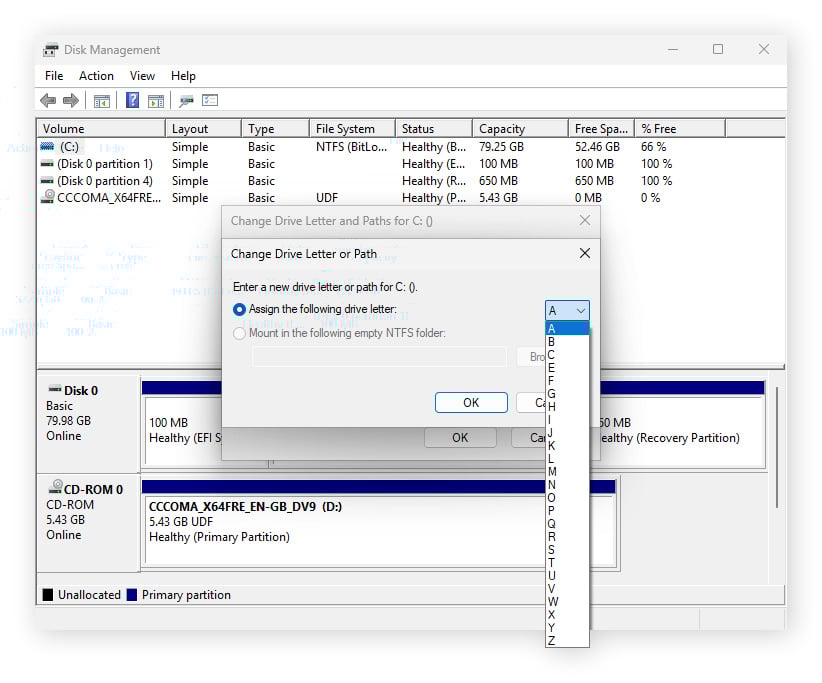
Die Datenträgerverwaltung in Windows ist ein integriertes Werkzeug, mit dem Sie Speichermedien unter Windows anzeigen, partitionieren, formatieren oder bei Problemen überprüfen können. Wenn Ihr externes Laufwerk nicht angezeigt wird, müssen Sie es möglicherweise nur aktivieren, indem Sie dem Speichermedium einen Laufwerksbuchstaben zuweisen.
Die folgende Anleitung zeigt Ihnen Schritt für Schritt, wie Sie dies mit der Windows-Datenträgerverwaltung erledigen:
-
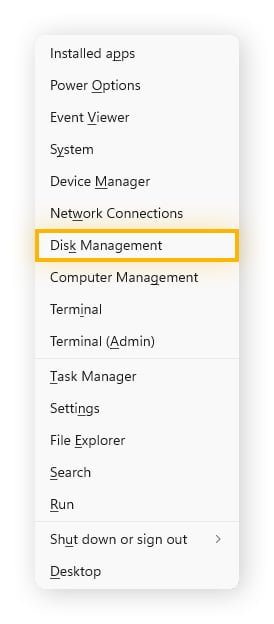
Öffnen Sie die Windows-Datenträgerverwaltung, indem Sie die Tasten Win + X drücken und im erscheinenden Menü Datenträgerverwaltung auswählen.
-
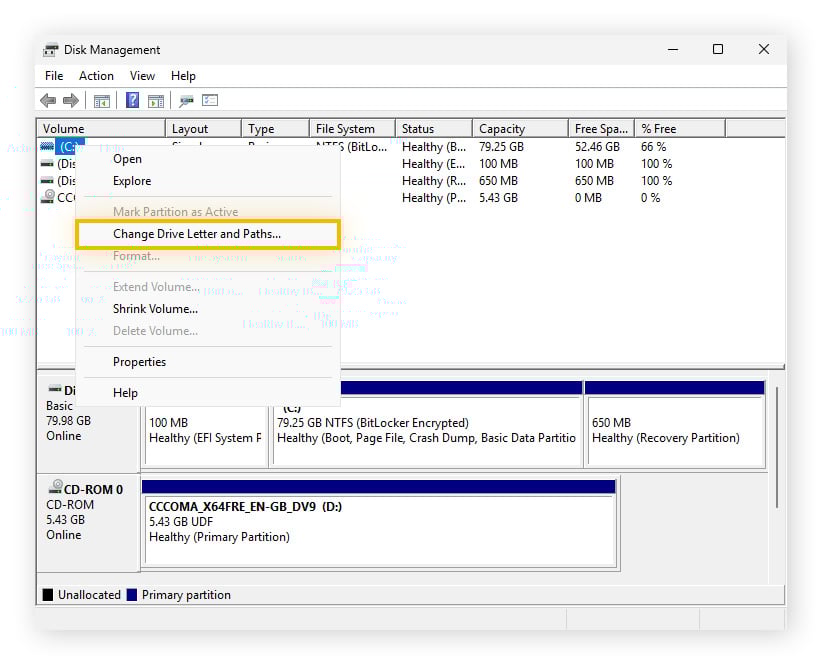
Wählen Sie in der Liste das richtige Speichermedium aus, und orientieren Sie sich dabei an der angezeigten Speicherkapazität. Sobald Sie das richtige Laufwerk gefunden haben, klicken Sie mit der rechten Maustaste darauf, und wählen Sie Laufwerksbuchstaben und -pfade ändern aus.
-
Klicken Sie im angezeigten Fenster auf Hinzufügen, und wählen Sie anschließend einen Laufwerksbuchstaben aus der Dropdown-Liste. Nachdem Sie einen Laufwerksbuchstaben ausgewählt haben, klicken Sie auf OK, und trennen Sie Ihr Gerät kurz vom Computer. Schließen Sie es anschließend wieder an und prüfen Sie, ob es jetzt im Datei-Explorer angezeigt wird.
Festplattendienstprogramm auf dem Mac
Das Festplattendienstprogramm ist das Programm zur Verwaltung der Speichermedien auf Macs oder MacBooks. Mit seiner Hilfe können Sie die mit Ihrem Mac verbundenen Speichermedien anzeigen, formatieren, löschen, partitionieren, umbenennen und reparieren.
Wenn Ihr Speichermedium nicht im Finder angezeigt wird, geben Sie ihm in Festplattendienstprogramm einen neuen Namen:
-
Gehen Sie zu Programme > Dienstprogramme > Festplattendienstprogramm.
-
Suchen Sie das Volume, das Sie umbenennen möchten, klicken Sie darauf, markieren Sie den aktuellen Namen per Klick darauf, klicken Sie dann mit der rechten Maustaste, und wählen Sie Umbenennen.
-
Geben Sie den Namen ein, unter dem Ihr Laufwerk angezeigt werden soll, und drücken Sie dann die Eingabetaste.
Ihr Speichermedium müsste nun im Finder nun unter dem von Ihnen gewählten Namen angezeigt werden.
4. Treiber neu installieren oder aktualisieren
Verschiedene Hardwarekomponenten in Ihrem Computer benötigen eine spezielle Art von Firmware, sogenannte Treiber, um zu funktionieren – und neue Treiberversionen erscheinen fortlaufend. Es gibt Grafiktreiber, Netzwerktreiber, Audiotreiber und sogar Speichertreiber. Wenn Ihr Ziel ist, die Computerleistung zu maximieren, sollten Sie stets zuerst daran denken, Ihre Treiber auf dem neuesten Stand zu halten.
Über Speichertreiber kommuniziert das Betriebssystem mit physischen Laufwerken. Sind sie veraltet, können Festplattenprobleme die Folge sein. Werfen wir einen Blick auf die verschiedenen Möglichkeiten, wie Sie Ihre Treiber unter Windows oder macOS manuell aktualisieren können – und darauf, wie sich dieser Vorgang mit spezieller Software automatisieren lässt.
Windows
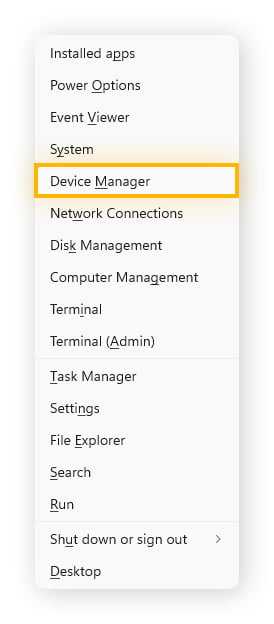
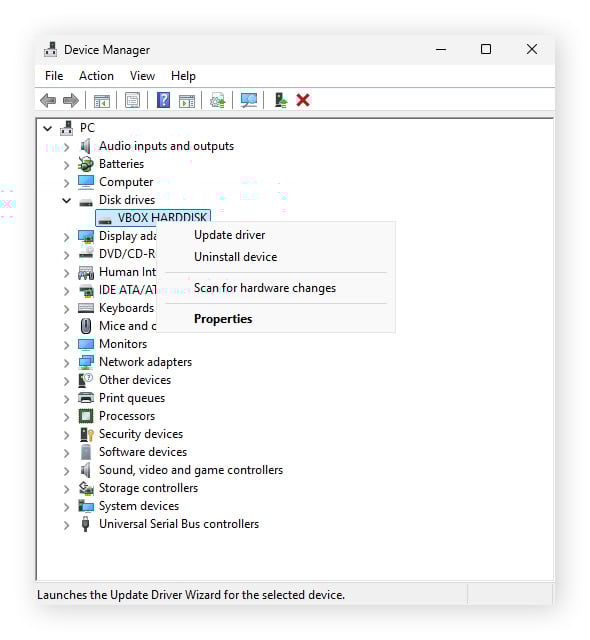
Windows verfügt über ein integriertes Programm zur Verwaltung von Hardware-Komponenten: den Geräte-Manager. Damit können Sie Treiber ausgewählter Komponenten manuell aktualisieren – einschließlich Ihrer Festplatte. So aktualisieren Sie Ihre Treiber mit Windows – gehen Sie dazu wie folgt vor:
-
Öffnen Sie den Geräte-Manager, indem Sie die Tasten Win + X drücken und im angezeigten Menü Geräte-Manager auswählen.
-
Suchen Sie Ihr Speichermedium, klicken Sie mit der rechten Maustaste darauf, und wählen Sie Treiber aktualisieren. Sie finden Ihr Laufwerk in den Kategorien Festplattenlaufwerke, Speichercontroller oder Tragbare Geräte.
-
Hier können Sie wählen, ob Windows automatisch nach den passenden Treibern suchen und sie für Sie installieren soll oder ob Sie bereits vom Hardwarehersteller heruntergeladene Treiber manuell installieren möchten.
Auf dem Mac
Mac-Treiberaktualisierungen sind in macOS-Updates enthalten, deshalb müssen Sie normalerweise nicht gezielt nach einzelnen Treibern suchen. So prüfen und installieren Sie die neueste verfügbare Version von macOS:
-
Klicken Sie oben links auf das Apple-Menü, und wählen Sie dann Systemeinstellungen aus.
-
Öffnen Sie Allgemein > Softwareupdate und klicken Sie, falls ein Update verfügbar ist, auf Jetzt aktualisieren.
Verwendung von AVG Driver Updater
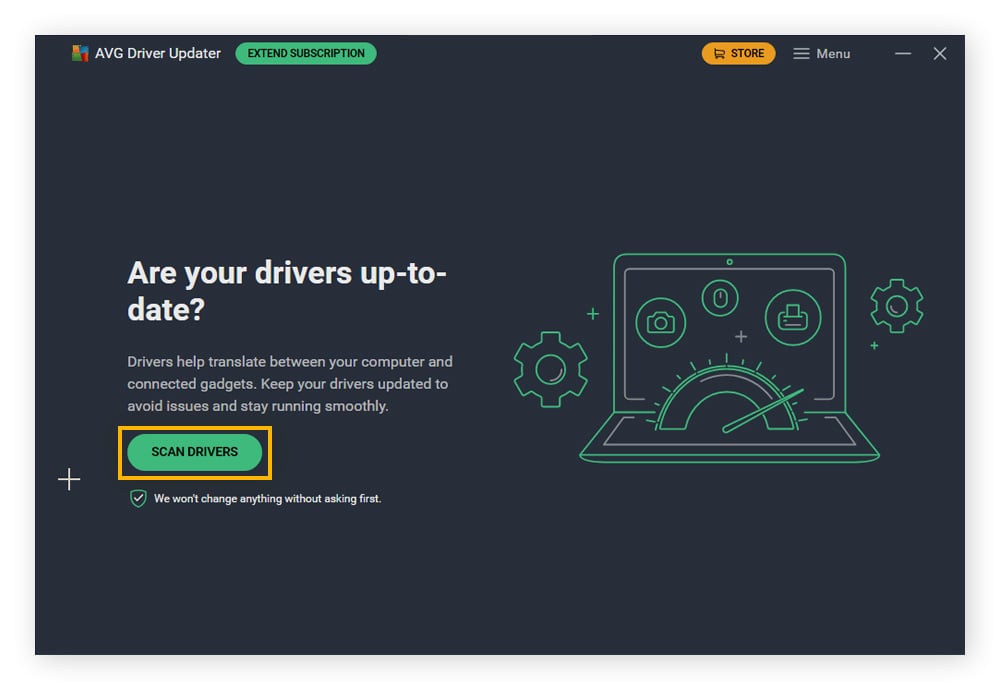
Die Standardtreiber, die mit Betriebssystem-Updates bereitgestellt werden, reichen in der Regel aus, damit Ihre Hardware funktioniert. Manchmal ist jedoch ein Treiber-Update nötig, um ein Kompatibilitäts- oder Leistungsproblem zu beheben. Es kann mühsam sein, manuell nach allen nötigen Treiber-Updates zu suchen. AVG Driver Updater kann Ihnen diese Arbeit abnehmen, den Vorgang automatisieren und neue Treiber finden, sobald sie verfügbar sind.
So vereinfachen und automatisieren Sie mit AVG Driver Updater die Aktualisierung Ihrer Treiber:
-
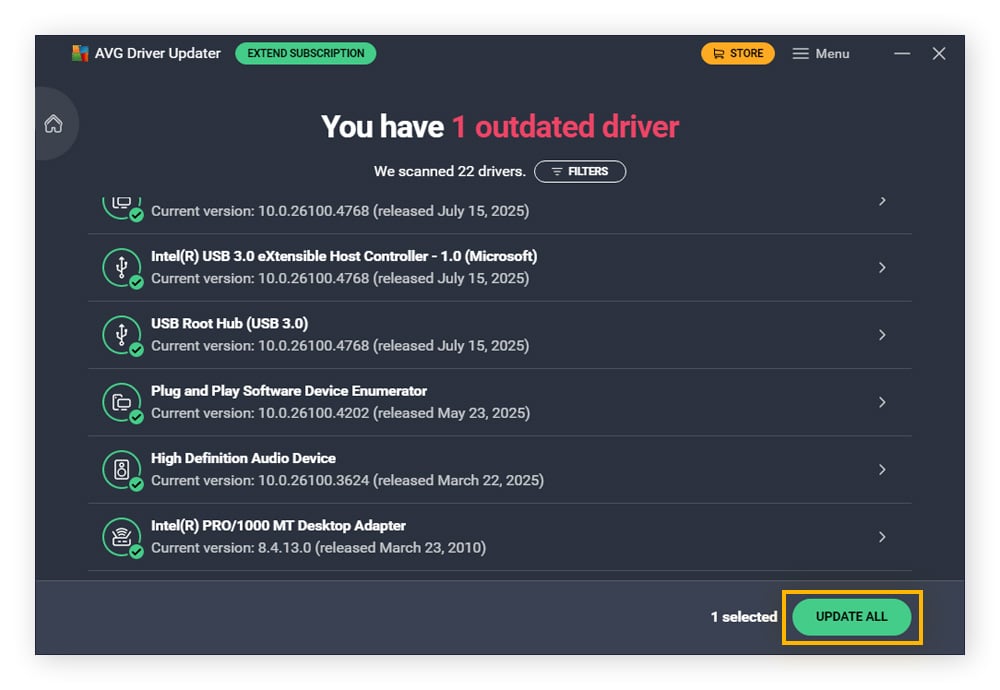
Öffnen Sie AVG Driver Updater, und klicken Sie auf TREIBER SCANNEN, um die Überprüfung Ihrer aktuellen Treiber zu starten.
-
Sobald der Scan abgeschlossen ist, können Sie auf ALLE AKTUALISIEREN klicken, um die verfügbaren aktualisierten Treiber herunterzuladen und zu installieren.
-
Das ist alles. Ihre Treiber sind jetzt aktualisiert – Sie müssen nichts weiter tun.
AVG Driver Updater pflegt eine Datenbank mit über 50 Millionen Treibern – damit können Sie sicher sein, dass praktisch jeder neue benötigte Treiber erfasst wird. Außerdem wird vor der Installation der Treiber automatisch geprüft, ob sich darin Malware befindet. Bleiben Sie auf dem neuesten Stand – und bleiben Sie besser geschützt: Testen Sie die Anwendung 15 Tage lang kostenlos
5. Externes Laufwerk scannen und reparieren
Wenn Ihre externe Festplatte zwar erkannt wird, aber nicht im Datei-Browser erscheint, sind möglicherweise Systemdateien beschädigt. Das bedeutet nicht zwangsläufig einen schweren Festplattenausfall, der einen Austausch nötig macht – oft lässt sich das Problem mit integrierten Werkzeugen des Betriebssystems beheben.
Sie können wie folgt versuchen, ein beschädigtes externes Laufwerk unter Windows und macOS zu reparieren:
Scan mit CHKDSK (Windows)
CHKDSK ist ein integriertes Windows-Dienstprogramm zum Scannen und Reparieren von Systemdateien und Speichermedien auf Ihrem PC. Um CHKDSK zu verwenden, müssen Sie wie folgt die Eingabeaufforderung verwenden:
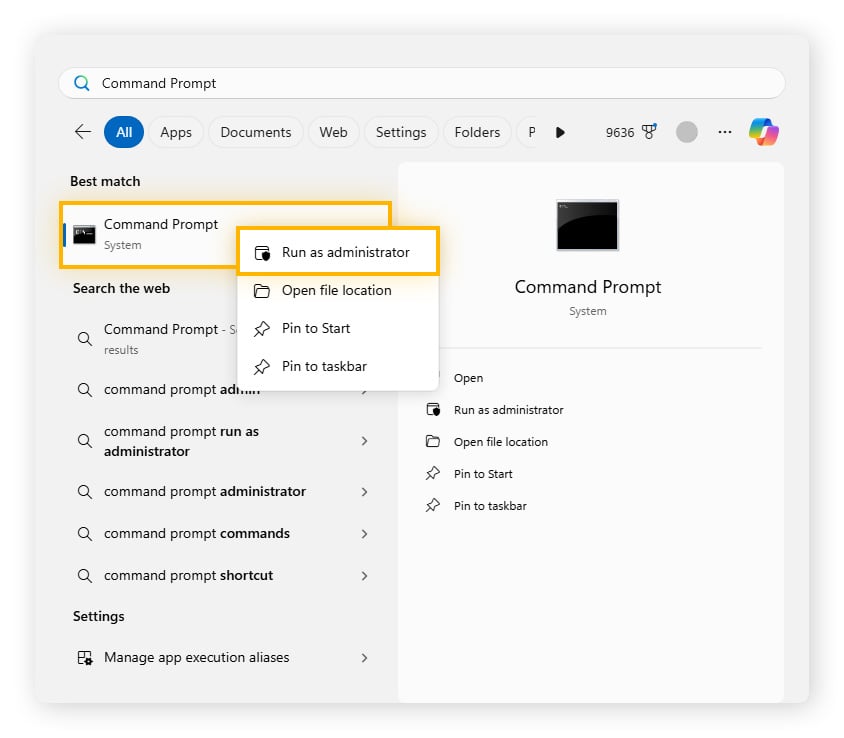
- Öffnen Sie die Eingabeaufforderung, indem Sie auf das Startmenü klicken und nach Eingabeaufforderung suchen. Klicken Sie mit der rechten Maustaste auf die Eingabeaufforderung, und wählen Sie Als Administrator ausführen.
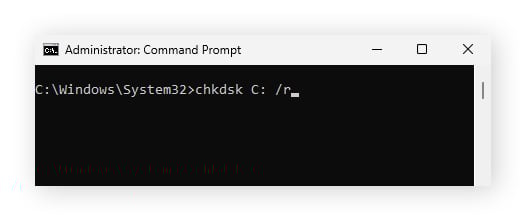
- Geben Sie im sich öffnenden Fenster folgenden Befehl ein: chkdsk <hier den Laufwerksbuchstaben Ihres Geräts einfügen>: Geben Sie /r ein, und drücken Sie die Eingabetaste, um das Gerät zu scannen, zu reparieren und zu versuchen, alle darauf befindlichen Dateien wiederherzustellen.
Scannen mit dem Terminal (Mac)
Auch macOS verfügt über ein integriertes Tool zum Überprüfen und Reparieren beschädigter Datenträger: Es heißt diskutil, und Sie können es im Terminal verwenden. So durchsuchen Sie mit diskutil Ihre Speichermedien nach Problemen und reparieren sie:
-
Öffnen Sie den Finder, und gehen Sie zu Programme > Dienstprogramme > Terminal.
-
Geben Sie im angezeigten Fenster diskutil list ein, um alle verbundenen Laufwerke mit ihren Namen, Typen, Größen und Kennungen aufzulisten.
-
Sobald Sie die richtige Kennung gefunden haben, geben Sie diskutil info <Kennung> ein, und suchen Sie in der Ausgabe nach dem Eintrag Volume Name.
-
Geben Sie diskutil verifyVolume /Volumes/<Volume-Name> ein, um den Speicher auf Probleme zu prüfen, und diskutil repairVolume /Volumes/<Volume-Name> um zu versuchen, den beschädigten Speicher zu reparieren.
6. Laufwerk formatieren
Wenn keiner der oben genannten Schritte hilft, bleibt als letzter Ausweg das Formatieren Ihrer Festplatte. Dadurch wird das Laufwerk vollständig gelöscht – sämtliche darauf gespeicherten Daten gehen unwiederbringlich verloren. Deshalb sollten Sie zuerst das Laufwerk klonen oder Ihren PC bzw. Mac auf andere Weise sichern, damit keine Dateien unwiederbringlich verloren gehen.
Unter Windows können Sie die Datenträgerverwaltung verwenden, um ein externes Laufwerk zu formatieren. Auf dem Mac verwenden Sie stattdessen das Festplattendienstprogramm. Hier ist eine praktische Anleitung zum Formatieren eines Laufwerks für beide Systeme.
Halten Sie Ihre Geräte mit AVG TuneUp in Bestform
Probleme mit externen Festplatten sind oft ärgerlich und zeitraubend – und sie hindern Sie genau dann am Zugriff auf Ihre Dateien, wenn Sie diese dringend brauchen. Mit diesen Schritten sollten Sie das Problem eingrenzen und die passende Lösung finden können. Und damit Ihre Festplatten künftig in besserer Form bleiben, verwenden Sie AVG TuneUp. Diese App bietet eine automatische Wartung Ihrer Geräte: Sie entfernt Junk-Dateien von Ihrem Computer, hält wichtige Software aktuell und hilft so, Speicherplatz zu sparen und Ihren PC oder Mac zu beschleunigen.
Häufig gestellte Fragen (FAQs)
Warum können externe Festplatten plötzlich nicht mehr gelesen werden?
Externe Laufwerke können aus ganz unterschiedlichen Gründen unlesbar werden – etwa wenn sie herunterfallen und beschädigt werden, wenn Kabel defekt sind oder wenn sie während eines laufenden Schreibvorgangs einfach abgezogen werden.
Wie kann ich Dateien von einer externen Festplatte wiederherstellen, die nicht erkannt wird?
Ob und wie sich Dateien wiederherstellen lassen, wenn ein externes Laufwerk nicht erkannt wird, hängt von der Ursache des Problems ab. Beginnen Sie mit grundlegender Fehlerbehebung: Testen Sie es mit einem anderen USB-Anschluss oder Kabel, benennen Sie das Laufwerk um, oder weisen Sie ihm einen neuen Laufwerksbuchstaben zu. Sie können auch die integrierten Reparaturwerkzeuge verwenden oder nach aktualisierten Treibern suchen. Wenn das Laufwerk weiterhin nicht erkannt wird oder Anzeichen physischer Schäden aufweist, sollten Sie einen professionellen Datenrettungsdienst hinzuziehen.
Wie lange hält eine externe Festplatte?
Die Lebensdauer einer Festplatte hängt vor allem von ihrer Bauart ab. Bei Festplattenlaufwerken (HDDs) mit beweglichen mechanischen Bauteilen geht man in der Regel von einer Lebensdauer von etwa drei bis fünf Jahren aus. Solid-State-Laufwerke (SSDs), die ohne bewegliche Teile auskommen, halten in der Regel länger – im Schnitt etwa 10 Jahre. Welches Laufwerk für Sie am besten geeignet ist, hängt von Ihrem Budget und Ihren Anforderungen ab.






/Signal-How-to-scan-and-fix-hard-drives-with-CHKDSK-in-Windows-Thumb.jpg)

/What-is-RAM-memory-Thumb.jpg)