Wat is een Veilige map op Android?
Een Veilige map is een met een wachtwoord beveiligde ruimte om foto's, video's, bestanden, apps en andere gegevens los van het hoofdgeheugen van uw telefoon op te slaan. Het biedt extra beveiliging voor gevoelige bestanden en helpt ze beschermen als iemand toegang krijgt tot uw telefoon.
De Veilige map is specifiek voor Samsung-apparaten, maar andere Android-telefoons hebben vergelijkbare functies, zoals de Privékluis van Oppo.
U kunt uw Veilige map op vier manieren vergrendelen: met een pincode, wachtwoord, patroon of biometrie (vingerafdruk of gezichtsherkenning).
Veilige map instellen
Als u een Samsung-apparaat hebt, kunt u de Veilige map instellen met de volgende stappen:
-
Ga naar Instellingen > Beveiliging en privacy > Meer beveiligingsinstellingen > Veilige map. Meld u vervolgens aan met uw Samsung-account.
-
Stel een vergrendelingsmethode in (een pincode, wachtwoord, patroon of biometrische gegevens).
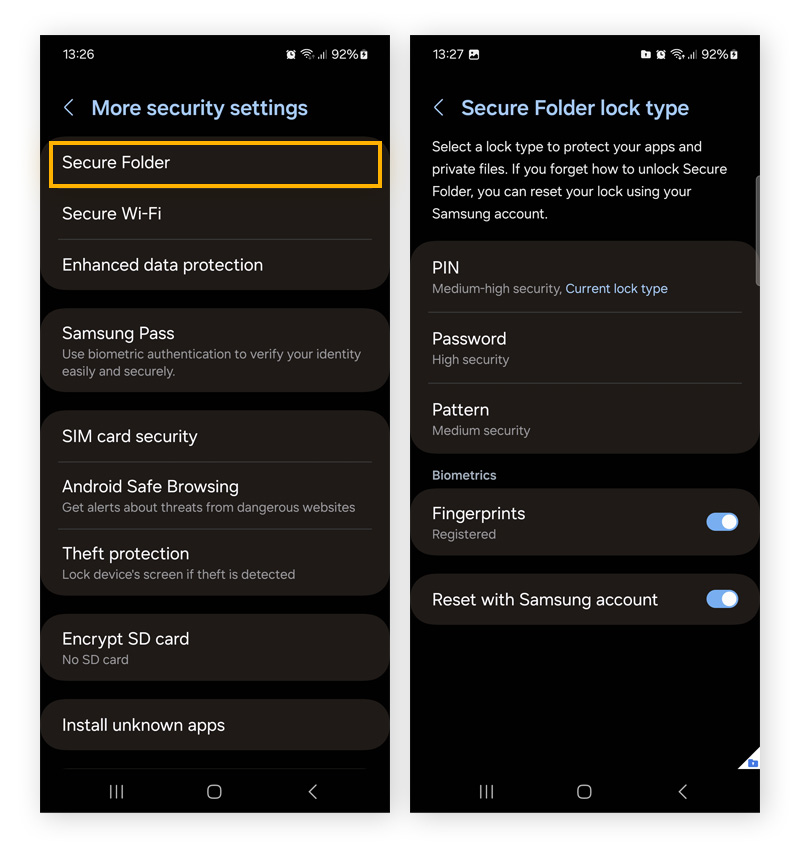
Uw Veilige map is volledig ingesteld. Ontdek vervolgens hoe u bestanden, foto's en apps kunt verplaatsen naar uw nieuw aangemaakte Veilige map.
Bestanden toevoegen aan Veilige map
U kunt bestanden toevoegen aan de Veilige map met de volgende stappen:
-
Open de Veilige map.
-
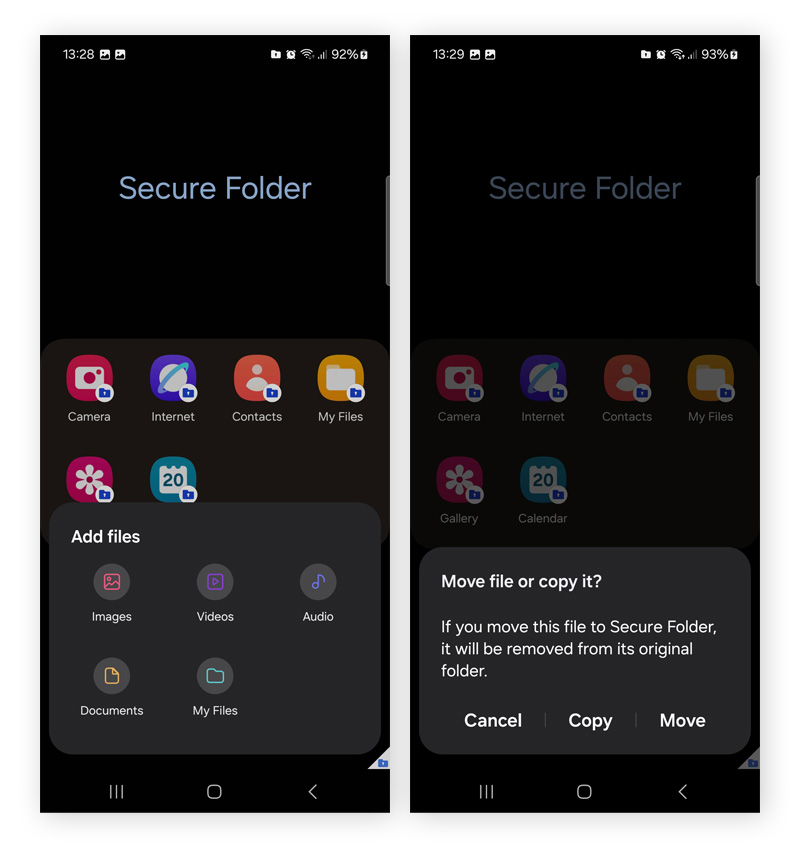
Tik op de drie verticale stippen en tik op Bestanden toevoegen om een nieuw bestand te importeren.
-
Selecteer een bestand dat u wilt toevoegen, tik op Gereed en tik vervolgens op Kopiëren of Verplaatsen. Als u een bestand kopieert, wordt er een duplicaat gemaakt in de Veilige map. Bij verplaatsen, wordt het bestand uit de originele locatie verwijdert.
U kunt ook apps verplaatsen naar de Veilige map:
-
Open de Veilige map en tik op het plusteken.
-
Selecteer een app en tik op Toevoegen.
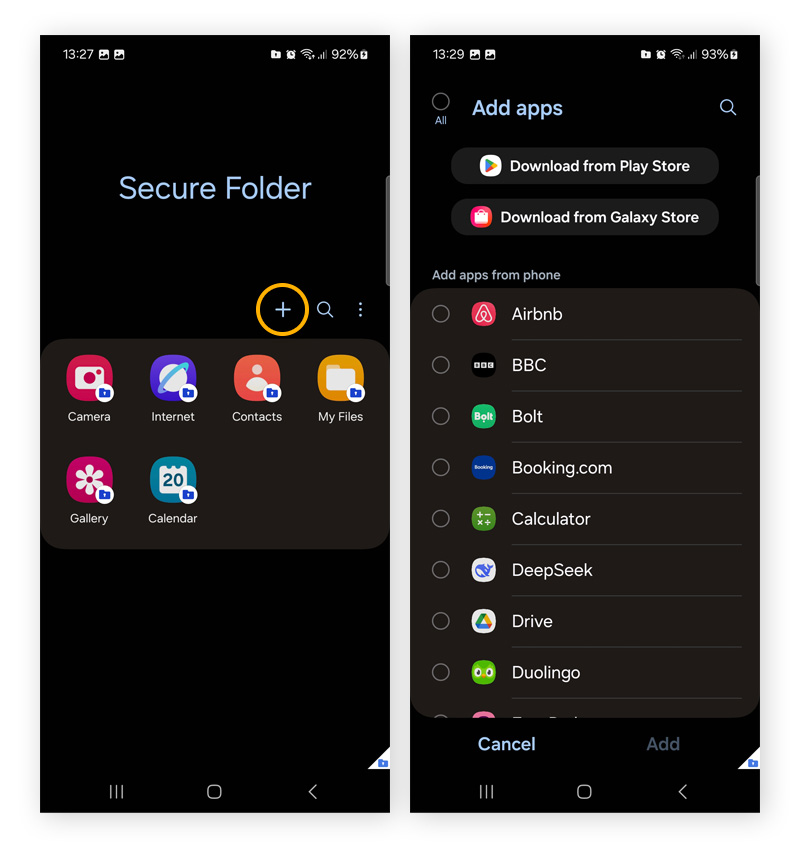
Dit maakt een aparte, versleutelde kopie van de app in de Veilige map.
Bestanden verplaatsen naar Veilige map
Het is mogelijk om bestanden te verplaatsen naar uw Veilige map vanuit andere gebieden op uw apparaat. U kunt bijvoorbeeld foto's direct vanuit uw Galerij verplaatsen. Dit gaat als volgt:
-
Tik op het bestand of de foto die u wilt verplaatsen.
-
Tik op de drie verticale stippen en vervolgens op Verplaatsen naar Veilige map.
-
Een andere optie: selecteer het bestand, tik op Delen en selecteer Veilige map als bestemming.
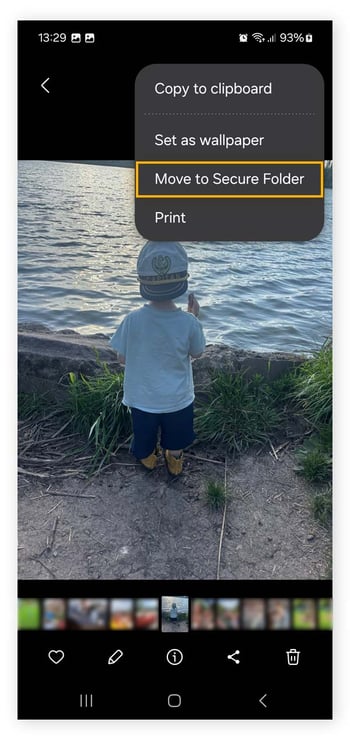
U kunt hetzelfde proces gebruiken om meerdere bestanden tegelijk te selecteren en te verplaatsen.
Bestanden openen in Veilige map
Zodra u uw Veilige map hebt ingesteld, worden de bestanden daarin beschermd met een extra beveiligingslaag. U krijgt toegang tot uw bestanden door de volgende stappen te volgen:
-
Open de app Veilige map.
-
Voer uw pincode, wachtwoord, patroon of biometrische gegevens in om de Veilige map te ontgrendelen.
-
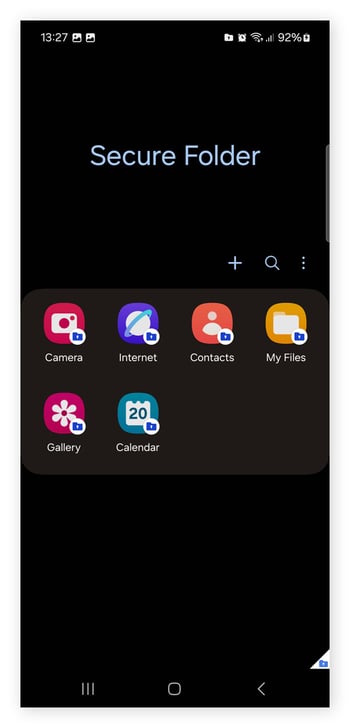
U ziet uw apps en bestanden in de Veilige map.
Bestanden uit Veilige map halen
Als u een bestand uit de Veilige map wilt halen, volg dan deze stappen:
-
Open de Veilige map.
-
Open de juiste app, zoals Galerij of Mijn bestanden.
-
Selecteer het bestand dat u wilt verplaatsen en klik op de drie verticale stippen.
-
Tik op Verplaatsen uit Veilige map.
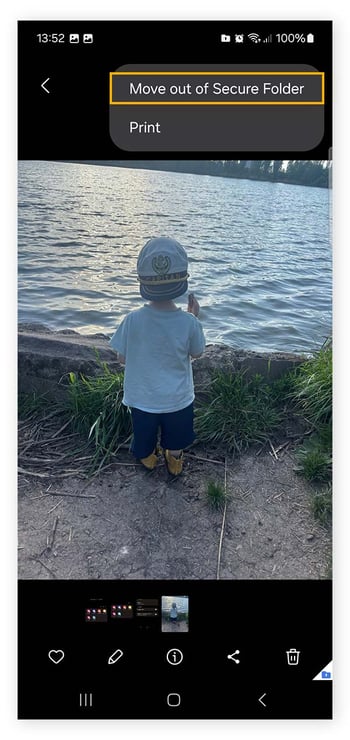
Hiermee verwijdert u het bestand uit de Veilige map en wordt het teruggezet naar de oorspronkelijke locatie.
Back-up maken van Veilige map
Sinds januari 2021 is het niet meer mogelijk om een cloudback-up te maken van de gegevens die in de Veilige map zijn opgeslagen. Samsung-gebruikers kunnen echter de app Smart Switch gebruiken om gegevens naar een nieuw apparaat te kopiëren of over te zetten.
Gegevens terugzetten in Veilige map
Als u vóór 2021 een back-up van uw gegevens hebt gemaakt, kunt u deze met de volgende stappen naar de Veilige map terugzetten:
-
Open de Veilige map en meld u aan.
-
Tik op de drie verticale stippen en selecteer Instellingen.
-
Tik op Herstellen vanuit back-up.
-
Kies het back-upbestand dat u wilt herstellen.
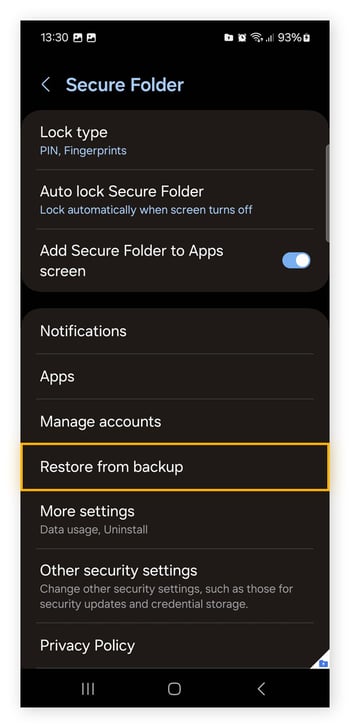
Andere manieren om vertrouwelijke bestanden te beschermen
Gebruik zoveel mogelijk beveiligingslagen om uw vertrouwelijke bestanden veilig en privé te houden. Hier zijn enkele aanvullende beveiligingsopties die u kunt gebruiken om gevoelige bestanden te beschermen.
Veilige map verbergen
Uw Veilige map verschijnt op uw app-scherm, tenzij u stappen onderneemt om de app te verbergen. Hier leest u hoe u uw Veilige map kunt verbergen:
-
Ga naar Instellingen > Beveiliging en privacy > Meer beveiligingsinstellingen > open Veilige map.
-
Schakel Veilige map toevoegen aan app-scherm uit.
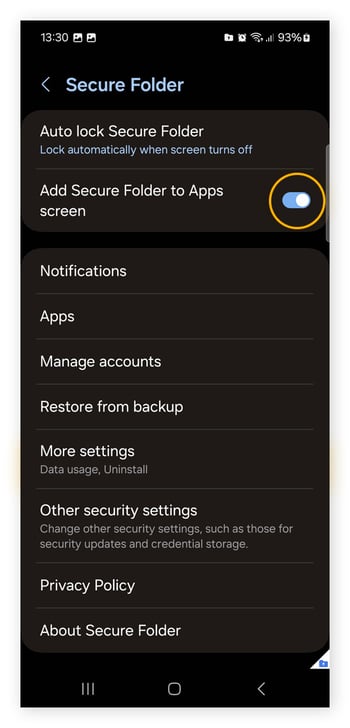
Biometrische beveiliging gebruiken
Voor optimale beveiliging van uw Veilige map, gebruikt u biometrische gegevens, zoals een vingerafdruk of gezichtsherkenning. Dit is veiliger dan het gebruik van een pincode of wachtwoord.
Dat doet u als volgt:
-
Ga naar Instellingen > zoek naar Veilige map > selecteer Vergrendelingstype.
-
Voer uw pincode of wachtwoord in en schakel biometrie in.
Tweeledige authenticatie implementeren
Tweeledige authenticatie (ofwel 2FA) vereist twee verschillende vormen van verificatie, zoals een wachtwoord en een eenmalige sms-code, om toegang tot een account te krijgen. Dit voegt een extra beveiligingslaag toe tegen hackers als uw aanmeldingsgegevens worden gelekt.
Antivirus installeren
Android Antivirus-software is een van de beste manieren om uw apparaat te beschermen tegen malware en virussen, en biedt een extra beveiligingslaag om uw persoonlijke gegevens te helpen beschermen. Antivirussoftware kan uw bestanden controleren op malware en uw internetverbinding beter beveiligen.
Profiteer van nog meer privacy met AVG Secure VPN
De Veilige map op Samsung zal uw meest vertrouwelijke bestanden veilig bewaren, maar het is slechts een onderdeel van een algehele privacystrategie. Om uw anonimiteit tijdens het surfen te helpen waarborgen, gebruikt u een krachtig VPN voor extra beveiliging. Installeer AVG Secure VPN om de gegevens die u online verzendt en ontvangt beschermd en beveiligd te houden met versleuteling van bankkwaliteit.
Veelgestelde vragen
Waarom werkt mijn Veilige map niet?
De Veilige map kan verdwijnen als deze is uitgeschakeld. U moet de app mogelijk opnieuw installeren via de Galaxy Store of opnieuw inschakelen via Instellingen > Apps. Of, als uw Samsung-apparaat weinig opslagruimte heeft, kan dit voorkomen dat de Veilige map correct werkt. Het wissen van uw cache kan dit probleem helpen oplossen.
Kan ik afbeeldingen in mijn Veilige map bekijken zonder mijn apparaat te ontgrendelen?
Nee, om afbeeldingen in de Veilige map te bekijken, moet u eerst de Veilige map openen via een door u gekozen aanmeldmethode. Als u foto's naar de Veilige map verplaatst, zijn deze niet langer zichtbaar in uw reguliere camerarol, dus het is niet mogelijk om ze te bekijken zonder uw apparaat te ontgrendelen.
Hoe kan ik mijn wachtwoord voor de Veilige map opnieuw instellen?
U kunt uw wachtwoord voor de Veilige map opnieuw instellen door te tikken op Wachtwoord vergeten? wanneer u de Veilige map opent. Er zal u worden gevraagd om u aan te melden bij uw Samsung-account en uw wachtwoord of pincode opnieuw in te stellen. Als u zich niet kunt aanmelden bij uw Samsung-account, moet u de Veilige map verwijderen en opnieuw installeren. Hierdoor worden alle bestanden, apps en gegevens erin definitief verwijderd.
Hoe verwijder ik mijn Veilige map?
Om de Veilige map te verwijderen van uw Samsung-apparaat, gaat u naar Instellingen > Veilige map > Meer instellingen > tik op Verwijderen. Vergeet niet om eerst belangrijke bestanden uit de Veilige map te verwijderen, anders worden alle gegevens definitief gewist.