Problemen met wifi op iPhone en iPad oplossen
Als uw iPhone geen verbinding maakt met internet, kunt u het probleem meestal oplossen door uw iPhone opnieuw op te starten, de vliegtuigmodus uit te schakelen of handmatig opnieuw verbinding te maken met uw netwerk.
Uw iPhone opnieuw opstarten
De eenvoudigste manier om de wifiproblemen van uw apparaat op te lossen is door het opnieuw op te starten. Dit is eigenlijk het eerste wat u moet proberen als er een probleem met uw iPhone of iPad is. Het lijkt misschien alsof u niet veel doet, maar tijdens dit proces worden er verschillende nuttige acties uitgevoerd. Zo worden apps opnieuw gestart en achtergrondprocessen opgeschoond. Het kan zelfs problemen zoals corrupte netwerkgegevens oplossen. In sommige gevallen zal het ook uw iPhone sneller maken.
Ga als volgt te werk om uw iPhone opnieuw op te starten:
-
Houd de aan/uit-knop aan de rechterkant en de knop Volume omlaag aan de linkerkant van uw iPhone ingedrukt totdat de schuifknop voor uitzetten verschijnt.
-
Sleep de schuifknop van links naar rechts om uw iPhone uit te schakelen.
-
Schakel uw iPhone weer in door de aan/uit-knop ingedrukt te houden totdat het Apple-logo verschijnt.
Zo start u uw iPad opnieuw op:
-
Houd tegelijk de bovenste knop en een van de volumeknoppen ingedrukt totdat de schuifknop voor uitzetten verschijnt.
-
Sleep de schuifknop van links naar rechts om uw iPad uit te schakelen.
-
Schakel uw iPad weer in door de bovenste knop ingedrukt te houden totdat het Apple-logo verschijnt.
De vliegtuigmodus uitschakelen
In vliegtuigmodus zijn de wifiverbinding, mobiele diensten en sommige locatiediensten op iPhones en iPads uitgeschakeld. Misschien hebt u de modus per ongeluk ingeschakeld. Schakel deze uit om weer verbinding te maken met internet.
Vliegtuigmodus uitschakelen:
-
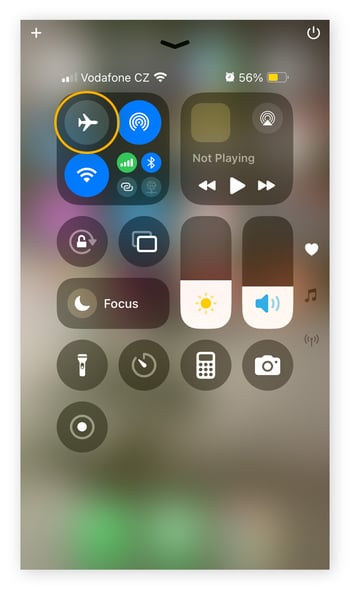
Open het bedieningspaneel door omlaag te vegen vanaf de rechterbovenhoek (op nieuwere apparaten) of omhoog te vegen vanaf de onderkant (op oudere apparaten).
-
Controleer of het vliegtuigpictogram grijs is. Als het blauw of oranje is, betekent dit dat de vliegtuigmodus is ingeschakeld. Tik er één keer op om deze uit te schakelen.
Opnieuw verbinding maken met uw wifinetwerk
Soms maakt uw apparaat geen verbinding met een wifinetwerk omdat het verouderde aanmeldingsgegevens of verkeerd geconfigureerde instellingen bevat. Laat deze instellingen vergeten om ze te wissen en maak opnieuw verbinding met het wifinetwerk. Hierdoor wordt een nieuwe verbinding tot stand gebracht met correct geconfigureerde instellingen.
Zo laat u een wifnetwerk op uw iPhone of iPad vergeten om vervolgens opnieuw verbinding te maken:
-
Ga naar Instellingen > Wifi.
-
Tik op het informatiepictogram naast het netwerk dat u wilt laten vergeten.
-
Selecteer Vergeet dit netwerk en bevestig dit.
-
Probeer opnieuw verbinding te maken door het netwerk te selecteren en het wachtwoord opnieuw in te voeren.
Andere factoren die verhinderen dat uw iPhone of iPad verbinding maakt met wifi
Andere frequente wifiproblemen kunnen worden veroorzaakt door uw router, signaalblokkades, verkeerde aanmeldingsgegevens, instellingen voor ouderlijk toezicht en verouderde software.
Er zijn problemen met uw router
Wifiproblemen zijn vaak terug te voeren naar uw router. Dit zijn enkele van de meest voorkomende router-gerelateerde wifiproblemen met hun oplossingen:
-
Afstand: Als u te ver weg bent van uw router, maakt uw iPhone of iPad geen verbinding met wifi. Kom dichter bij uw router en kijk of dat helpt.
-
Geblokkeerd signaal: Als uw router wordt omgeven door dikke muren of metalen voorwerpen, zal deze een zwak wifisignaal uitzenden. Verplaats de router naar een minder beperkte positie om de prestaties te verbeteren.
-
Router is uitgeschakeld: Hoe vaak zien we de simpelste dingen gewoon over het hoofd? Kijk daarom even of uw router aanstaat. Misschien hebt u de router per ongeluk uitgeschakeld toen u schoonmaakte of meubels verschoof.
-
Geen internetverbinding: Soms staat uw router echter wel aan, maar is deze niet verbonden met internet. Als dat het geval is, start de router dan opnieuw op door de voedingskabel van de router los te koppelen. Wacht 15 seconden. Sluit de router vervolgens weer aan en wacht tot deze opnieuw is opgestart.
Het hoesje blokkeert het wifisignaal
Sommige hoesjes voor iPhones en iPads verstoren wifisignalen. Dit kan een onbedoeld neveneffect zijn van de bescherming die de hoesjes bieden. U lost dit probleem op door het hoesje te verwijderen en vervolgens te proberen verbinding te maken met wifi. Als uw apparaat nu verbinding maakt, is het misschien verstandig het hoesje te vervangen.
U gebruikt het verkeerde wachtwoord
Wifiwachtwoorden kunnen nogal ingewikkeld zijn, met lange reeksen letters, cijfers en symbolen om uw beveiliging te verbeteren. Als u er zeker van wilt zijn dat u de juiste gegevens gebruikt, kunt u overwegen het wifiwachtwoord rechtstreeks te delen tussen apparaten. Er is dan geen kans dat u per ongeluk de verkeerde gegevens invoert, waardoor u geen toegang tot uw netwerk zou krijgen.
U wordt geblokkeerd door ouderlijk toezicht
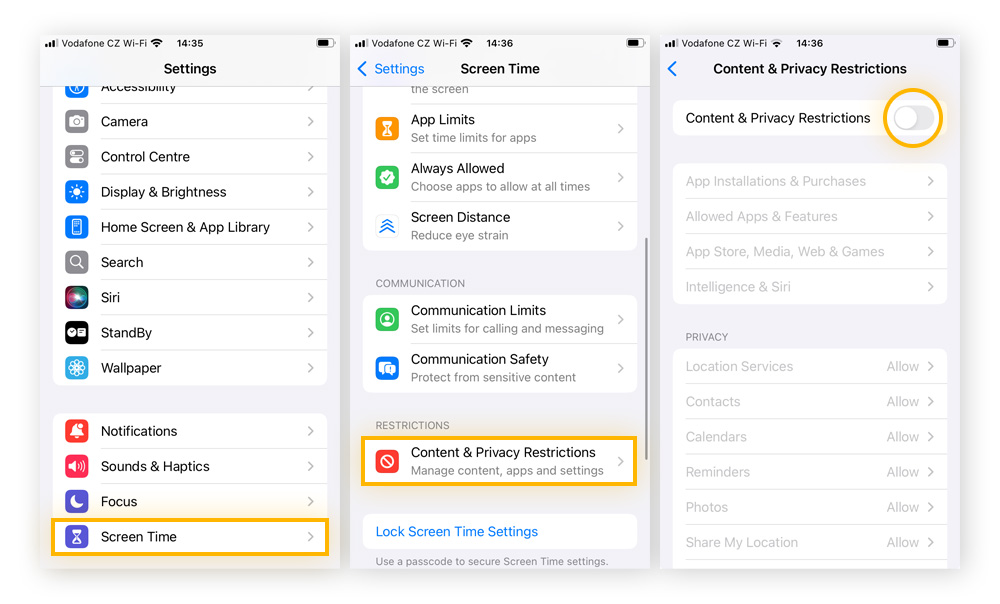
Als uw iPhone of iPad problemen heeft om verbinding te maken met internet, kunnen beperkingen voor Schermtijd (het ouderlijk toezicht van Apple) de boosdoener zijn. Hoewel deze instellingen wifi niet direct blokkeren, kunnen ze de toegang tot bepaalde apps of online content beperken. Dit kan de verbinding van diensten of apps verstoren.
Zo schakelt u beperkingen uit:
-
Ga naar Instellingen > Schermtijd.
-
Tik op Beperkingen.
-
Schakelen Beperkingen uit.
U hebt een verouderde versie van iOS
Als uw iPad of iPhone geen verbinding maakt met internet, kan dit een teken zijn dat uw iOS-versie is verouderd. Dit kan tot compatibiliteitsproblemen leiden en een verslechtering van de algehele prestaties.
Wanneer u de software van uw apparaat niet bijwerkt, kan dat ook tot veiligheidsrisico's leiden, omdat u mogelijk belangrijke patches mist. Het is belangrijk om regelmatig een update naar het nieuwste iOS uit te voeren om prestatie- en beveiligingsproblemen tot een minimum te beperken.
Zo werkt u uw iPhone of iPad bij:
-
Ga naar Instellingen > Algemeen.
-
Tik op Software-update en wacht terwijl uw apparaat op updates scant.
-
Als er een update beschikbaar is, tikt u op Download en installeer.
-
Wanneer deze is gedownload, tikt u op Installeer nu.
U moet een fabrieksreset uitvoeren voor uw apparaat
Als niets werkt, kan een fabrieksreset de oplossing zijn om de wifiproblemen van uw iPad of iPhone te verhelpen. De fabrieksreset herstelt de fabrieksinstellingen van uw apparaat door alle gegevens van het apparaat te wissen en is daarom echt het laatste redmiddel. Zorg ervoor dat u een back-up van uw gegevens maakt voordat u uw apparaat reset.
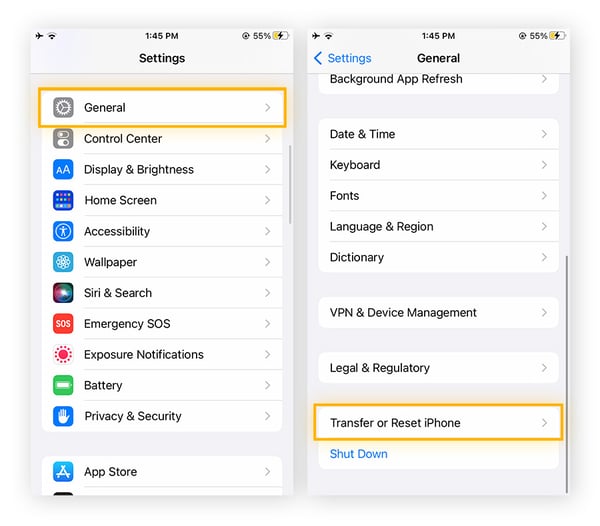
Zo voert u een fabrieksreset van uw iPhone of iPad uit:
-
Ga naar Instellingen > Algemeen.
-
Tik op Zet over of stel iPhone opnieuw in (of Zet over of stel iPad opnieuw in).
-
Tik op Wis alle inhoud en instellingen > Ga door.
-
Tik op Ga door en voer vervolgens het wachtwoord van uw apparaat of Apple ID in als u daarom wordt gevraagd.
Uw wifiverbinding beveiligen met AVG Secure VPN
Nu u weer online bent, is het misschien een goed moment uw verbinding te beveiligen voor meer privacy. AVG Secure VPN versleutelt uw verbinding, verbergt uw IP-adres, locatie en online activiteiten automatisch om u te helpen uw privacy te verbeteren. Start nu een gratis proefversie voor maximaal 10 apparaten, waaronder uw iPhone en iPad.