So aktualisieren Sie Google Chrome auf einem Mac oder PC
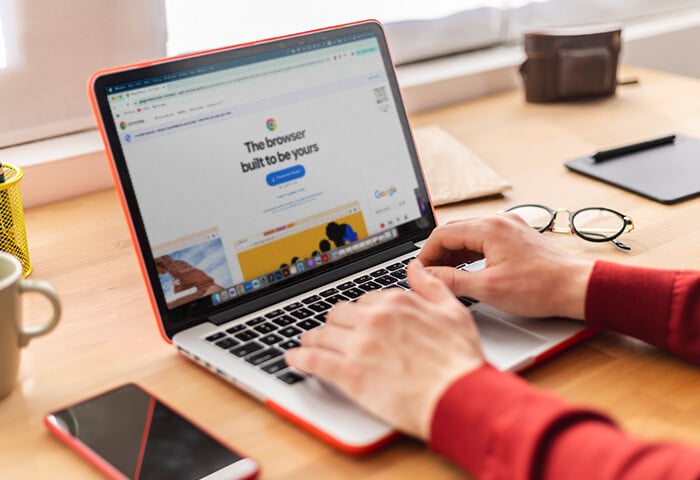
Google Chrome wird normalerweise automatisch im Hintergrund aktualisiert, aber Antivirus-Software, Firewalls oder Kindersicherungen können ein Update stören und eventuell dessen Installation verhindern. Um manuell nach Updates zu suchen, die Sie möglicherweise verpasst haben, öffnen Sie Chrome, gehen Sie zu Einstellungen und dann zu Über Google Chrome.
Hier finden Sie eine schrittweise Anleitung zur Suche nach Google Chrome-Updates auf einem Computer oder Mac:
-
Öffnen Sie Chrome.
-
Klicken Sie auf die drei vertikalen Punkte in der oberen rechten Ecke und dann auf Einstellungen.
-
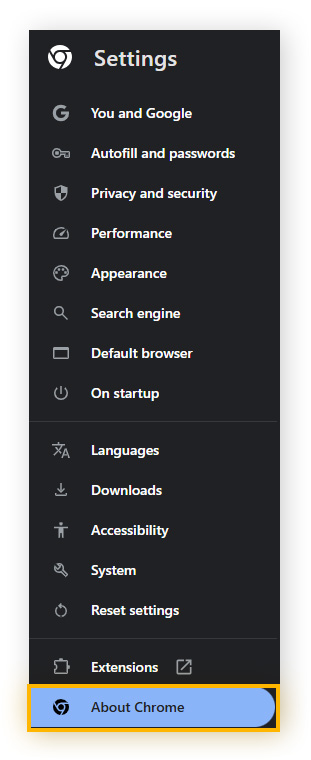
Klicken Sie auf der linken Seite auf Über Google Chrome.
-
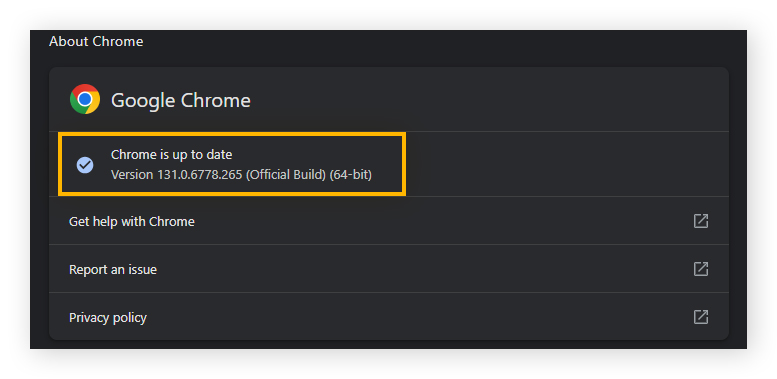
Prüfen Sie unter „Google Chrome“, ob Chrome auf dem neuesten Stand ist. Wenn ja, wird eine entsprechende Meldung angezeigt. Falls nicht, installieren Sie das Update und starten Sie Chrome danach neu.
Suchen Sie regelmäßig nach Chrome-Updates, um sicherzustellen, dass Sie geschützt sind. Stellen Sie außerdem sicher, dass alle Ihre Erweiterungen auf dem neuesten Stand sind, und entfernen Sie alle Chrome-Erweiterungen, die veraltet sind oder die Sie nicht mehr verwenden. Fehlerhafte Erweiterungen können Ihr Gerät verlangsamen, die Sicherheit Ihres Browsers gefährden und ein schnelleres Entladen des Akkus herbeiführen.
Wenn der Akku für Sie ein Problem darstellt, sehen Sie sich die Auswirkungen von Chrome im Vergleich zu anderen Browsern auf die Akkulaufzeit an. Lesen Sie dann unseren Leitfaden zum Beschleunigen und Bereinigen Ihres PCs und zur Aufrechterhaltung der Mac-Sicherheit, damit Sie schneller und sicherer surfen können.
So aktualisieren Sie Google Chrome auf iOS-Geräten
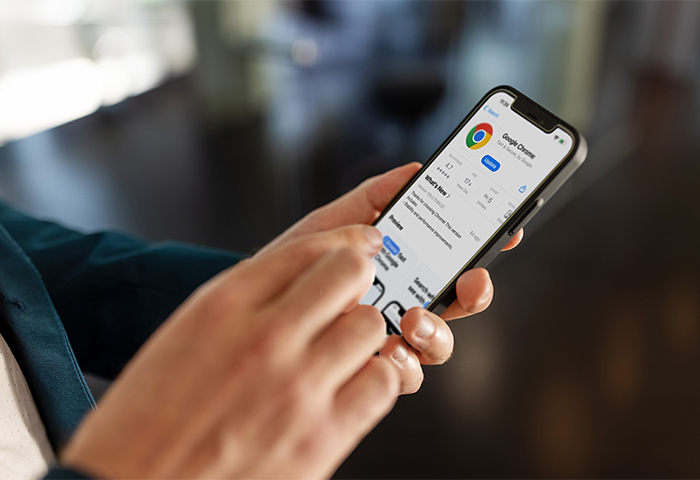
Google Chrome wird auf iOS-Geräten automatisch aktualisiert, wenn automatische Updates in den Einstellungen aktiviert sind. Um automatische Updates für Chrome auf iOS-Geräten zu aktivieren, gehen Sie zu Einstellungen > iTunes & App Store > Automatische Downloads > Updates aktivieren. Wenn automatische Updates nicht aktiviert sind, müssen Sie Chrome manuell aktualisieren.
So überprüfen Sie manuell, ob für Ihr iOS-Gerät ein Chrome-Update verfügbar ist:
-
Öffnen Sie den App Store.
-
Tippen Sie unten rechts auf das Suchsymbol.
-
Suchen Sie nach Chrome.
-
Tippen Sie unter „Google Chrome“ auf Aktualisieren und geben Sie Ihr Apple-ID-Passwort ein, wenn Sie dazu aufgefordert werden. Das Update wird dann heruntergeladen.
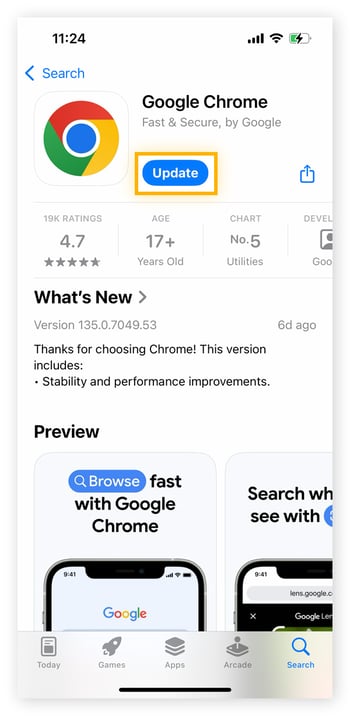
Wenn keine Updates verfügbar sind, ist Chrome bereits auf dem neuesten Stand. Suchen Sie regelmäßig nach Chrome-Updates, um die Sicherheit zu gewährleisten und holen Sie sich die besten Sicherheits-Apps für iPhones, um den bestmöglichen Schutz zu erhalten. Und wenn Ihr iOS-Gerät in letzter Zeit langsamer funktioniert, erfahren Sie hier, wie Sie Ihr iPhone beschleunigen können.
So aktualisieren Sie Google Chrome auf Android-Geräten
Die Aktualisierung des Google Chrome-Browsers auf einem Android-Gerät bietet Ihnen die neuesten Patches, Korrekturen für Sicherheitslücken und Leistungs-Upgrades. Updates für die App sollten standardmäßig aus dem Play Store heruntergeladen und automatisch installiert werden. Sie können jedoch auch manuell nach Updates suchen, indem Sie das Menü Apps und Gerät verwalten in der Play Store-App aufrufen.
Hier finden Sie eine schrittweise Anleitung zur manuellen Aktualisierung von Chrome auf Android-Geräten:
-
Öffnen Sie die Play Store-App.
-
Tippen Sie oben rechts auf das Profilsymbol.
-
Tippen Sie auf Apps und Gerät verwalten und dann auf Updates verfügbar.
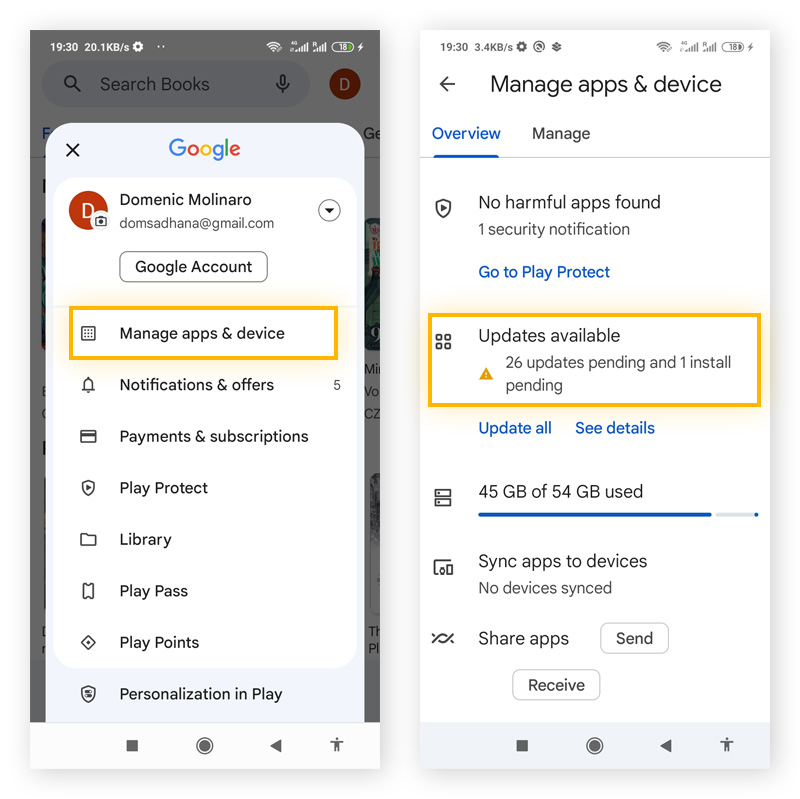
-
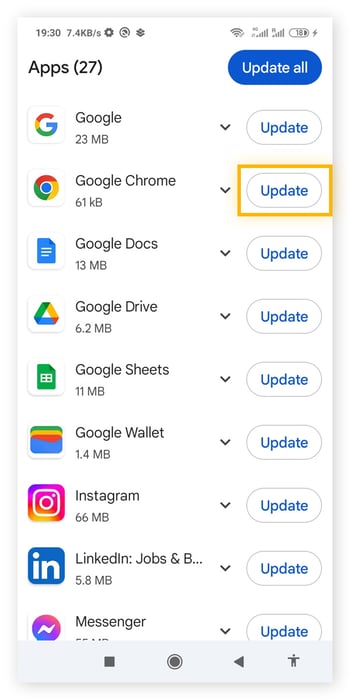
Tippen Sie neben Google Chrome auf Aktualisieren. Alternativ tippen Sie auf Alle aktualisieren, um alle Ihre Apps zu aktualisieren. Wenn Google Chrome nicht in der Liste aufgeführt ist, ist es bereits auf dem neuesten Stand.
Chrome ist in der Regel der Standardbrowser auf Android-Geräten. Wenn dies noch nicht der Fall ist, erfahren Sie hier, wie Sie Chrome als Standardbrowser festlegen. Halten Sie Ihr Android-Gerät neben der Verwendung der besten Datenschutz-Apps für Android auf dem neuesten Stand, um besser vor Bedrohungen geschützt zu sein. Android sollte das Update auf die neueste Version automatisch vornehmen. Wenn Sie jedoch eine ältere Version verwenden, lesen Sie unseren Leitfaden und erfahren Sie, warum Ihr Android-Smartphone keine Updates erhält.
Wird Google Chrome automatisch aktualisiert?
Google Chrome sollte auf Computern automatisch aktualisiert werden. Auf Mobilgeräten hängt dies in der Regel von Ihren Einstellungen im App Store ab. Wenn automatische Updates deaktiviert sind oder Sie die Einstellung aktiviert haben, automatische Updates nur über WLAN zuzulassen, und in letzter Zeit keine Verbindung zu einem Netzwerk hergestellt haben, haben Sie möglicherweise ein Update verpasst.
Um auf iOS-Geräten automatische Updates für alle Ihre Apps, einschließlich Chrome, zu aktivieren, gehen Sie zu Einstellungen > App Store > und schalten Sie unter Automatische Downloads die Option App-Updates ein.
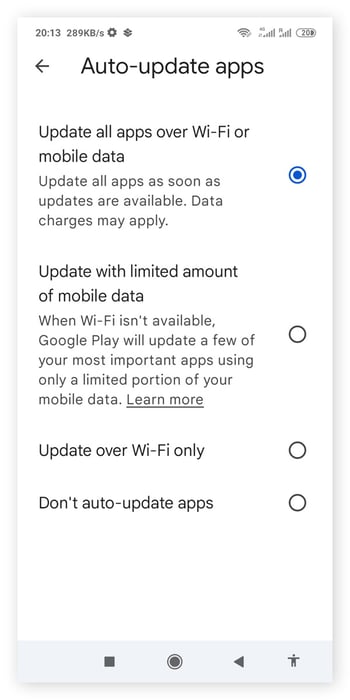
Um auf einem Android-Gerät automatische Updates für alle Ihre Apps, einschließlich Chrome, zu aktivieren, öffnen Sie die Play Store-App und tippen Sie auf Ihr Profilbild. Navigieren Sie dann zu Einstellungen > Netzwerkeinstellungen > Apps automatisch aktualisieren. Hier können Sie auswählen, ob Sie Updates über mobile Daten oder nur über WLAN zulassen möchten.
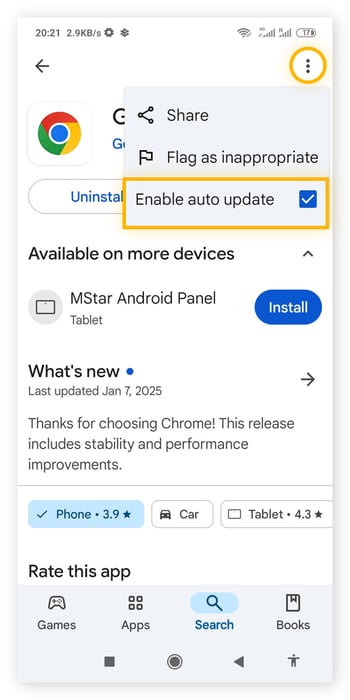
Um nur Google Chrome auf einem Android-Gerät automatisch zu aktualisieren, öffnen Sie die Play Store-App > suchen Sie nach Google Chrome und tippen Sie in den Suchergebnissen darauf > tippen Sie auf die drei vertikalen Punkte > aktivieren Sie Autom. Updates an.
Mit diesen Einstellungen sucht Chrome automatisch nach Updates. Chrome veröffentlicht in der Regel alle paar Wochen kleinere Updates oder Fehlerbehebungen und etwa alle sechs Wochen ein vollständiges Update. Die Aktualisierung von Google Chrome erhöht die Sicherheit des Browsers und Sie können diese mit einer Online-Security-Erweiterung noch verbessern.
Warum wird Chrome nicht aktualisiert?
Wenn Google Chrome auch nach der Aktivierung der automatischen Updates nicht auf die neueste Version aktualisiert werden konnte, gibt es möglicherweise Probleme mit Ihrer Firewall, Antivirus-Software, Cookies, Berechtigungen oder dem Google Chrome-Browser selbst.
Hier sind einige Details zu den Hauptgründen, warum Sie Google Chrome möglicherweise nicht aktualisieren können:
-
Fehlende Dateien: Wenn in Chrome Dateien fehlen, kann dies zu Problemen führen. Deinstallieren Sie Chrome vollständig und installieren Sie es dann auf dem betroffenen Gerät neu, um zu versuchen, das Problem so zu beheben. Wenn Sie Windows verwenden und weiterhin Fehlermeldungen erhalten, versuchen Sie, das eigenständige Installationsprogramm herunterzuladen.
-
Unvollständiges Update: Wenn Chrome während eines Updates unterbrochen wird, wird es möglicherweise nicht ordnungsgemäß abgeschlossen. Starten Sie Ihren Computer neu und aktualisieren Sie Chrome erneut, um zu sehen, ob das Problem dadurch behoben wird.
-
Softwarekonflikte, die durch Ihre Cookie-Einstellungen oder Ihren Cache verursacht werden: Ihre Browser-Cookies oder Ihr Cache könnten das Update stören. Deaktivieren Sie Cookies oder löschen Sie Browser-Cookies vollständig und leeren Sie dann Ihren Browser- und Suchverlauf, bevor Sie versuchen, Chrome erneut zu aktualisieren.
-
Zugriff vom Administrator verweigert: Wenn der Administrator Ihres Geräts automatische Updates deaktiviert hat, wird Chrome nicht von selbst aktualisiert. Wenden Sie sich an den Administrator oder melden Sie sich mit Ihrem Administratorprofil an, um das Update abzuschließen.
-
Zugriff durch Firewall, Antivirus oder Kindersicherung verweigert: Die Einstellungen Ihrer Firewall, Ihres Antivirusprogramms oder Ihrer Kindersicherung verhindern möglicherweise, dass Chrome aktualisiert wird. Überprüfen Sie Ihre Einstellungen, um Software-Updates zuzulassen, und stellen Sie sicher, dass tools.google.com und dl.google.com nicht von Ihrer Firewall blockiert werden.
-
Probleme mit der Internetverbindung: Wenn Ihre Internetverbindung schwach ist, wird Chrome nicht ordnungsgemäß aktualisiert. Überprüfen Sie, ob Ihre Internetverbindung stabil ist, und versuchen Sie es erneut.
-
Veraltete Betriebssysteme: Chrome wird für Windows XP, Vista, 7, 8 und 8.1 oder auf Macs vor macOS 11 (Big Sur) nicht mehr unterstützt. Wenn Sie eines dieser Betriebssysteme verwenden, wird Chrome nicht aktualisiert.
-
Malware: Schadsoftware kann Chrome stören und die Installation von Updates verhindern. Holen Sie sich ein kostenloses Antivirusprogramm, dem Sie vertrauen, um schädliche Programme zu entfernen.
Während die aktuellste Version von Chrome Ihre Sicherheit erhöht, sollten Sie für einen noch besseren Schutz einen privaten Browser verwenden, der von Grund auf auf Sicherheit ausgelegt ist.
Mit AVG sind Sie besonders sicher
Der AVG Secure Browser bietet rund um die Uhr Schutz vor Malware, lästiger Werbung und Internet-Trackern. Unsere integrierten Sicherheitsfunktionen wurden entwickelt, um Internetmüll fernzuhalten und Ihre Browserdaten privat zu halten. Bleiben Sie mit dem kostenlosen AVG Secure Browser geschützt vor Web-Angriffen.
Holen Sie es sich für
PC,
Mac