Mac oder MacBook defragmentieren: Schritt für Schritt
Bevor Sie Ihren Mac defragmentieren, sollten Sie zunächst sicherstellen, dass er über eine herkömmliche Festplatte (HDD) verfügt. In modernen Macs und MacBooks kommen meistSolid-State-Laufwerke (SSDs) zum Einsatz, und sie dürfen daher nicht defragmentiert werden. Der erste Mac-Computer mit SSD kam 2008 auf den Markt.
So prüfen Sie, ob in Ihrem Mac eine HDD oder eine SSD vorhanden ist:
-
Wählen Sie Apple-Menü > Über diesen Mac > Weitere Infos.
-
Scrollen Sie im Abschnitt Allgemein nach unten, und klicken Sie auf Systembericht.
-
Klicken Sie links auf Speicher, und suchen Sie in der Liste Daten nach Medientyp.

Wenn neben Medientyp die Bezeichnung HDD oder Rotatierend steht, können Sie theoretisch Ihren Mac defragmentieren. Aber sogar die meisten HDDs müssen heute nicht mehr manuell defragmentiert werden. Wenn Sie eine SSD haben, defragmentieren Sie diese nicht.
Bei älteren Macs gibt es keinen Systembericht. Falls die obige Anleitung bei Ihnen nicht funktioniert hat, versuchen Sie Folgendes:
Suchen Sie nach der Rotationsgeschwindigkeit – steht dort eine Zahl wie 5400 oder 7200 U/min, haben Sie eine Festplatte. Steht dort Solid State, handelt es sich um eine SSD.
Wenn Sie nicht defragmentieren müssen, Ihr Mac aber langsam läuft, gibt es andere Möglichkeiten, ihn zu beschleunigen. Wenn Sie sich jedoch vergewissert haben, dass es sich um eine Festplatte (HDD) handelt und diese defragmentiert werden muss, gehen Sie folgendermaßen vor:
Ihre Daten sichern
Das Defragmentieren oder Ausführen von Festplattenreparaturen auf einem Mac mit HDD kann in seltenen Fällen zu Datenverlust oder Laufwerksausfall führen. Backups schützen Ihre Dateien, falls etwas schiefgeht, und sind vor intensiven Festplattenoperationen grundsätzlich zu empfehlen.
So sichern Sie Ihre Daten am Mac mit Time Machine:
-
Schließen Sie eine externe Festplatte per USB, Thunderbolt oder FireWire an.
-
Klicken Sie auf das Apple-Menü in der oberen linken Ecke Ihres Mac.
-
Wählen Sie Systemeinstellungen.
-
Klicken Sie auf Time Machine und dann auf Backup-Volume auswählen.
-
Wählen Sie Ihr externes Laufwerk aus der Liste aus, und klicken Sie auf Volume verwenden.
-
Wählen Sie auf Nachfrage, ob Sie Ihr Backup verschlüsseln möchten (empfohlen).
-
Time Machine beginnt nun automatisch mit der Datensicherung.
-
Warten Sie, bis das Backup abgeschlossen ist, bevor Sie Ihren Mac defragmentieren.
Vertrauenswürdige Defragmentierungssoftware wählen
Kompatible Software für ältere Macs zu finden, kann sich als schwierig erweisen, aber Drive Genius und TechTool Pro sind beliebte Optionen zur Defragmentierung der Festplatte eines Mac oder MacBook. Achten Sie bei Drittanbieter-Software darauf, dass Sie ein gut bewertetes und aktiv gepflegtes Programm wählen – dies gewährleistet Sicherheit und Zuverlässigkeit.
Defragmentierungssoftware installieren und ausführen
Nachdem Sie sich für Ihr bevorzugtes Defragmentierungsprogramm entschieden haben, installieren und starten Sie es.
-
Laden Sie die Software herunter, und Installieren Sie sie.
-
Führen Sie die Defragmentierung aus. Dieser Vorgang kann mehrere Stunden dauern – planen Sie ihn also für einen Zeitpunkt ein, zu dem Sie Ihren Computer nicht benötigen.
-
Starten Sie Ihren Mac neu, sobald der Vorgang abgeschlossen ist. Dadurch werden alle Systemänderungen übernommen, und das Laufwerk wird sauber neu eingebunden.
Was bewirkt die Defragmentierung eines Mac?
Unter Festplattendefragmentierung versteht man das Neuordnen verstreuter Daten auf Ihrer Festplatte, um Ihren Mac zu beschleunigen, Ladezeiten zu verkürzen und die allgemeine Systemleistung zu verbessern. Diese Datenreorganisation ist von Zeit zu Zeit nötig, weil Festplatten Dateien nicht an einem einzigen Ort speichern. Stattdessen "zerlegen" sie die Daten und speichern einzelne Teile an verschiedenen Orten.
Wenn Sie Ihre Festplatte defragmentieren, ordnen Sie zusammengehörige Informationen neu an. Dadurch verkürzt sich die Zeit, die Ihr Laufwerk zum Zugriff auf Dateien benötigt. Es füllt auch Lücken zwischen gespeicherten Dateien auf und gibt so Speicherplatz frei.

Muss ich die Festplatte meines Mac defragmentieren?
In den meisten Fällen lautet die Antwort nein – vor allem, wenn Sie einen neueren Mac verwenden. Einen Mac oder ein anderes Gerät mit SSD dürfen Sie niemals defragmentieren. Wenn Sie jedoch einen älteren Rechner mit einer herkömmlichen Festplatte (HDD) verwenden, gibt es einige Fälle, in denen eine Defragmentierung helfen kann.
Eine Defragmentierung kann in den folgenden Fällen sinnvoll sein:
-
Ihr Speicherplatz wird knapp, und die Dateiverwaltung ist ineffizient geworden.
-
Ihre Festplatte reagiert merklich langsam beim Öffnen von Dateien oder Starten von Programmen.
-
Ihr Computer braucht lange zum Hochfahren, selbst nach einem Neustart Ihres Mac oder dem Löschen des Cache.
-
Ihr System friert immer wieder ein oder reagiert verzögert, besonders bei der Arbeit mit großen Dateien.
-
Sie haben das Festplattendienstprogramm oder ein anderes Diagnosetool ausgeführt und dabei Festplattenfehler oder Anzeichen von Fragmentierung festgestellt.
-
Ihre Festplatte ist zu mehr als 10 % fragmentiert.
Aber auch wenn Sie einen älteren Mac mit einer Festplatte besitzen, müssen Sie diese wahrscheinlich nicht defragmentieren. Seit Mac OS X 10.2 Jaguar beinhaltet macOS eine automatische Dateidefragmentierung. Mithilfe eines Verfahrens namens Hot File Adaptive Clustering organisiert es häufig verwendete Dateien sauber und ermöglicht dadurch einen schnelleren Zugriff. Für die meisten Nutzer bedeutet das: Die manuelle Defragmentierung ist überflüssig geworden.
Wie bereits erwähnt, sollten Sie eine Mac-SSD niemals defragmentieren. Sie wird durch eine Defragmentierung nicht schneller, denn SSDs greifen anders auf Daten zu als HDDs. Zudem werden dabei wertvolle Schreibzyklen verschwendet, was die Lebensdauer der SSD verkürzt. Noch schlimmer: Die Defragmentierung einer SSD kann zum Ausfall des Laufwerks führen.
Fehler auf einer Festplatte prüfen
Bevor Sie eine Defragmentierung Ihres Mac in Erwägung ziehen, sollten Sie zunächst prüfen, ob die Festplatte Fehler aufweist, und diese gegebenenfalls beheben. Probleme wie defekte Sektoren oder beschädigte Dateistrukturen können Ihr System verlangsamen oder zu Datenverlust führen – vor allem bei älteren Festplatten. Das integrierte Mac-Tool "Festplattendienstprogramm" ermöglicht Scans, um grundlegende Festplattenprobleme zu erkennen und zu beheben. Und so wird‘s gemacht:
-
Öffnen Sie Finder, und wählen Sie dann Programme.
-
Erweitern Sie den Ordner Dienstprogramme, und starten Sie das Festplattendienstprogramm.
-
Wählen Sie Ihre interne Festplatte aus (häufig mit dem Namen "Macintosh HD").
-
Klicken Sie (je nach Version Ihres Betriebssystems) auf Erste Hilfe bzw. Volume überprüfen oder Volume reparieren.
-
Warten Sie, bis der Scan abgeschlossen ist, prüfen Sie dann den Bericht, und folgen Sie den Anweisungen auf dem Bildschirm.
Alternative Möglichkeiten, Ihren Mac zu beschleunigen
Wenn Ihr Mac langsam läuft und über eine SSD anstatt einer Festplatte verfügt, müssen Sie keine Defragmentierung durchführen. Tatsächlich bewirkt das Defragmentieren bei einer SSD keine Verbesserungen und kann ihre Lebensdauer sogar verkürzen. Zum Glück gibt es eine Reihe wirksamer Möglichkeiten, die Leistung zu steigern.
Mac-Bereinigungstool ausprobieren
Es gibt viele Mac-Bereinigungstools für macOS, doch wir sind überzeugt, dass Ihnen AVG TuneUp gefallen wird. Es hilft Ihnen dabei, minderwertige Fotos aufzuspüren und zu löschen, Ihre Browser automatisch zu bereinigen, versteckten Datenmüll von Ihrem Mac zu entfernen sowie doppelte oder veraltete Dateien zu finden und zu löschen. All dies kommt von einer Marke, der Sie vertrauen können – sehen Sie sich einfach unsere Bewertungen auf Trustpilot an.
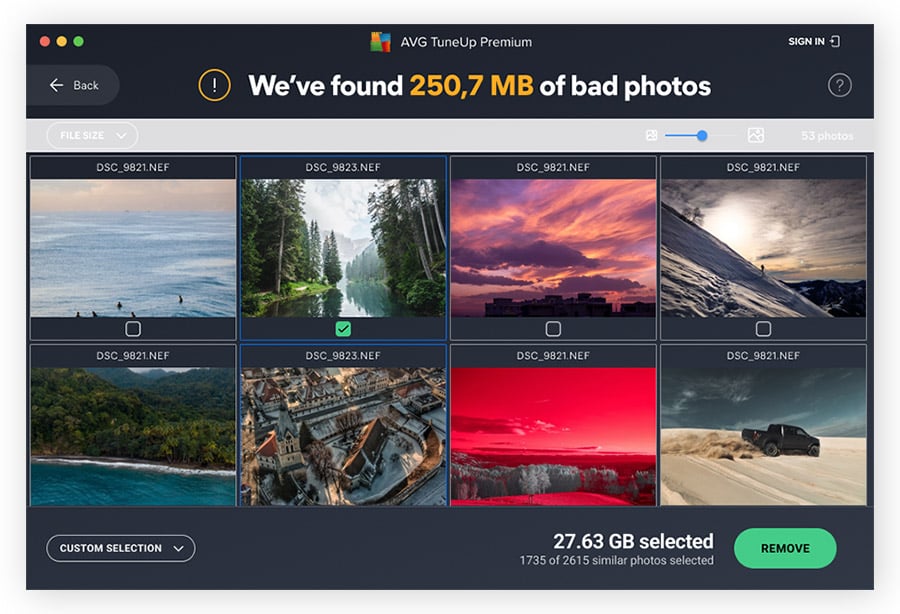
Wenn Sie mit AVG TuneUp Ihren Mac aufräumen, ersparen Sie sich die mühsame Suche durch versteckte Dateien in Ordnern und möglicherweise Tausende von Fotos. Wenn Ihr Mac mit Daten vollgepackt ist, kann Ihnen dieses Tool Stunden oder sogar Hunderte von Stunden ersparen, die Sie sonst mit dem manuellen Durchsuchen einzelner Dateien verbringen würden. Wenn Sie aber nicht sehr viel auf Ihrem Mac gespeichert haben, können Sie Ihre Dateien auch jederzeit manuell durchsehen.
Nicht benötigte Dateien manuell entfernen
Wenn Ihr Mac langsamer wird, gehört das Löschen großer oder veralteter Dateien zu den wirksamsten Methoden, um Speicherplatz freizugeben – dies sind insbesondere Fotos, Musik und Backups. So geht’s Schritt für Schritt:
Fotos löschen
-
Öffnen Sie die Fotos-App auf Ihrem Mac.
-
Wählen Sie die Fotos aus, die Sie löschen möchten.
-
Drücken Sie die Entf-Taste, und klicken Sie dann auf die Schaltfläche "Löschen", sobald diese erscheint.
Musik löschen
-
Öffnen Sie Finder, und drücken Sie Cmd + F, um das Suchfeld aufzurufen.
-
Sortieren Sie nach Musik in der Spalte Art.
-
Wählen Sie Musiktitel aus, die Sie nicht mehr benötigen, und verschieben Sie sie in den Papierkorb.
Backups löschen
-
Gehen Sie zum Apple-Menü, dann zu Allgemein und Time Machine.
-
Klicken Sie mit der rechten Maustaste auf das Backup, das Sie löschen möchten, und wählen Sie dann Backup löschen.
-
Falls Sie dazu aufgefordert werden, geben Sie Ihr Passwort ein, um den Vorgang zu bestätigen.
Papierkorb leeren
-
Klicken Sie auf das Papierkorb-Symbol in Ihrem Dock.
-
Klicken Sie oben auf Leeren und dann auf Papierkorb leeren, um die Dateien endgültig zu löschen.
System aktualisieren
Das Betriebssystem macOS auf dem neuesten Stand zu halten, ist eine der einfachsten Möglichkeiten, die Systemleistung und Stabilität zu verbessern. Updates enthalten häufig Geschwindigkeitsoptimierungen, Verbesserungen der Speicherverwaltung, Fehlerbehebungen und sogar neue Funktionen. Wenn Ihr Mac langsam läuft, könnte eine ausstehende Systemaktualisierung Teil des Problems sein.
So führen Sie ein Systemupdate auf Ihrem Mac durch:
-
Klicken Sie auf das Apple-Menü in der oberen linken Ecke, und wählen Sie Systemeinstellungen.
-
Klicken Sie unter Allgemein auf Softwareupdate.
-
Wenn Updates verfügbar sind, klicken Sie auf Jetzt aktualisieren, und folgen Sie den Anweisungen auf dem Bildschirm.

Entfernen Sie nicht verwendete Apps
Ungenutzte Apps belegen Speicherplatz, verlängern die Startzeit und verbrauchen Systemressourcen im Hintergrund – auch wenn Sie sie gar nicht verwenden. Das Entfernen dieser Apps schafft Speicherplatz, verkürzt die Startzeit und sorgt für mehr Ordnung.
So entfernen Sie Apps auf einem Mac:
-
Öffnen Sie den Finder und gehen Sie zu Programme.
-
Scrollen Sie durch die Liste, und ziehen Sie alle unerwünschten Apps in den Papierkorb.
-
Papierkorb leeren, um die Dateien endgültig vom System zu entfernen.
RAM freigeben
RAM (Random Access Memory, Arbeitsspeicher) freizugeben hilft Ihrem Mac, reibungsloser zu laufen, da er den Arbeitsspeicher effizienter auf aktive Apps verteilen kann. Wenn Ihr RAM überlastet ist, läuft Ihr System langsamer, Anwendungen reagieren träge, Ihr Mac könnte überhitzen, und Multitasking wird zur Qual.
So können Sie RAM auf Ihrem Mac freigeben:
Unnötige Prozesse beenden
-
Öffnen Sie Finder > Programme.
-
Klicken Sie auf Dienstprogramme.
-
Klicken Sie auf Aktivitätsanzeige.
-
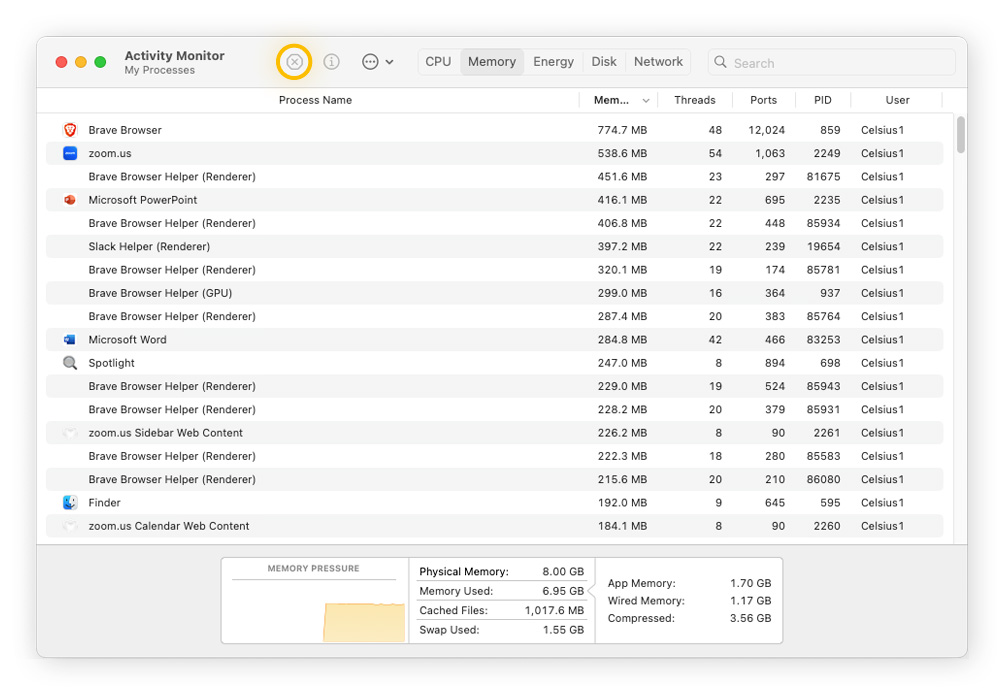
Sortieren Sie nach Arbeitsspeicher, um speicherhungrige Apps zu finden, die Sie nicht verwenden, und klicken Sie auf die X-Schaltfläche, um sie zu beenden.
Weniger Registerkarten im Browser öffnen
Jede geöffnete Registerkarte beansprucht Arbeitsspeicher – schließen Sie daher alle, die Sie gerade nicht benötigen. Um Ihr Browser-Erlebnis noch weiter zu optimieren, wechseln Sie zu einem schlanken Browser, oder nutzen Sie eine Erweiterung zur Verwaltung von Registerkarten.
Startprogramme reduzieren
-
Wechseln Sie zu Systemeinstellungen > Allgemein > Anmeldeobjekte.
-
Entfernen Sie unnötige Apps aus dem automatischen Start beim Anmelden.
Cache-Dateien löschen
-
Öffnen Sie Finder.
-
Klicken Sie oben auf das Menü Gehe zu und dann auf Gehe zum Ordner.
-
Geben Sie ~/Library/Caches ein.
-
Löschen Sie Dateien aus großen Ordnern manuell.
Hinweis: Seien Sie immer vorsichtig, und lassen Sie alles, was Sie nicht kennen, unverändert – Sie könnten versehentlich eine wichtige Systemdatei löschen, auf die Ihr Mac für den Betrieb angewiesen ist. Ein sicherer Weg, zwischengespeicherte Daten zu löschen, ist die Verwendung eines Bereinigungstools wie AVG TuneUp.
Leistungsoptimierung für Ihren Mac mit AVG
Die Defragmentierung mag für die meisten der Vergangenheit angehören, aber Ihren Mac sauber und aufgeräumt zu halten, ist wichtiger denn je. AVG TuneUp macht die Mac-Bereinigung ganz einfach. Mit nur wenigen Klicks beseitigt es Datenmüll, entfernt doppelte Dateien und gibt Speicherplatz frei – für mehr Geschwindigkeit und eine schnellere Reaktion Ihres Mac. Lassen Sie AVG TuneUp die Arbeit erledigen und Ihr System wie neu laufen.











/Signal-The-best-cleaning-software-for-Mac-Thumb.jpg)


%20and%20how%20to%20remove%20them%20(Signal)/Signal-What-is-a-PUP-Thumb.jpg)


