Como atualizar o Google Chrome em um Mac ou PC
O Google Chrome normalmente é atualizado automaticamente em segundo plano, mas softwares antivírus, firewalls ou controles parentais podem interferir na atualização e impedir que ela seja instalada. Para procurar manualmente atualizações que você pode ter perdido, abra o Chrome, acesse Configurações e, em seguida, Sobre o Chrome.
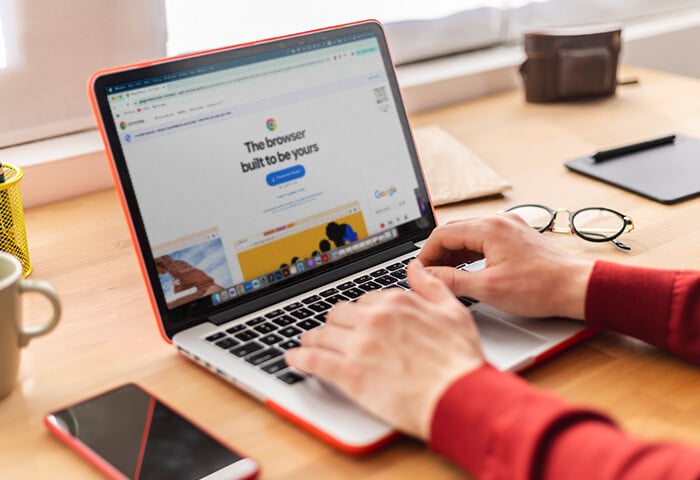
Aqui está um guia passo a passo para verificar atualizações para o Google Chrome em um Mac ou computador:
-
Abra o Chrome.
-
Clique nos três pontos verticais no canto superior direito e, em seguida, em Configurações.
-
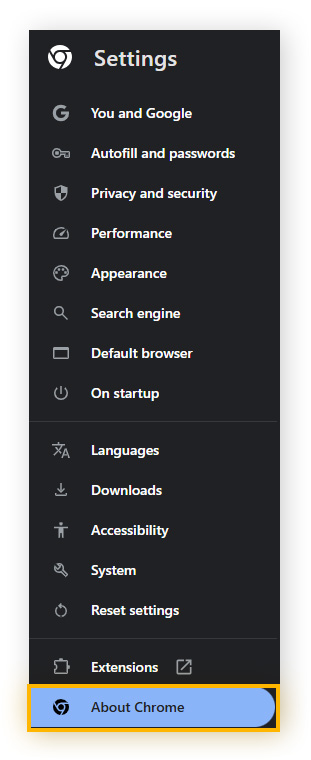
No lado esquerdo, clique em Sobre o Chrome.
-
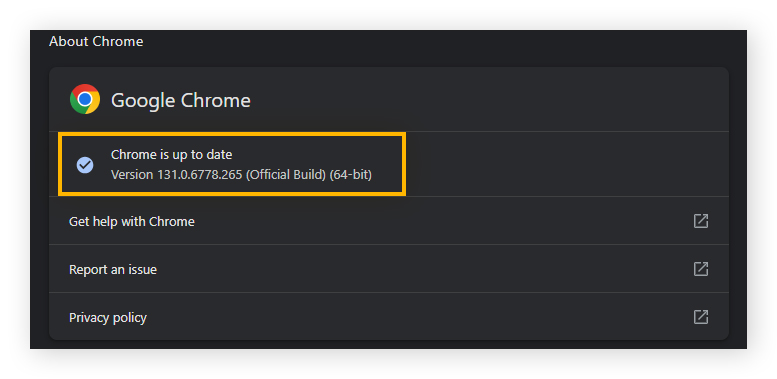
Em, “Google Chrome”, verifique se o Chrome está atualizado. Se estiver, você receberá uma mensagem dizendo isso. Se não estiver, instale a atualização e reinicie o Chrome.
Procure atualizações do Chrome com regularidade para garantir que você esteja em segurança. Certifique-se também de manter todas as suas extensões atualizadas e remova quaisquer extensões do Chrome que estejam desatualizadas ou que você não usa mais. Extensões com problemas podem causar lentidão, ameaçar a segurança de seu navegador e drenar sua bateria.
Se a bateria é um problema para você, verifique o impacto do Chrome e de outros navegadores na vida útil da bateria. Depois, veja nossos guias para aumentar a velocidade e limpar seu PC e manter o Mac seguro para ter mais velocidade e segurança ao navegar.
Como atualizar o Google Chrome no iOS
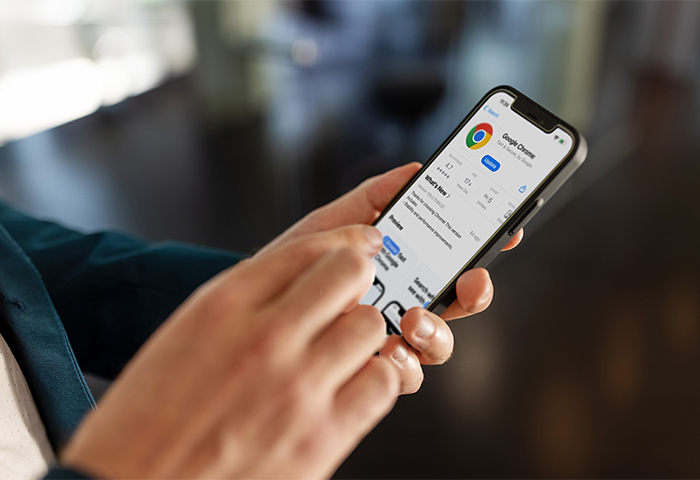
O Google Chrome no iOS é atualizado automaticamente se as atualizações automáticas estiverem ativadas nas configurações. Para ativar atualizações automáticas do Chrome no iOS, acesse Configurações > iTunes & App Store > Downloads Automáticos > Ativar Atualizações. Se as atualizações automáticas não estiverem ativadas, você terá que atualizar o Chrome manualmente.
Veja como verificar manualmente a disponibilidade de uma atualização do Chrome para seu dispositivo iOS:
-
Abra a App Store.
-
No canto inferior direito, toque no ícone de Busca.
-
Procure Chrome.
-
Em Google Chrome, toque em Atualizar e, se for pedido, insira a senha de sua ID Apple. A atualização começará a ser baixada.
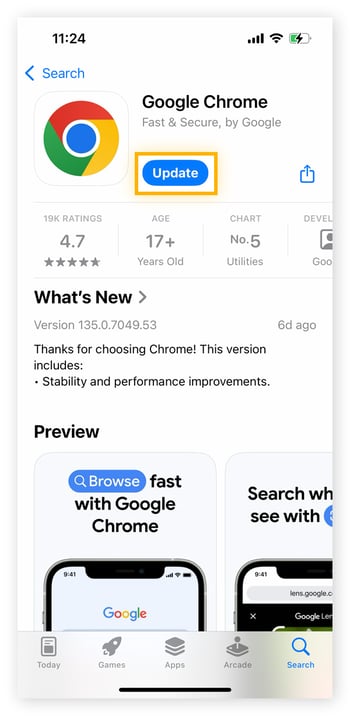
Se não houver atualizações disponíveis, significa que o Chrome está atualizado. Procure atualizações do Chrome com regularidade para mantê-lo seguro e use os melhores apps de segurança do iPhone para ter o máximo de segurança. E, se seu dispositivo iOS parece lento ultimamente, veja como deixar seu iPhone mais rápido.
Como atualizar o Google Chrome no Android
Atualizar o navegador Google Chrome no Android fornece os últimos patches, correções de segurança e melhorias de desempenho. As atualizações do app devem ser baixadas da Play Store e instaladas automaticamente por padrão. No entanto, você pode procurar atualizações manualmente acessando o menu Gerenciar aplicativos e dispositivos na Play Store.
Veja um passo a passo para atualizar o Chrome manualmente no Android:
-
Abra o app da Play Store.
-
No canto superior direito, toque no seu ícone de perfil.
-
Toque em Gerenciar aplicativos e dispositivos e, em seguida, em Atualizações disponíveis.
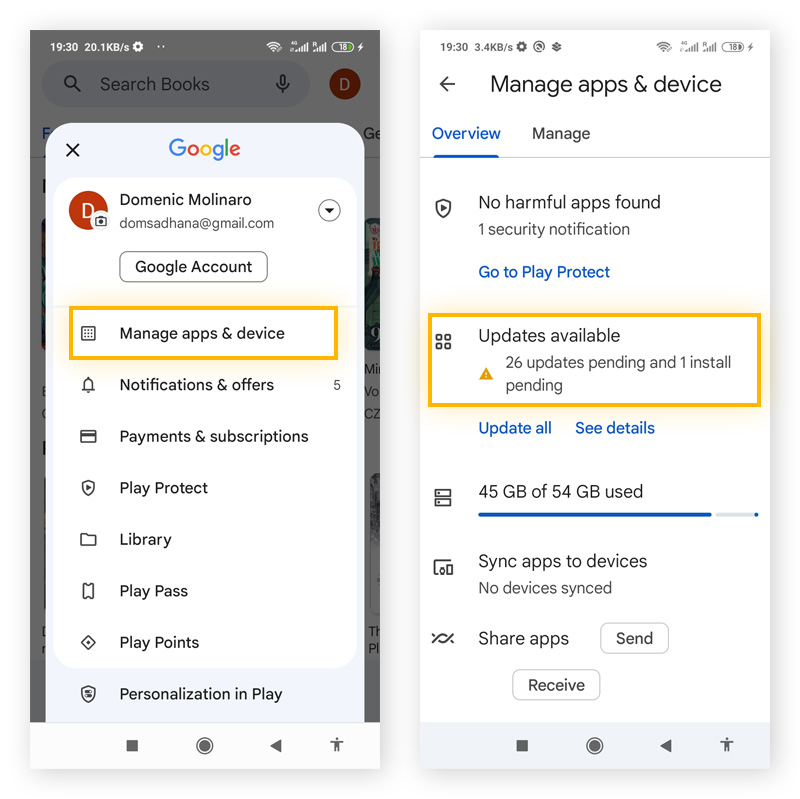
-
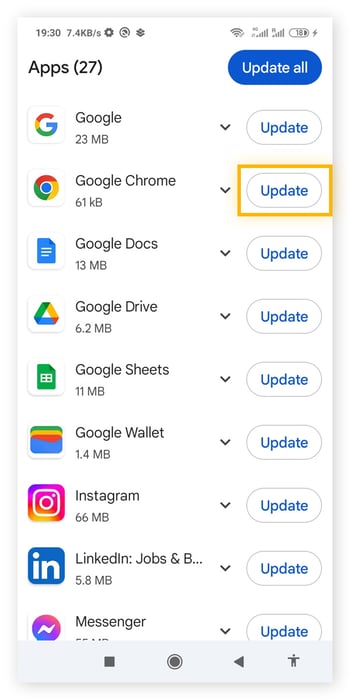
Ao lado de Google Chrome, toque em Atualizar. Como alternativa, toque em Atualizar tudo para atualizar todos os apps. Se o Google Chrome não estiver na lista, significa que ele já está atualizado.
O Chrome costuma ser o navegador padrão nos dispositivos Android, mas veja como tornar o Chrome seu navegador padrão caso ele não seja. Além de usar os melhores apps de privacidade para Android, mantenha seu dispositivo Android atualizado para ter mais segurança contra as ameaças mais recentes. Seu dispositivo Android deve ser atualizado para a versão mais recente automaticamente, mas, caso você esteja com alguma versão mais antiga, leia nosso guia para saber por que seu smartphone Android não está recebendo atualizações.
O Google Chrome é atualizado automaticamente?
O Google Chrome deve ser atualizado automaticamente em computadores. Nos dispositivos móveis, em geral isso depende das configurações de sua loja de apps. Se as atualizações automáticas estiverem desativadas, ou se você ativou a configuração de permitir atualizações automáticas apenas por wi-fi e não tiver se conectado a uma rede recentemente, você pode ter perdido uma atualização.
Para ativar a atualização automática de todos os seus apps no iOS, incluindo o Chrome, acesse Configurações > App Store > e, em Downloads Automáticos, ative Atualizações de app.
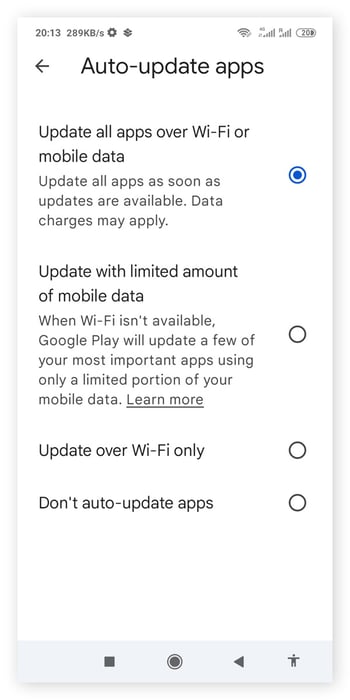
Para ativar a atualização automática de todos os seus apps no Android, incluindo o Chrome, abra a Play Store e toque em sua foto de perfil. Depois, acesse Configurações > Preferências de Rede > Atualizar apps automaticamente. Aqui você pode escolher se as atualizações podem ser feitas com dados móveis ou apenas wi-fi.
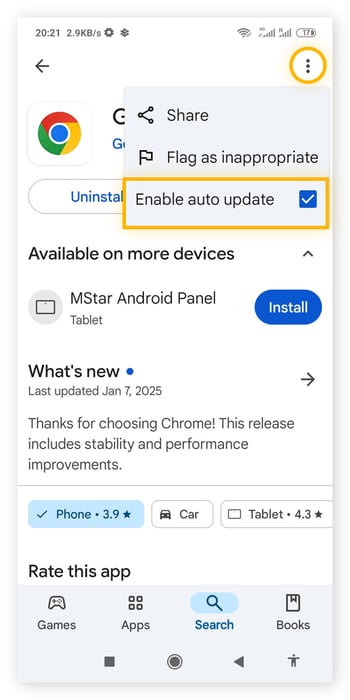
Para atualizar automaticamente apenas o Google Chrome no Android, abra a Play Store > procure o Google Chrome e toque nele quando aparecer na busca > toque os três pontos verticais > e marque Ativar atualizações automáticas.
Essas configurações fazem com que o Chrome procure atualizações automaticamente. O Chrome normalmente recebe atualizações menores ou patches de erro em intervalos de algumas semanas, e uma atualização completa a cada período de cerca de seis semanas. Atualizar o Google Chrome aumenta a segurança dele, e você pode melhorá-la ainda mais com uma extensão de segurança online.
Por que o Chrome não está atualizando?
Se o Google Chrome não foi atualizado para a versão mais recente mesmo após você permitir as atualizações automáticas, você pode estar tendo problemas com seu firewall, software antivírus, cookies, permissões ou com o próprio navegador Google Chrome.
Veja mais detalhes sobre algumas das principais razões para que seu Google Chrome não esteja sendo atualizado:
-
Falta de arquivos importantes: A falta de arquivos do Chrome pode causar conflitos. Desinstale completamente e reinstale o Chrome no dispositivo afetado para tentar corrigir esse problema. Se estiver no Windows e o erro persistir, experimente baixar o instalador autônomo.
-
Atualização incompleta: Se o Chrome for interrompido durante uma atualização, ela pode não ser concluída adequadamente. Reinicie o computador e atualize o Chrome novamente para ver se isso resolve o problema.
-
Conflitos de software causados por cookies ou cache: Seus cookies ou cache do navegador podem estar interferindo na atualização. Desative os cookies ou exclua os cookies do navegador completamente e, em seguida, limpe seu histórico de pesquisa e navegação antes de tentar atualizar o Chrome novamente.
-
Acesso negado pelo administrador: Se o administrador de seu dispositivo desativou as atualizações automáticas, o Chrome não será atualizado por conta própria. Entre em contato com o administrador ou acesse seu perfil de administrador para completar a atualização.
-
Acesso negado por firewall, antivírus ou controles parentais: As configurações de seu firewall, antivírus ou controles parentais podem estar impedindo a atualização do Chrome. Revise suas configurações para permitir atualizações de software e certifique-se de que tools.google.com e dl.google.com não estejam bloqueados por seu firewall.
-
Problemas de conexão à Internet: Se sua conexão à Internet estiver instável, o Chrome pode não ser atualizado adequadamente. Verifique se sua conexão à Internet está estável e tente novamente.
-
Sistema operacional desatualizado: O Chrome não é mais compatível com Windows XP, Vista, 7, 8 e 8.1, nem com versões do MacOS anteriores à 11 (Big Sur). Caso você esteja usando um desses sistemas operacionais, o Chrome não será atualizado.
-
Malware: Softwares maliciosos podem interferir no funcionamento do Chrome e impedir a instalação de atualizações. Obtenha um antivírus gratuito e confiável para se livrar de programas prejudiciais.
Embora ter a versão mais atualizada do Chrome aumente sua segurança, usar um navegador privado criado especialmente para fins de segurança oferece ainda mais proteção.
Tenha mais segurança com o AVG
O AVG Secure Browser oferece proteção 24h contra malwares, anúncios irritantes e rastreadores da Internet. Nossos recursos de segurança integrados são feitos para afastar o lixo da Internet e manter seus dados de navegação privados. Tenha mais segurança contra ataques na web com o AVG Secure Browser, disponível gratuitamente.