1. Controleer uw externe harde schijf op fysieke problemen
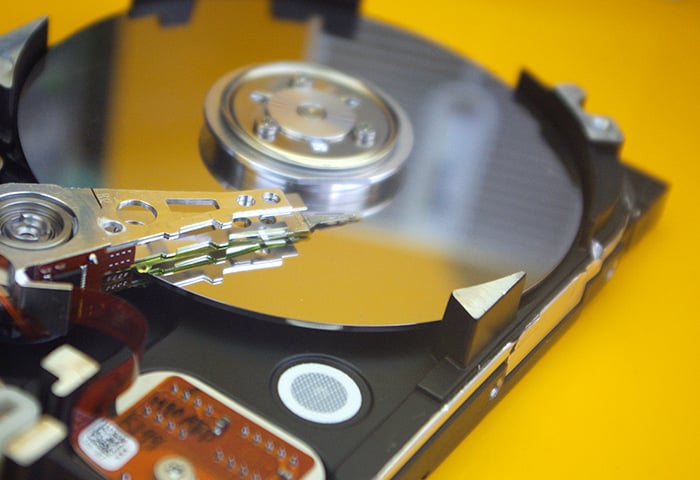
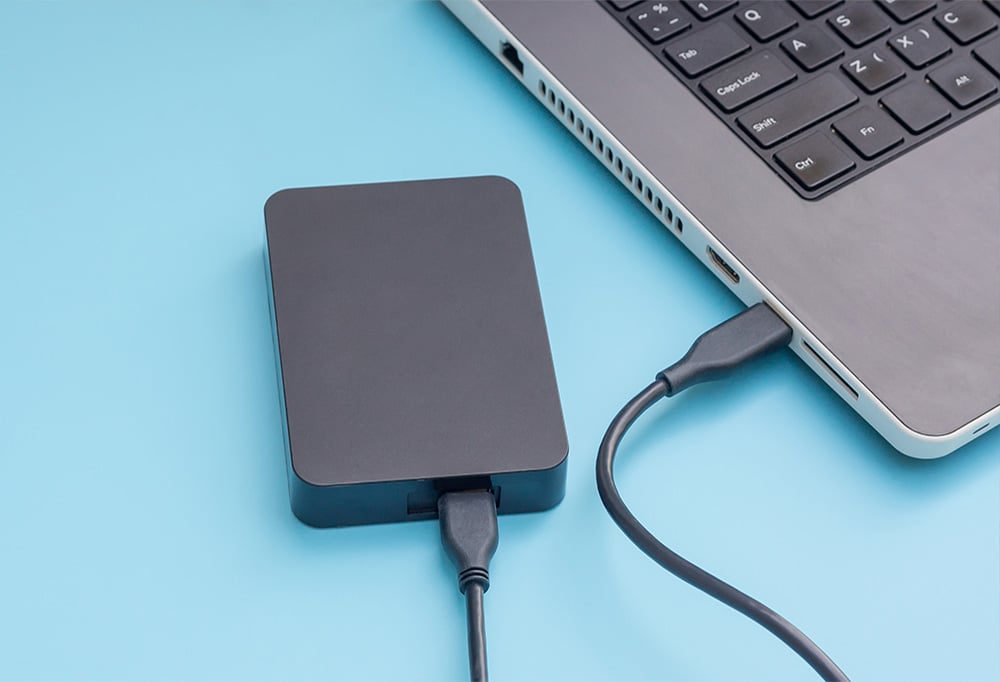
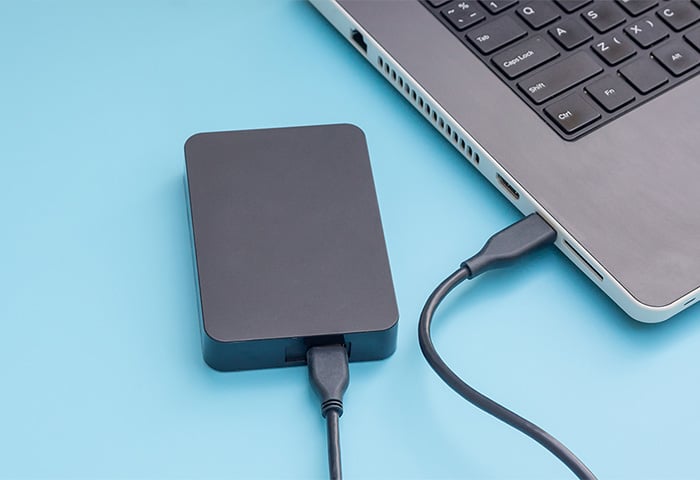
Als uw computer een externe harde schijf niet herkent, begin dan met het controleren van de schijf op visuele tekenen van schade of problemen. Zorg ervoor dat deze zeker is ingeschakeld door te zoeken naar brandende leds en inspecteer verbindingskabels bijvoorbeeld op schade.
Als u het apparaat onlangs hebt laten vallen of hebt blootgesteld aan extreme hitte of vocht, is er een kans dat de schijf interne schade heeft opgelopen die van buitenaf onmogelijk te identificeren is. Tenzij u handig bent en vertrouwen hebt in uw technische vaardigheden, moet u contact opnemen met een specialist of gegevensherstellingsbedrijf om te proberen de schijf te repareren of opgeslagen bestanden te redden.
2. Probeer een andere USB-poort of computer
De verbinding tussen uw externe harde schijf en Mac of pc kan ook problemen veroorzaken. USB-poorten zijn er bijvoorbeeld in verschillende versies en u kunt een schijf aansluiten die de extra stroom van een USB 3.0-poort nodig heeft op een USB 2.0-poort op uw computer.
Sommige schijven zijn zelfs ontworpen om extra stroom te halen via een Y-kabel, die op twee USB-poorten tegelijk wordt aangesloten. Als uw schijf oorspronkelijk met een Y-kabel werd geleverd, maar u sindsdien bent overgestapt op een enkele USB-kabel, kan dat het probleem verklaren.
Om te achterhalen of uw harde schijf niet wordt weergegeven vanwege verbindingsproblemen, probeert u deze probleemoplossingsstappen:
-
Sluit de schijf aan op een andere USB-poort op uw computer.
-
Ruil de USB-kabel om voor een andere, nieuwere versie of een Y-kabel.
-
Test de schijf op een andere computer.
3. Controleer of uw schijf is ingeschakeld of gekoppeld
Als uw externe harde schijf niet wordt weergegeven in Verkenner of Finder, moet u de schijf mogelijk inschakelen of 'koppelen' voordat u deze kunt gebruiken. Dit kan worden gedaan met Windows Schijfbeheer op pc en Schijfhulpprogramma als u een Mac hebt. Zo schakelt u uw externe harde schijf in op beide systemen:
Windows Schijfbeheer gebruiken
Windows Schijfbeheer is een hulpprogramma waarmee u opslagapparaten met Windows kunt weergeven, partitioneren, formatteren of problemen kunt oplossen. Als uw externe harde schijf niet wordt weergegeven, moet u deze mogelijk inschakelen door een stationsletter aan het opslagapparaat toe te wijzen.
Hier is een stapsgewijze handleiding om dit te doen met Windows Schijfbeheer:
-
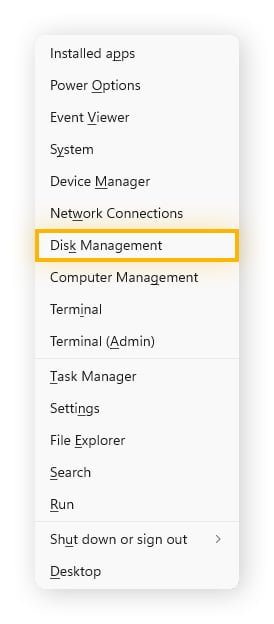
Open Windows Schijfbeheer door op de toetsen Win + X te drukken en selecteer vervolgens Schijfbeheer in het menu dat verschijnt.
-
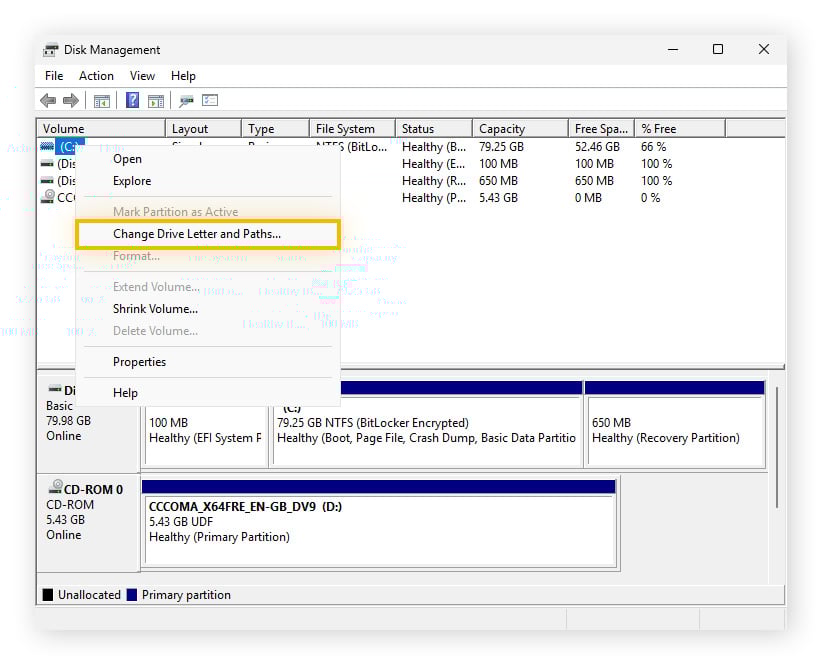
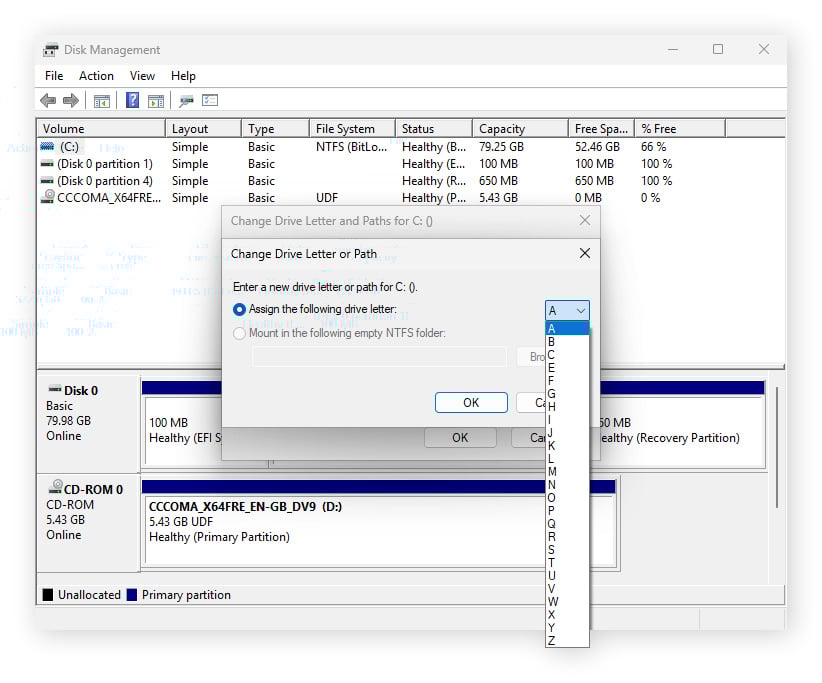
Zoek het juiste opslagapparaat in de lijst door de beschikbare opslagruimte te gebruiken om het te identificeren. Als u de juiste schijf hebt gevonden, klikt u er met de rechtermuisknop op en selecteert u Stationsletter en -pad wijzigen.
-
Klik in het venster dat verschijnt op Toevoegen en kies vervolgens een stationsletter uit de vervolgkeuzelijst. Nadat u een letter hebt geselecteerd, klikt u op OK en probeert u uw apparaat los te koppelen en opnieuw aan te sluiten om te zien of het in Verkenner verschijnt.
Schijfhulpprogramma gebruiken op Mac
Schijfhulpprogramma is het programma dat u gebruikt om opslagapparaten op Macs of MacBooks te beheren. Hiermee kunt u de opslagapparaten die op uw Mac zijn aangesloten, weergeven, formatteren, wissen, partitioneren, hernoemen en repareren.
Als uw opslagapparaat niet in Finder verschijnt, gebruikt u Schijfhulpprogramma om er een nieuwe naam aan te geven:
-
Ga naar Programma's > Hulpprogramma's > Schijfhulpprogramma.
-
Zoek en klik op het volume dat u wilt hernoemen, markeer de huidige naam door erop te klikken, klik vervolgens met de rechtermuisknop en selecteer Naam wijzigen.
-
Typ de naam waaronder u wilt dat uw schijf wordt weergegeven en druk vervolgens op Enter.
Uw opslagapparaat wordt nu weergegeven onder de naam die u hebt gekozen wanneer u Finder gebruikt.
4. Uw drivers opnieuw installeren of bijwerken
Verschillende hardwarecomponenten in uw computer hebben een specifiek type firmware nodig, genaamd drivers, om te functioneren, maar er worden voortdurend nieuwe driverversies uitgebracht. Er zijn grafische drivers, netwerkdrivers, audiodrivers en zelfs opslagdrivers. Als u de computerprestaties wilt maximaliseren, moet ervoor zorgen dat uw drivers up-to-date zijn altijd voorop staan.
Verouderde opslagdrivers, die het besturingssysteem in staat stellen om te communiceren met fysieke schijven, kunnen problemen met harde schijven veroorzaken. Laten we eens kijken naar enkele van de verschillende manieren waarop u uw drivers handmatig kunt updaten op Windows of Mac, en hoe u het proces kunt automatiseren met gespecialiseerde software.
In Windows
Windows heeft een ingebouwd programma om hardware componenten te beheren, genaamd Apparaatbeheer. Hiermee kunt u drivers handmatig bijwerken voor specifieke componenten, inclusief uw harde schijf. Om uw drivers bij te werken met Windows, volgt u deze stappen:
-
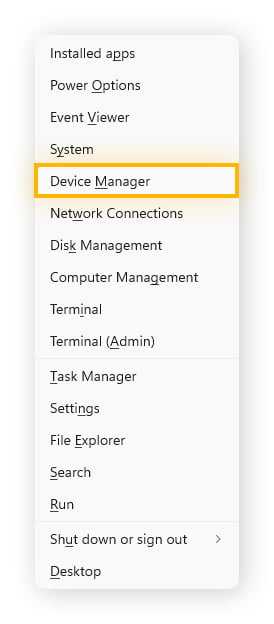
Open Apparaatbeheer door op de toetsen Win + X te drukken en selecteer vervolgens Apparaatbeheer in het menu dat verschijnt.
-
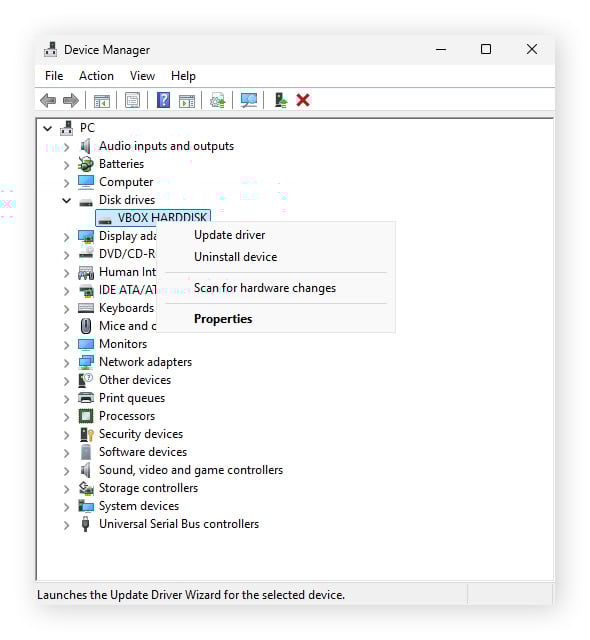
Zoek en klik met de rechtermuisknop op uw opslagapparaat en selecteer Stuurprogramma bijwerken. U vindt uw schijf onder Schijfstations, Opslagcontrollers of de categorieën Draagbare apparaten.
-
Vanaf hier kunt u kiezen of u wilt dat Windows automatisch naar de juiste drivers zoekt en deze voor u installeert, of drivers installeert die u al rechtstreeks van de hardwarefabrikant hebt gedownload.
Op Mac
Mac-driver-updates zijn gebundeld in macOS-updates, dus u hoeft ze niet afzonderlijk te zoeken. Zo kunt u controleren op de nieuwste versie van macOS en deze installeren wanneer deze beschikbaar is:
-
Klik op het Apple-menu in de linkerbovenhoek van het scherm en selecteer vervolgens Systeeminstellingen.
-
Ga naar Algemeen > Software-update > als er een update beschikbaar is, klikt u op Nu updaten.
AVG Driver Updater gebruiken
De generieke drivers die worden meegeleverd met updates van het besturingssysteem zijn meestal voldoende om uw hardware te laten werken, maar soms is een driver-update nodig om een compatibiliteits- of prestatieprobleem te verhelpen. Het kan vermoeiend zijn om bij te houden welke drivers u handmatig moet updaten, maar AVG Driver Updater kan helpen het proces te automatiseren en nieuwe drivers vinden zodra ze beschikbaar komen.
Zo kunt u het up-to-date houden van uw drivers vereenvoudigen en automatiseren met AVG Driver Updater:
-
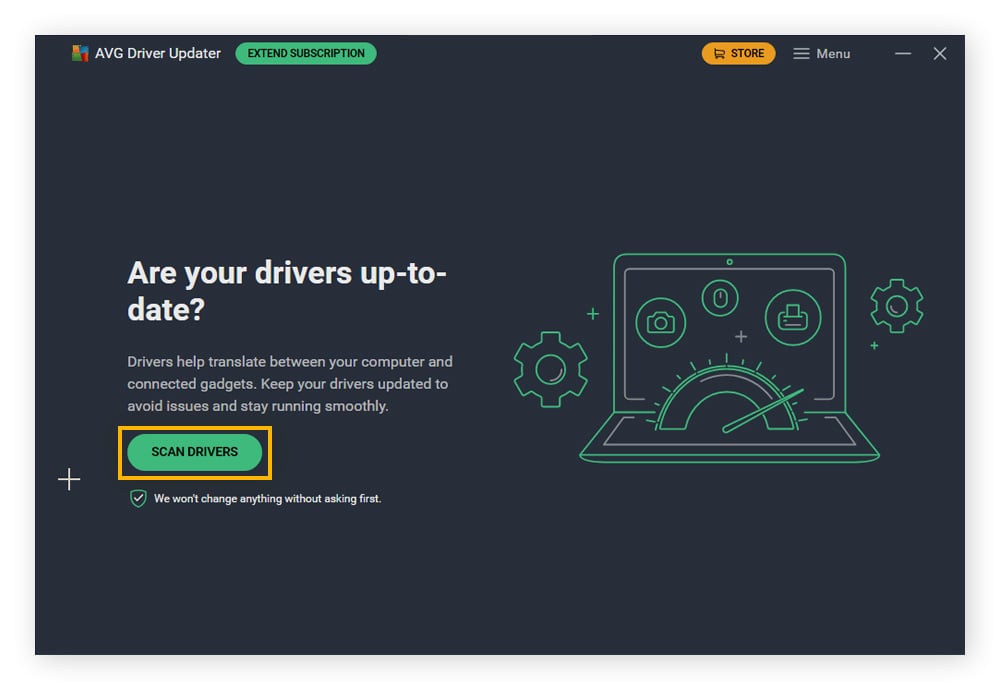
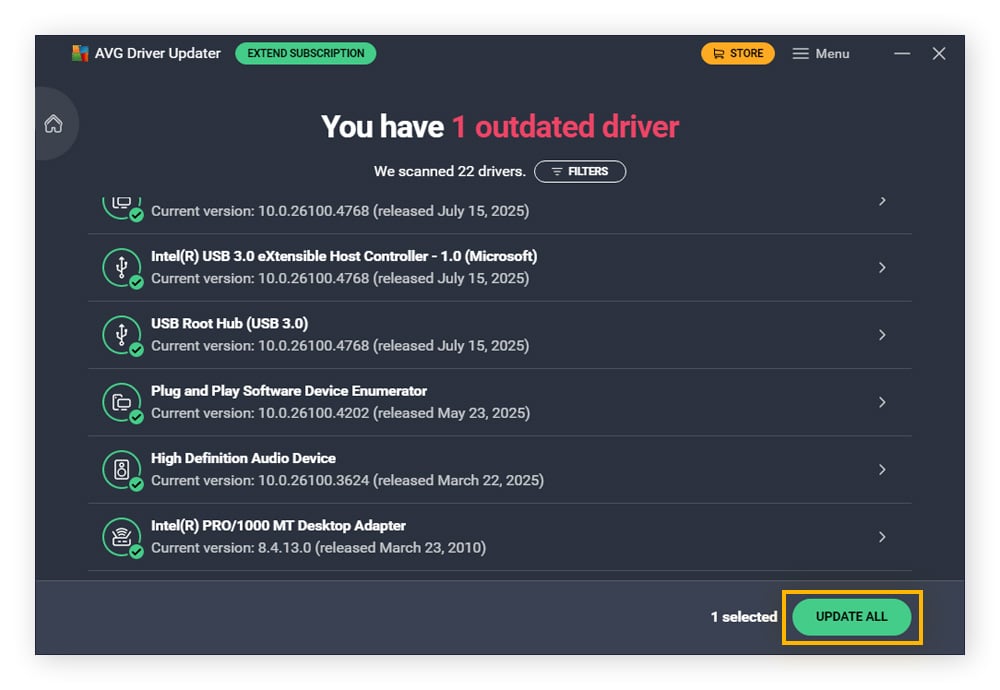
Open AVG Driver Updater en klik op DRIVERS SCANNEN om de scan van uw huidige drivers te starten.
-
Zodra deze scan is voltooid, kunt u op ALLES UPDATEN klikken om de beschikbare bijgewerkte drivers te downloaden en te installeren.
-
Dat was het! Uw drivers zijn nu bijgewerkt en u hoeft verder niets meer te doen.
AVG Driver Updater houdt een database bij van meer dan 50 miljoen drivers, zodat u er zeker van kunt zijn dat het vrijwel elke nieuwe driver die u nodig hebt, opvangt. Het controleert ook vooraf op malware voordat drivers worden geïnstalleerd. Blijf up-to-date en tegelijkertijd veiliger: probeer het 15 dagen gratis.
5. De externe harde schijf scannen en repareren
Als uw externe harde schijf wordt gedetecteerd maar niet wordt weergegeven in uw bestandsbrowser, kan dit een teken zijn van beschadigde systeembestanden. Dit betekent niet noodzakelijkerwijs een grote storing van de harde schijf waarvoor een vervanging nodig is. Vaak is het mogelijk om het probleem op te lossen met ingebouwde systeemtools.
Zo kunt u proberen een beschadigde externe harde schijf op Windows en Mac te repareren:
Scannen met CHKDSK (Windows)
CHKDSK is een ingebouwd Windows-hulpprogramma voor het scannen en repareren van systeembestanden en opslagapparaten op uw pc. Om CHKDSK te gebruiken, moet u een opdrachtprompt uitvoeren, door deze stappen te volgen:
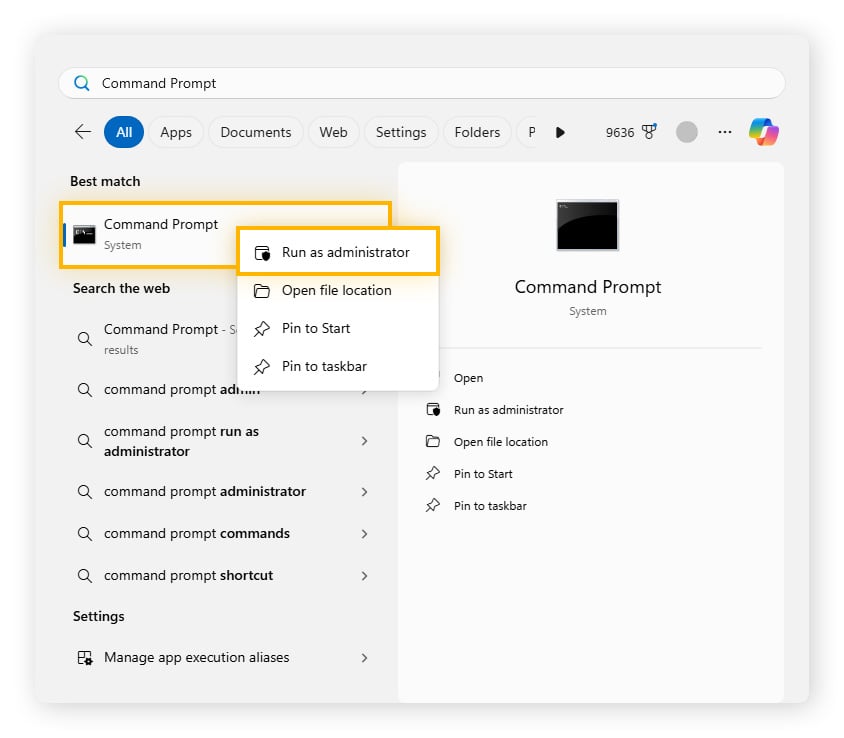
- Open Opdrachtprompt door op het Start-menu te klikken en te zoeken naar Opdrachtprompt. Klik met de rechtermuisknop op Opdrachtprompt en selecteer Uitvoeren als administrator.
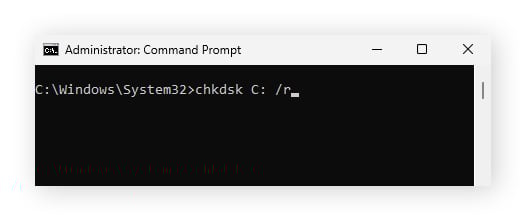
- Typ in het venster dat wordt geopend chkdsk <hier uw stationsletter van het apparaat>: /r en druk op Enter om bestanden op het apparaat te scannen, te repareren en te proberen te herstellen.
Scannen met Terminal (Mac)
Ook macOS heeft een ingebouwd hulpprogramma voor het scannen en repareren van beschadigde opslag genaamd diskutil, dat beschikbaar is wanneer u de Terminal gebruikt. Zo kunt u diskutil gebruiken om problemen met uw opslagapparaten te scannen en te repareren:
-
Ga naar Finder > Programma's > Hulpprogramma's > Terminal.
-
Typ in het venster dat verschijnt diskutil list om alle aangesloten schijven, hun namen, typen, groottes en identificatoren weer te geven.
-
Als u de juiste identificator hebt gevonden, typt u diskutil info <identificator> en zoekt u naar de Volumenaam in de uitvoer.
-
Typ diskutil verifyVolume /Volumes/<volumenaam> om de opslag te controleren op problemen en diskutil repairVolume /Volumes/<volumenaam> om te proberen de beschadigde opslag te repareren.
6. De schijf formatteren
Het laatste redmiddel als geen van de bovenstaande stappen werkt, is het formatteren van uw harde schijf. Hierdoor wordt deze volledig gewist, wat betekent dat u alle gegevens op de schijf verliest. Het is dus belangrijk om eerst de schijf te klonen of anderszins een back-up te maken van uw pc of Mac, zodat u geen bestanden permanent verliest.
In Windows kunt u Windows Schijfbeheer gebruiken om een externe harde schijf te formatteren. Op Mac gebruikt u in plaats daarvan Schijfhulpprogramma. Hier is een handige handleiding voor het formatteren van een schijf op beide systemen.
Laat uw apparaten optimaal presteren met AVG TuneUp
Problemen met externe harde schijven kunnen frustrerend en vermoeiend zijn en u ervan weerhouden om toegang te krijgen tot bestanden wanneer u ze nodig hebt. Het gebruik van de bovenstaande stappen zou u moeten helpen het probleem op te lossen en de juiste oplossing te vinden. En om uw harde schijven in de toekomst in betere conditie te houden, gebruikt u AVG TuneUp. Het biedt automatisch apparaatonderhoud dat ongewenste bestanden van uw computer opschoont en de software die u nodig hebt up-to-date houdt, wat helpt ruimte te besparen en uw pc of Mac te versnellen.
Veelgestelde vragen
Waarom worden externe harde schijven onleesbaar?
Externe harde schijven kunnen onleesbaar worden om verschillende redenen, zoals vallen en breken, beschadigde kabels of loskoppelen terwijl er gegevens worden geschreven.
Hoe herstel ik bestanden vanaf een niet-herkende externe harde schijf?
Hoe u bestanden vanaf een niet-herkende externe harde schijf kunt herstellen hangt af van de oorzaak van het probleem. Begin met basis probleemoplossing: probeer een andere USB-poort of kabel, hernoem de harde schijf of wijs er een nieuwe stationsletter aan toe. U kunt ook ingebouwde reparatietools gebruiken of controleren op driver-updates. Als de harde schijf niet wordt herkend of tekenen van fysieke schade vertoont, raadpleeg dan een professionele gegevensherstelservice.
Wat is de levensverwachting van een externe harde schijf?
De levensduur van een harde schijf hangt grotendeels af van het type. Harde schijven (HDD's) met bewegende mechanische onderdelen hebben doorgaans een levensduur van ongeveer 3-5 jaar. Solid state-schijven (SSD's), die geen bewegende onderdelen hebben, hebben doorgaans een langere levensverwachting van ongeveer 10 jaar. Welke schijf het beste is, hangt af van uw budget en behoeften.






/Signal-How-to-scan-and-fix-hard-drives-with-CHKDSK-in-Windows-Thumb.jpg)

/What-is-RAM-memory-Thumb.jpg)