Fehlerbehebung bei WLAN-Problemen von iPhone und iPad
Wenn Ihr iPhone keine Verbindung zum Internet herstellt, können Sie das Problem in der Regel beheben, indem Sie Ihr iPhone neu starten, den Flugmodus ausschalten oder sich manuell wieder mit Ihrem Netzwerk verbinden.
Starten Sie Ihr iPhone/iPad neu
Der einfachste Weg, die WLAN-Probleme Ihres Geräts zu beheben, ist ein Neustart. Tatsächlich ist dies in der Regel der erste Trick, mit dem Sie es probieren sollten, wenn Ihr iPhone oder iPad ruckelt. Obwohl es nicht so aussieht, als würden Sie viel tun, bewirkt ein Neustart Ihres iPhones oder iPads mehrere hilfreiche Dinge – er startet Apps neu, bereinigt Hintergrundprozesse und kann sogar Probleme wie beschädigte Netzwerkdaten beheben. In einigen Fällen kann ein Neustart Ihr iPhone beschleunigen.
So starten Sie Ihr iPhone neu:
-
Halten Sie den Netzschalter auf der rechten Seite des iPhones und die Leiser-Taste auf der linken Seite des iPhones gedrückt, bis der Schieberegler zum Ausschalten erscheint.
-
Ziehen Sie den Schieberegler von links nach rechts, um Ihr iPhone auszuschalten.
-
Schalten Sie Ihr iPhone wieder ein, indem Sie den Netzschalter gedrückt halten, bis das Apple-Logo erscheint.
So starten Sie Ihr iPad neu:
-
Halten Sie die obere Taste und eine der Lautstärketasten gedrückt, bis der Schieberegler zum Ausschalten erscheint.
-
Ziehen Sie den Schieberegler von links nach rechts, um Ihr iPad auszuschalten.
-
Schalten Sie Ihr iPad wieder ein, indem Sie die obere Taste erneut gedrückt halten, bis Sie das Apple-Logo sehen.
Schalten Sie den Flugmodus aus
Der Flugmodus deaktiviert die WLAN-Konnektivität, Mobilfunkdienste und einige Ortungsdienste auf iPhones und iPads. Möglicherweise haben Sie ihn versehentlich aktiviert; schalten Sie ihn aus, um eine Verbindung zum Internet herzustellen.
So schalten Sie den Flugmodus aus:
-
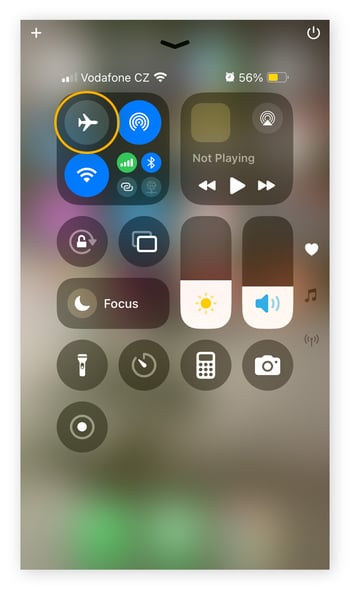
Öffnen Sie das Kontrollzentrum, indem Sie von der oberen rechten Ecke über den Bildschirm nach unten streichen (bei neueren Geräten) oder vom unteren Rand nach oben streichen (bei älteren Geräten).
-
Stellen Sie sicher, dass das Flugzeugsymbol grau unterlegt ist. Wenn es blau oder orange ist, bedeutet dies, dass der Flugmodus eingeschaltet ist – tippen Sie einmal darauf, um ihn zu deaktivieren.
Verbinden Sie sich erneut mit Ihrem WLAN-Netzwerk
Manchmal verbindet sich Ihr Gerät nicht mit einem WLAN-Netzwerk, weil es veraltete Anmeldeinformationen oder falsch konfigurierte Einstellungen gespeichert hat. Um diese Einstellungen zu löschen, „ignorieren“ Sie einfach das WLAN-Netzwerk und verbinden Sie sich erneut. Dadurch wird eine neue Verbindung mit ordnungsgemäß konfigurierten Einstellungen hergestellt.
So können Sie ein WLAN-Netzwerk auf Ihrem iPhone oder iPad ignorieren und sich erneut verbinden:
-
Gehen Sie zu Einstellungen > WLAN.
-
Tippen Sie auf das Informationssymbol neben dem Netzwerk, das Sie ignorieren möchten.
-
Wählen Sie Dieses Netzwerk ignorieren und bestätigen Sie Ihre Auswahl.
-
Versuchen Sie, sich erneut zu verbinden, indem Sie das Netzwerk erneut auswählen und das Passwort eingeben.
Andere Faktoren, die verhindern, dass Ihr iPhone oder iPad sich mit dem WLAN verbindet
Andere WLAN-Probleme stammen häufig von Ihrem Router, Signalblockaden, falschen Anmeldedaten, Kindersicherungseinstellungen und veralteter Software.
Es gibt Probleme mit Ihrem Router
Häufig lassen sich WLAN-Probleme auf Ihren Router zurückführen. Hier sind einige der häufigsten WLAN-Probleme mit dem Router und wie Sie sie lösen können:
-
Entfernung: Wenn Sie zu weit von Ihrem Router entfernt sind, verbindet sich Ihr iPhone oder iPad nicht mit dem WLAN. Versuchen Sie, näher heranzugehen.
-
Signalblockierung: Wenn Ihr Router durch dicke Wände oder Metallobjekte blockiert wird, sendet er nur ein schwaches WLAN-Signal aus. Versuchen Sie, den Router an eine weniger eingeschränkte Position zu verschieben, um seine Leistung zu verbessern.
-
Ausgeschalteter Router: Es ist leicht, die einfachsten Dinge zu übersehen, also nehmen Sie sich einen Moment Zeit, um zu überprüfen, ob Ihr Router eingeschaltet ist. Das Reinigen und Verschieben von Möbeln führt oft dazu, dass ein Router versehentlich getrennt wird.
-
Verbunden ohne Internet: Manchmal ist Ihr Router eingeschaltet, aber nicht mit dem Internet verbunden. Wenn das der Fall ist, versuchen Sie, ihn neu zu starten, indem Sie das Netzkabel des Routers ausstecken und 15 Sekunden warten. Stecken Sie es wieder ein und warten Sie, bis der Router neu gestartet ist.
Ihre Hülle blockiert das WLAN-Signal
Einige iPhone- und iPad-Hüllen können WLAN-Signale stören. Dies kann ein unbeabsichtigter Nebeneffekt des Schutzes sein, den Hüllen bieten. Um dieses Problem zu beheben, nehmen Sie einfach Ihre Hülle ab und versuchen Sie, sich mit dem WLAN zu verbinden. Wenn sich Ihr Gerät jetzt verbindet, sollten Sie Ihre Hülle austauschen.
Sie verwenden das falsche Passwort
WLAN-Passwörter können umständlich sein, mit langen Zeichenfolgen aus Buchstaben, Zahlen und Symbolen, die absichtlich kompliziert sind, um Ihre Sicherheit zu erhöhen. Um sicherzustellen, dass Sie die richtigen Anmeldedaten verwenden, sollten Sie das WLAN-Passwort direkt von einem Gerät zum anderen teilen. Auf diese Weise besteht keine Gefahr, versehentlich die falschen Daten einzugeben, was Sie daran hindern würde, auf Ihr Netzwerk zuzugreifen.
Sie werden durch die Kindersicherung blockiert
Wenn Ihr iPhone oder iPad Schwierigkeiten hat, eine Verbindung zum Internet herzustellen, könnten die Einschränkungen der Bildschirmzeit (Kindersicherung von Apple) die Ursache sein. Obwohl diese Einstellungen das WLAN nicht direkt blockieren, können sie den Zugriff auf bestimmte Apps oder Online-Inhalte einschränken und möglicherweise die Verbindung von Diensten oder Apps stören.
So deaktivieren Sie die Einschränkungen:
-
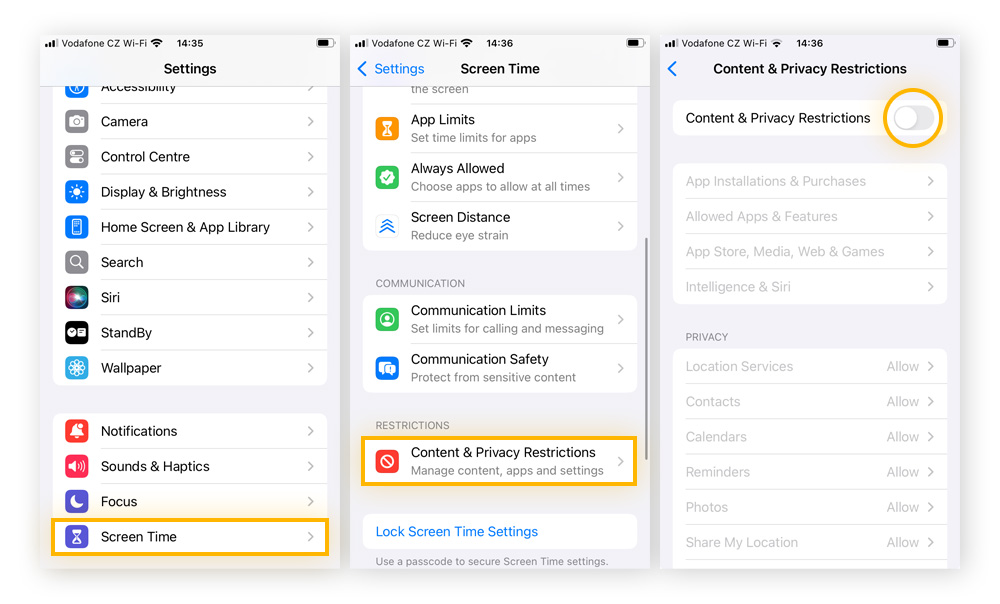
Gehen Sie zu Einstellungen > Bildschirmzeit.
-
Tippen Sie auf Beschränkungen für Inhalt & Datenschutz.
-
Deaktivieren Sie Beschränkungen für Inhalt & Datenschutz.
Sie nutzen eine veraltete Version von iOS
Wenn sich Ihr iPad oder iPhone nicht mit dem Internet verbindet, könnte dies ein Zeichen dafür sein, dass Sie eine veraltete iOS-Version verwenden. Dies kann zu Kompatibilitätsproblemen und einem Rückgang der Gesamtleistung führen.
Das Nicht-Aktualisieren der Software Ihres Geräts kann auch Sicherheitsrisiken bergen, da Sie wichtige Patches verpassen könnten. Es ist wichtig, regelmäßig auf das neueste iOS zu aktualisieren, um Leistungs- und Sicherheitsprobleme zu minimieren.
So aktualisieren Sie Ihr iPhone oder iPad:
-
Gehen Sie auf Einstellungen > Allgemein.
-
Tippen Sie auf Software-Update und warten Sie, während Ihr Gerät nach Updates sucht.
-
Falls ein Update verfügbar ist, tippen Sie auf Herunterladen und installieren.
-
Wenn es heruntergeladen ist, tippen Sie auf Jetzt installieren.
Sie müssen Ihr Gerät auf die Werkseinstellungen zurücksetzen
Wenn alles andere fehlschlägt, könnte ein Zurücksetzen auf die Werkseinstellungen die Lösung für die WLAN-Probleme Ihres iPads oder iPhones sein. Das Zurücksetzen auf die Werkseinstellungen versetzt Ihr Gerät in seine ursprünglichen Zustand zurück, indem alle Ihre Daten gelöscht werden. Dies sollte also ein absoluter letzter Ausweg sein. Stellen Sie sicher, dass Sie Ihre Informationen sichern, bevor Sie Ihr Gerät zurücksetzen.
So setzen Sie Ihr iPhone oder iPad auf die Werkseinstellungen zurück:
-
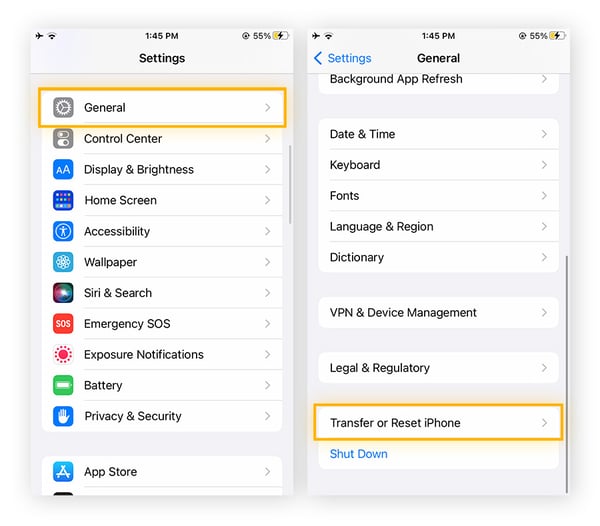
Gehen Sie auf Einstellungen > Allgemein.
-
Tippen Sie auf iPhone übertragen/zurücksetzen (oder iPad übertragen/zurücksetzen).
-
Tippen Sie auf Alle Inhalte & Einstellungen löschen.
-
Tippen Sie auf Weiter und geben Sie dann Ihr Geräte- oder Apple-ID-Passwort ein, wenn Sie dazu aufgefordert werden.
Sichern Sie Ihre WLAN-Verbindung mit AVG
Jetzt, da Sie wieder online sind, sollten Sie Ihre Verbindung für zusätzliche Privatsphäre sichern. AVG Secure VPN verschlüsselt automatisch Ihre Verbindung, verbirgt Ihre IP-Adresse und Ihren Standort und verschleiert Ihre Online-Aktivitäten, damit Ihre privaten Angelegenheiten privat bleiben. Starten Sie jetzt eine kostenlose Testversion für bis zu 10 Geräte, einschließlich Ihres iPhones und iPads.