Was ist ein sicherer Ordner unter Android?
Ein Sicherer Ordner ist ein passwortgeschützter Bereich, in dem Sie Fotos, Videos, Dateien, Apps und andere Daten getrennt vom Hauptspeicher Ihres Smartphones aufbewahren können. Er bietet zusätzlichen Schutz für sensible Dateien und hilft, diese zu schützen, falls jemand Zugriff auf Ihr Smartphone erhält.
Der Sichere Ordner ist eine Funktion speziell für Samsung-Geräte, aber auch andere Android-Smartphones bieten ähnliche Features, etwa den Private Safe von Oppo.
Es gibt vier Möglichkeiten, Ihren Sicheren Ordner zu sperren: mit einer PIN, einem Passwort, einem Muster oder per Biometrie (Fingerabdruck oder Gesichtserkennung).
So richten Sie den Sicheren Ordner ein
Wenn Sie ein Samsung-Gerät besitzen, können Sie einen Sicheren Ordner mit folgenden Schritten einrichten:
-
Gehen Sie zu Einstellungen > Sicherheit und Datenschutz > Weitere Sicherheitseinstellungen > Sicherer Ordner. Melden Sie sich dann mit Ihrem Samsung-Konto an.
-
Richten Sie eine Sperrmethode ein (PIN, Passwort, Muster oder biometrische Daten).
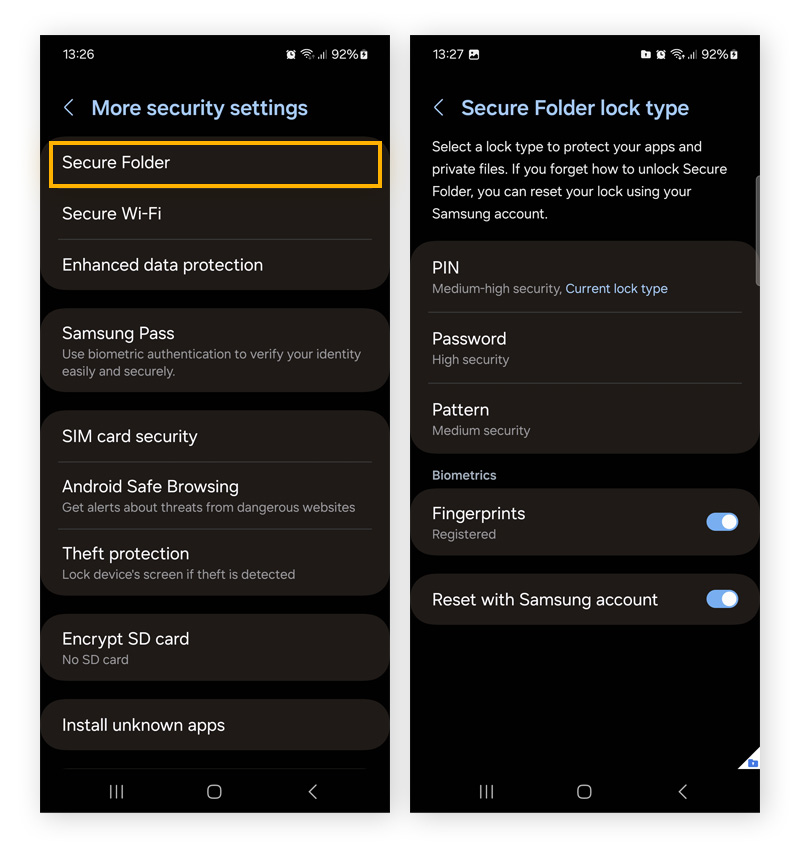
Damit ist Ihr Sicherer Ordner eingerichtet. Als Nächstes zeigen wir, wie Sie Dateien, Fotos und Apps in Ihren neu erstellten sicheren Ordner verschieben.
So fügen Sie dem Sicheren Ordner Dateien hinzu
Sie können Dateien mithilfe der folgenden Schritte zum Sicheren Ordner hinzufügen:
-
Öffnen Sie den Sicheren Ordner.
-
Tippen Sie auf die drei vertikalen Punkte und dann auf Dateien hinzufügen, um eine neue Datei zu importieren.
-
Wählen Sie eine Datei aus, die Sie hinzufügen möchten, tippen Sie auf Fertig und dann auf Kopieren oder Verschieben. Beim Kopieren einer Datei wird lediglich ein Duplikat im sicheren Ordner erstellt, während beim Verschieben die Datei vom ursprünglichen Speicherort entfernt wird.
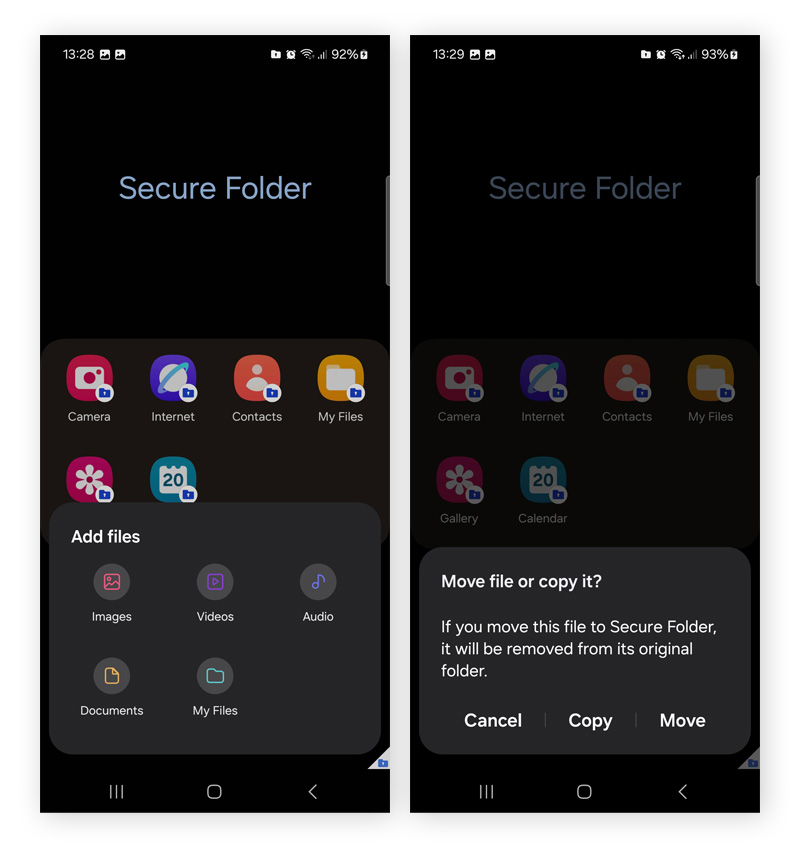
Sie können auch Apps in den Sicheren Ordner verschieben:
-
Öffnen Sie den Sicheren Ordner, und tippen Sie auf das Plussymbol.
-
Wählen Sie eine App aus, und tippen Sie auf Hinzufügen.
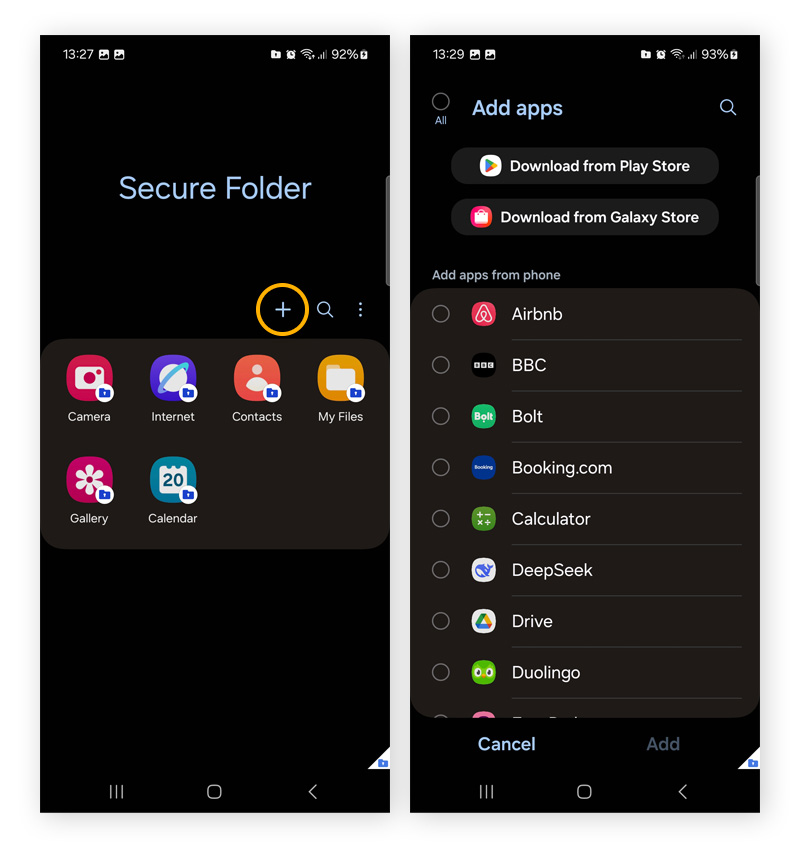
Dadurch wird eine separate, verschlüsselte Kopie der App zum Sicheren Ordner hinzugefügt.
So verschieben Sie Dateien in den Sicheren Ordner
Sie können Dateien aus anderen Bereichen Ihres Geräts in Ihren Sicheren Ordner verschieben. Sie können zum Beispiel Fotos direkt aus Ihrer Galerie verschieben. Und so wird‘s gemacht:
-
Tippen Sie auf die Datei oder das Bild, die bzw. das Sie verschieben möchten.
-
Tippen Sie auf die drei vertikalen Punkte und dann auf In Sicheren Ordner verschieben.
-
Alternativ können Sie die Datei auswählen, auf Teilen tippen und Sicherer Ordner als Zielort auswählen.
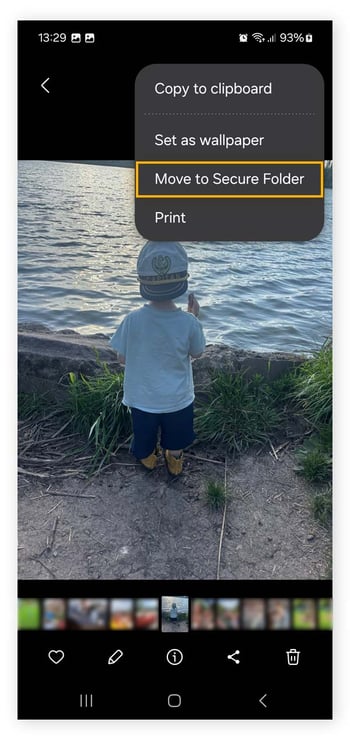
Sie können auf dieselbe Weise mehrere Dateien gleichzeitig auswählen und verschieben.
So greifen Sie auf Ihre Dateien im Sicheren Ordner zu
Sobald Sie Ihren Sicheren Ordner eingerichtet haben, werden die darin enthaltenen Dateien mit einer zusätzlichen Schutzebene gesichert. Sie können wie folgt auf Ihre Dateien zugreifen:
-
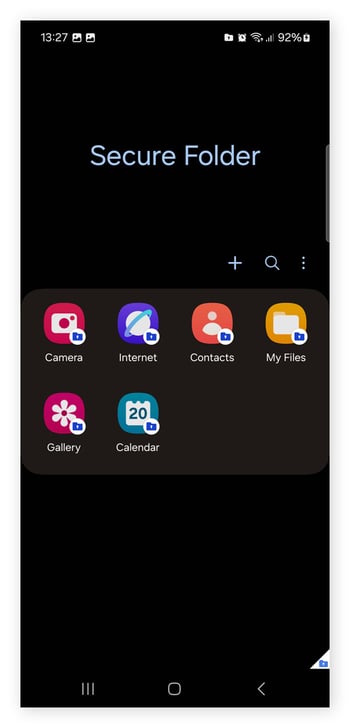
Öffnen Sie die App Sicherer Ordner.
-
Geben Sie Ihre PIN, Ihr Passwort, Ihr Muster oder Ihre biometrischen Daten ein, um den Sicheren Ordner zu entsperren.
-
Sie sehen Ihre Apps und Dateien im Sicheren Ordner.
So verschieben Sie Dateien aus dem Sicheren Ordner
Wenn Sie eine Datei aus dem Sicheren Ordner verschieben möchten, gehen Sie folgendermaßen vor:
-
Öffnen Sie den Sicheren Ordner.
-
Öffnen Sie die entsprechende App, etwa "Galerie" oder "Dateien".
-
Wählen Sie die Datei aus, die Sie verschieben möchten, und klicken Sie auf die drei vertikalen Punkte.
-
Tippen Sie auf Aus Sicherem Ordner verschieben.
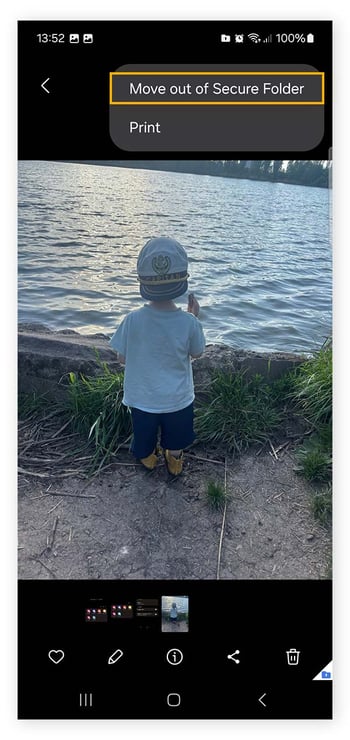
Dadurch wird die Datei aus dem Sicheren Ordner entfernt und wieder an ihrem ursprünglichen Speicherort abgelegt.
So erstellen Sie ein Backup für den Sicheren Ordner
Seit Januar 2021 können Daten aus dem Sicheren Ordner nicht mehr in der Cloud gesichert werden. Samsung-Nutzer können jedoch die Smart Switch App verwenden, um Daten auf ein neues Gerät zu kopieren oder zu übertragen.
Daten im Sicheren Ordner wiederherstellen
Wenn Sie vor 2021 ein Backup Ihrer Daten eingerichtet haben, können Sie diese mit den folgenden Schritten im Sicheren Ordner wiederherstellen:
-
Öffnen Sie den Sicheren Ordner, und melden Sie sich an.
-
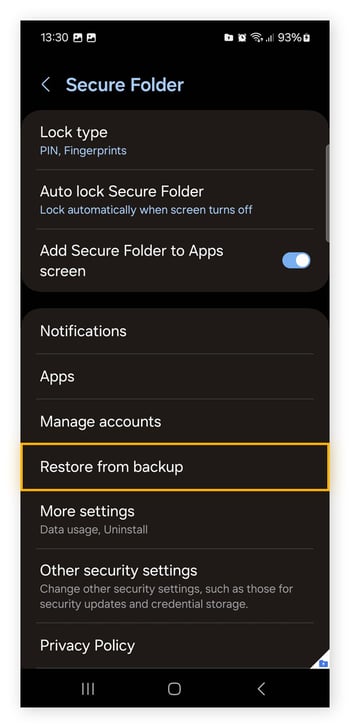
Tippen Sie auf die drei vertikalen Punkte, und wählen Sie Einstellungen.
-
Tippen Sie auf Aus Backup wiederherstellen.
-
Wählen Sie die Backup-Datei aus, die Sie wiederherstellen möchten.
Weitere Möglichkeiten zum Schutz Ihrer vertraulichen Dateien
Nutzen Sie so viele Schutzmaßnahmen wie möglich, um Ihre vertraulichen Dateien sicher und privat zu halten. Hier sind einige zusätzliche Sicherheitsoptionen, mit denen Sie sensible Dateien schützen können.
Sicheren Ordner ausblenden
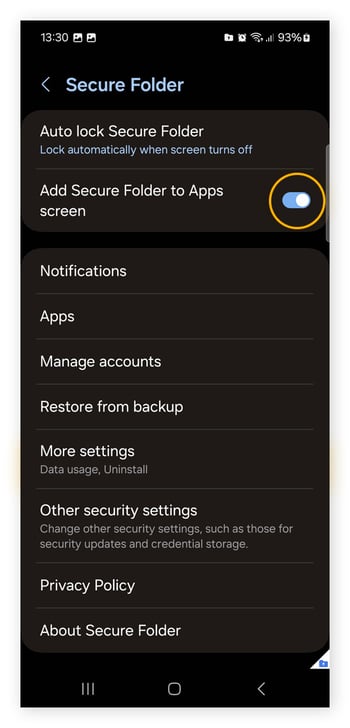
Ihr Sicherer Ordner wird auf Ihrem App-Bildschirm angezeigt, es sei denn, Sie ergreifen Maßnahmen, um die App zu verbergen. So können Sie Ihren Sicheren Ordner ausblenden:
-
Gehen Sie zu Einstellungen > Sicherheit und Datenschutz > Weitere Sicherheitseinstellungen > öffnen Sie Sicherer Ordner.
-
Schalten Sie Sicheren Ordner zum App-Bildschirm hinzufügen aus.
Biometrische Sicherheit verwenden
Um Ihre Sicherheit zu maximieren, nutzen Sie biometrische Daten wie Fingerabdruck oder Gesichtserkennung zum Schutz Ihres Sicheren Ordners. Das ist sicherer als die Verwendung einer PIN oder eines Passworts.
Gehen Sie dazu wie folgt vor:
-
Gehen Sie zu Einstellungen > suchen Sie nach Sicherer Ordner > wählen Sie Sperrtyp.
-
Geben Sie Ihre PIN oder Ihr Passwort ein, und schalten Sie Biometrie ein.
2FA einrichten
Die Zwei-Faktor-Authentifizierung oder 2FA erfordert zwei verschiedene Nachweisformen – etwa ein Passwort und einen einmaligen SMS-Code –, um Zugriff auf ein Konto zu erhalten. Dadurch bietet sie zusätzlichen Schutz vor Hackern, falls Ihre Login-Daten in fremde Hände geraten.
Antivirus installieren
Antivirus-Software für Android gehört zu den besten Möglichkeiten, Ihr Gerät vor Malware und Viren zu schützen. Sie bietet eine zusätzliche Schutzschicht für Ihre persönlichen Daten. Antivirus-Programme können Ihre Dateien auf Malware prüfen und Ihre Internetverbindung besser absichern.
Noch mehr Privatsphäre mit AVG Secure VPN
Ein Sicherer Ordner auf Samsung-Geräten bewahrt Ihre vertraulichsten Dateien sicher auf, doch er ist nur ein Baustein einer umfassenden Datenschutzstrategie. Um im Internet anonym zu bleiben, setzen Sie auf eine zusätzliche Schutzschicht mit einem leistungsstarken virtuellen privaten Netzwerk (VPN). Installieren Sie AVG Secure VPN, um die Daten, die Sie online senden und empfangen, mit bankentauglicher Verschlüsselung besser zu schützen.
Häufig gestellte Fragen (FAQs)
Warum funktioniert mein Sicherer Ordner nicht?
Der Sichere Ordner kann verschwinden, wenn er deaktiviert wurde. Möglicherweise müssen Sie die App über den Galaxy Store neu installieren oder über Einstellungen > Apps erneut aktivieren. Wenn Ihr Samsung-Gerät über wenig Speicherplatz verfügt, kann dies ebenfalls die ordnungsgemäße Funktion des Sicheren Ordners beeinträchtigen. Durch Leeren Ihres Caches können Sie bei diesem Problem Abhilfe schaffen.
Kann ich Bilder in meinem sicheren Ordner ansehen, ohne mein Gerät zu entsperren?
Nein. Um Bilder im Sicheren Ordner anzuzeigen, müssen Sie zunächst mit Ihrer gewählten Login-Methode auf den Sicheren Ordner zugreifen. Wenn Sie Bilder in den sicheren Ordner verschieben, sind sie in Ihrer normalen Fotobibliothek nicht mehr sichtbar und lassen sich nur nach Entsperren Ihres Geräts aufrufen.
Wie kann ich mein Passwort für den sicheren Ordner zurücksetzen?
Sie können das Passwort für Ihren Sicheren Ordner zurücksetzen, indem Sie beim Öffnen des Sicheren Ordners auf Passwort vergessen? tippen. Sie werden aufgefordert, sich bei Ihrem Samsung-Konto anzumelden und Ihr Passwort oder Ihre PIN zurückzusetzen. Wenn Sie sich nicht bei Ihrem Samsung-Konto anmelden können, müssen Sie den Sicheren Ordner entfernen und neu installieren. Dabei werden alle darin enthaltenen Dateien, Apps und Daten unwiderruflich gelöscht.
Wie deinstalliere ich meinen Sicheren Ordner?
Um den Sicheren Ordner auf Ihrem Samsung-Gerät zu deinstallieren, gehen Sie zu Einstellungen > Sicherer Ordner > Weitere Einstellungen > tippen Sie auf Deinstallieren. Denken Sie daran, wichtige Dateien vorher aus dem sicheren Ordner zu entfernen – andernfalls werden sämtliche Daten unwiderruflich gelöscht.