1. Comprueba si tu disco duro externo tiene problemas físicos
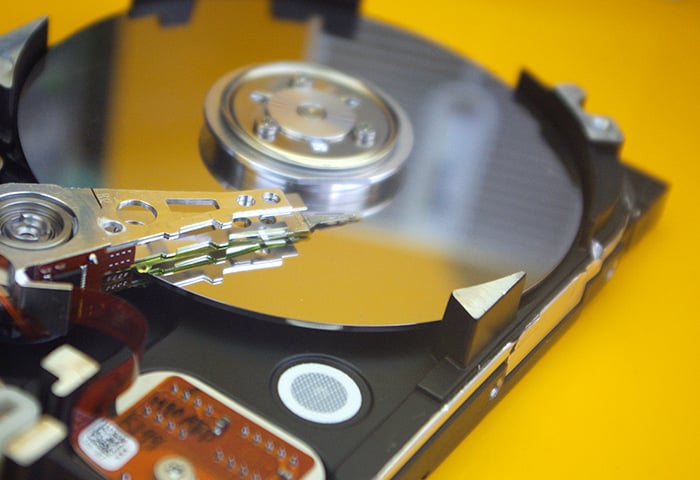
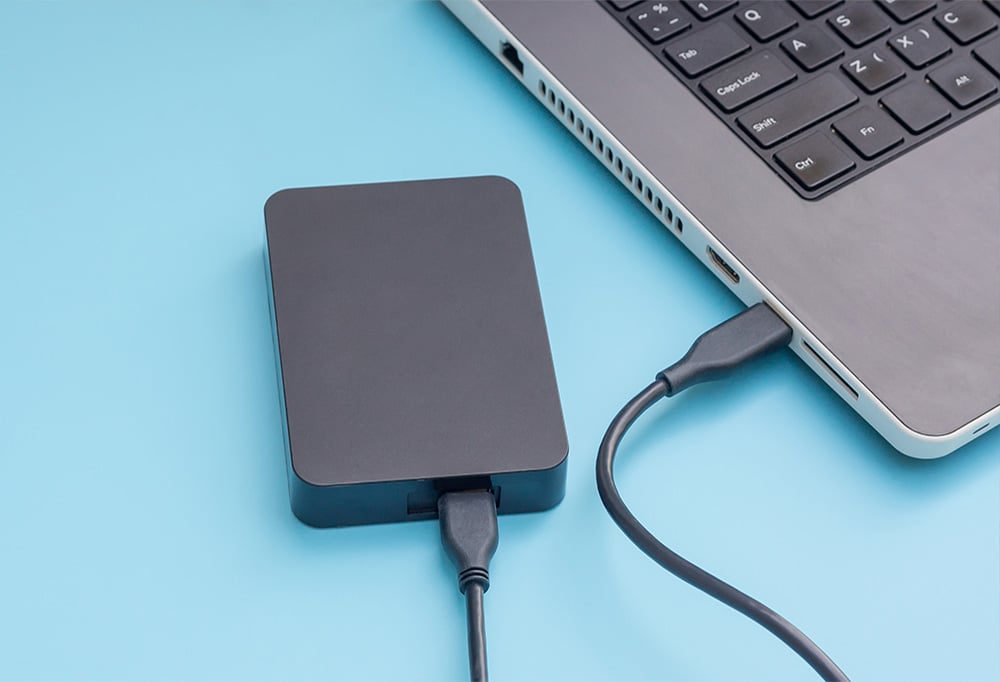
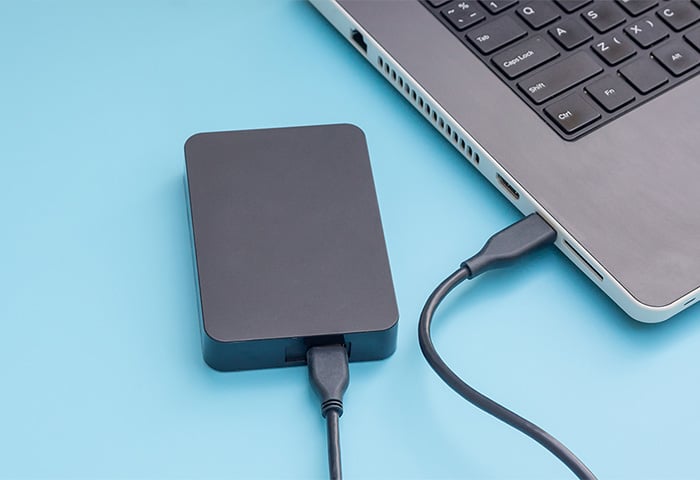
Si tu equipo no reconoce un disco duro externo, comienza revisando la unidad en busca de signos visuales de daños o problemas. Asegúrate de que definitivamente esté recibiendo alimentación buscando LED encendidos e inspecciona cualquier cable de conexión en busca de daños, por ejemplo.
Si recientemente se te ha caído el dispositivo o lo has expuesto a calor o humedad extremos, existe la posibilidad de que la unidad haya sufrido daños internos imposibles de identificar desde el exterior. A menos que seas competente y confíes en tus habilidades técnicas, deberás contactar a un especialista o una empresa de recuperación de datos para intentar reparar la unidad o recuperar los archivos almacenados.
2. Prueba con otro puerto USB o equipo
La conexión entre tu disco duro externo y tu Mac o PC también puede causar problemas. Los puertos USB están disponibles en diferentes iteraciones, por ejemplo, y es posible que estés conectando una unidad que requiere la energía extra de un puerto USB 3.0 a un puerto USB 2.0 de tu equipo.
Algunas unidades incluso están diseñadas para obtener energía adicional a través de un cable en Y, que se conecta a dos puertos USB a la vez. Si tu unidad venía originalmente con un cable en Y pero desde entonces has cambiado a un solo cable USB, eso podría explicar el problema.
Para averiguar si tu disco duro no aparece debido a problemas de conectividad, prueba estos pasos de resolución de problemas:
-
Conecta la unidad a un puerto USB diferente en tu equipo.
-
Cambia el cable USB por otra versión más nueva o un cable en Y.
-
Prueba la unidad en otro equipo.
3. Comprueba que tu unidad esté activada o montada
Si tu unidad externa no aparece en el Explorador de archivos o en el Finder, es posible que debas activarla o «montarla» antes de usarla. Esto se puede hacer usando Administración de discos de Windows en PC y Utilidad de Discos si estás en un Mac. A continuación, te explicamos cómo habilitar tu unidad externa en ambos sistemas:
Usar Administración de discos de Windows
Administración de discos de Windows es una utilidad que te permite ver, particionar, formatear o solucionar problemas de dispositivos de almacenamiento con Windows. Si tu unidad externa no aparece, es posible que solo necesites activarla asignando una letra de unidad al dispositivo de almacenamiento.
Aquí tienes una guía paso a paso para hacerlo con Administración de discos de Windows:
-
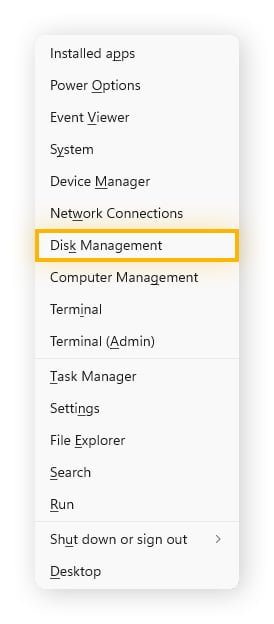
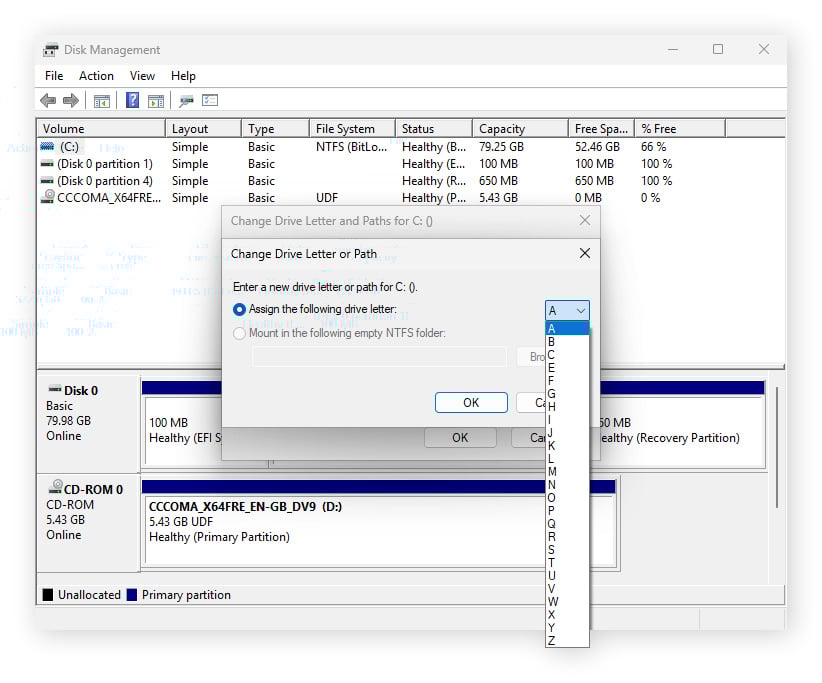
Abre Administración de discos de Windows presionando las teclas Win + X; luego, selecciona Administración de discos en el menú que aparece.
-
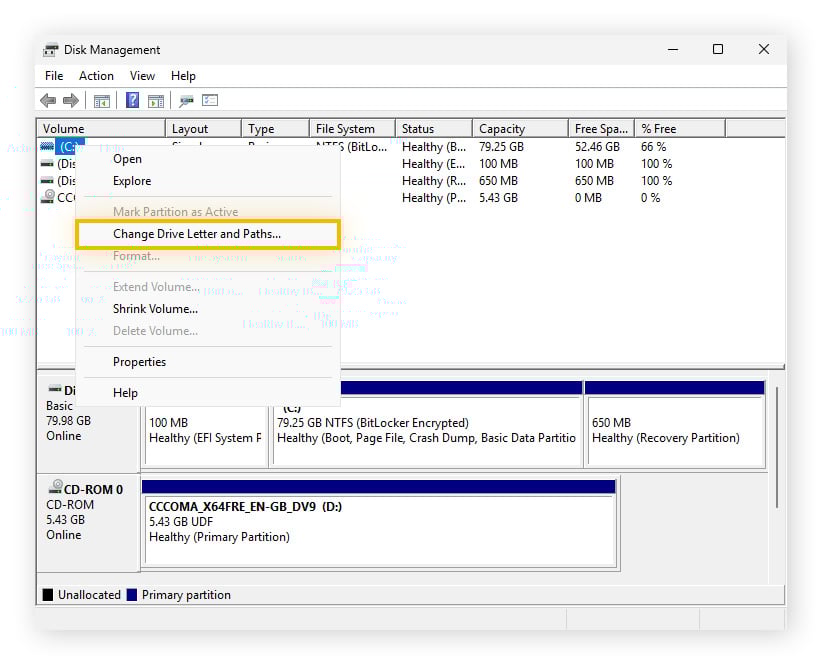
Localiza el dispositivo de almacenamiento correcto en la lista, utilizando la disponibilidad de almacenamiento para identificarlo. Una vez que hayas encontrado la unidad correcta, haz clic con el botón derecho en ella y selecciona Cambiar la letra y rutas de acceso de unidad.
-
En la ventana que aparece, haz clic en Agregar y luego elige una letra de unidad de la lista desplegable. Después de seleccionar una letra, haz clic en Aceptar e intenta desconectar y volver a conectar tu dispositivo para ver si aparece en el Explorador de archivos.
Usar Utilidad de Discos en Mac
Utilidad de Discos es el programa que se utiliza para administrar dispositivos de almacenamiento en Mac o MacBook. Te permite ver, formatear, borrar, particionar, cambiar el nombre y reparar los dispositivos de almacenamiento conectados a tu Mac.
Si tu dispositivo de almacenamiento no aparece en el Finder, usa Utilidad de Discos para darle un nombre nuevo:
-
Ve a Aplicaciones > Utilidades > Utilidad de Discos.
-
Busca y haz clic en el volumen al que deseas cambiar el nombre, resalta el nombre actual haciendo clic en él, luego haz clic con el botón derecho y selecciona Renombrar.
-
Escribe el nombre con el que quieres que aparezca tu unidad y, a continuación, presiona Intro.
Tu dispositivo de almacenamiento debería aparecer ahora con el nombre que elegiste al usar el Finder.
4. Reinstala o actualiza los controladores
Varios componentes de hardware de tu equipo necesitan un tipo específico de firmware llamado controlador para funcionar, pero a cada momento se publican nuevas versiones de controladores. Hay controladores de gráficos, controladores de red, controladores de audio e incluso controladores de almacenamiento. Si buscas maximizar el rendimiento del equipo, asegurarte de que tus controladores estén actualizados siempre debe ser una prioridad.
Los controladores de almacenamiento obsoletos, que permiten que el sistema operativo interactúe con las unidades físicas, pueden causar problemas en el disco duro. Veamos algunas de las diferentes formas en que puedes actualizar manualmente tus controladores en Windows o Mac, y cómo puedes automatizar el proceso utilizando software especializado.
En Windows
Windows tiene un programa integrado diseñado para ayudarte a administrar componentes de hardware, llamado Administrador de dispositivos. Te permite actualizar manualmente los controladores para componentes específicos, incluido tu disco duro. Para actualizar tus controladores con Windows, sigue estos pasos:
-
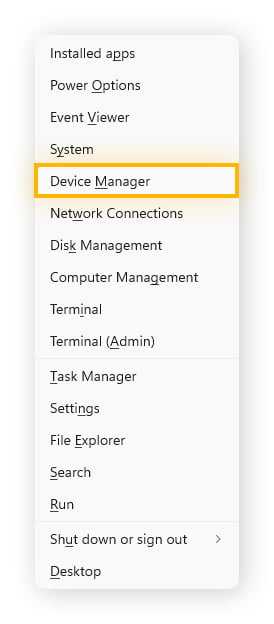
Abre el Administrador de dispositivos presionando las teclas Win + X; luego, selecciona Administrador de dispositivos en el menú que aparece.
-
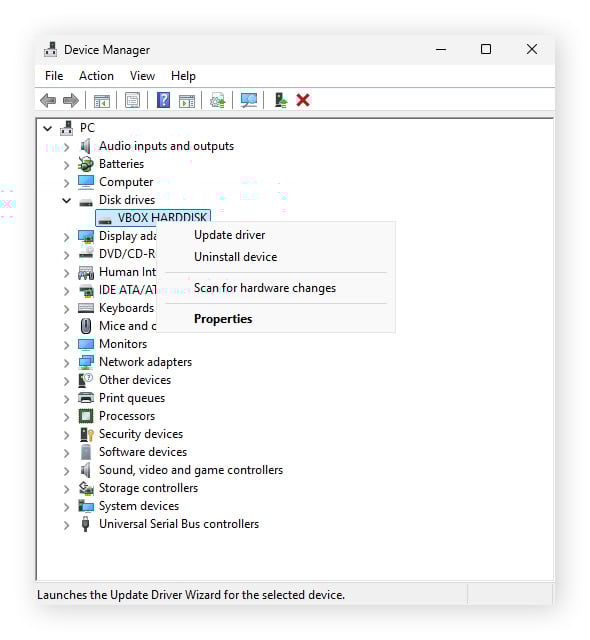
Busca y haz clic con el botón derecho en tu dispositivo de almacenamiento y selecciona Actualizar controlador. Encontrarás tu disco en las categorías Unidades de disco, Controladoras de almacenamiento o Dispositivos portátiles.
-
Desde aquí puedes elegir si deseas que Windows busque e instale los controladores correctos automáticamente, o instalar controladores que ya hayas descargado directamente del fabricante del hardware.
En Mac
Las actualizaciones de controladores de Mac se incluyen en las actualizaciones de macOS, por lo que no deberías tener que buscarlas individualmente. A continuación, te explicamos cómo buscar e instalar la última versión de macOS cuando esté disponible:
-
Haz clic en el menú Apple en la esquina superior izquierda de la pantalla y, a continuación, selecciona Ajustes del Sistema.
-
Ve a General > Actualización de software; si hay una actualización disponible, haz clic en Actualizar ahora.
Usar AVG Driver Updater
Los controladores genéricos que se incluyen con las actualizaciones del sistema operativo suelen ser suficientes para que tu hardware funcione, pero a veces es necesaria una actualización del controlador para parchear un problema de compatibilidad o rendimiento. Puede resultar tedioso realizar un seguimiento de los controladores que necesitas actualizar manualmente, pero AVG Driver Updater puede ayudarte a automatizar el proceso, encontrando nuevos controladores a medida que están disponibles.
A continuación, te explicamos cómo simplificar y automatizar el mantenimiento de tus controladores para que estén actualizados con AVG Driver Updater:
-
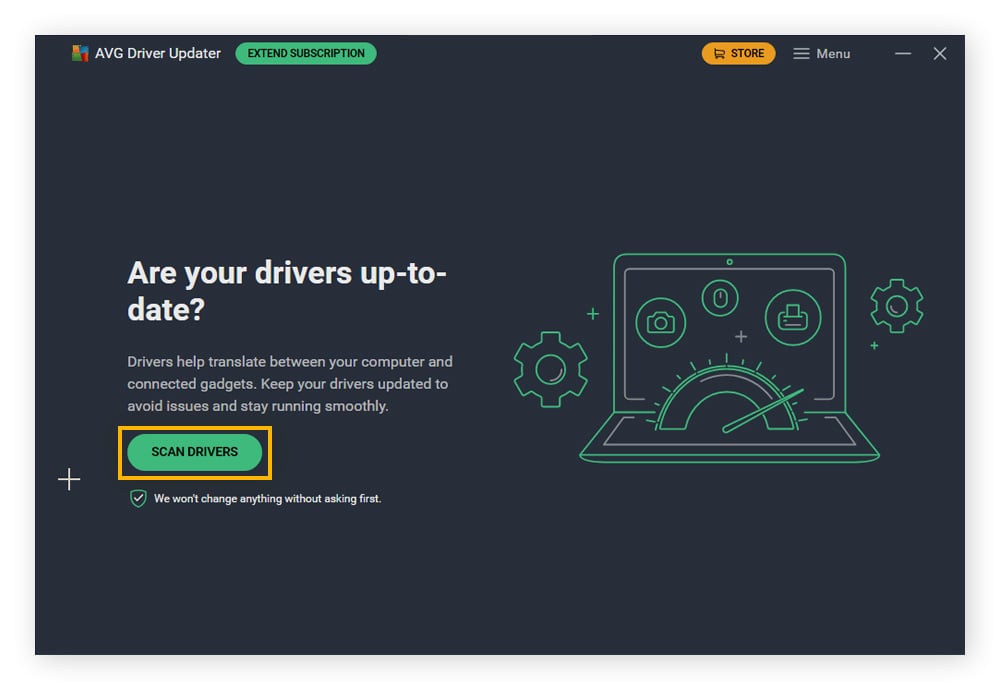
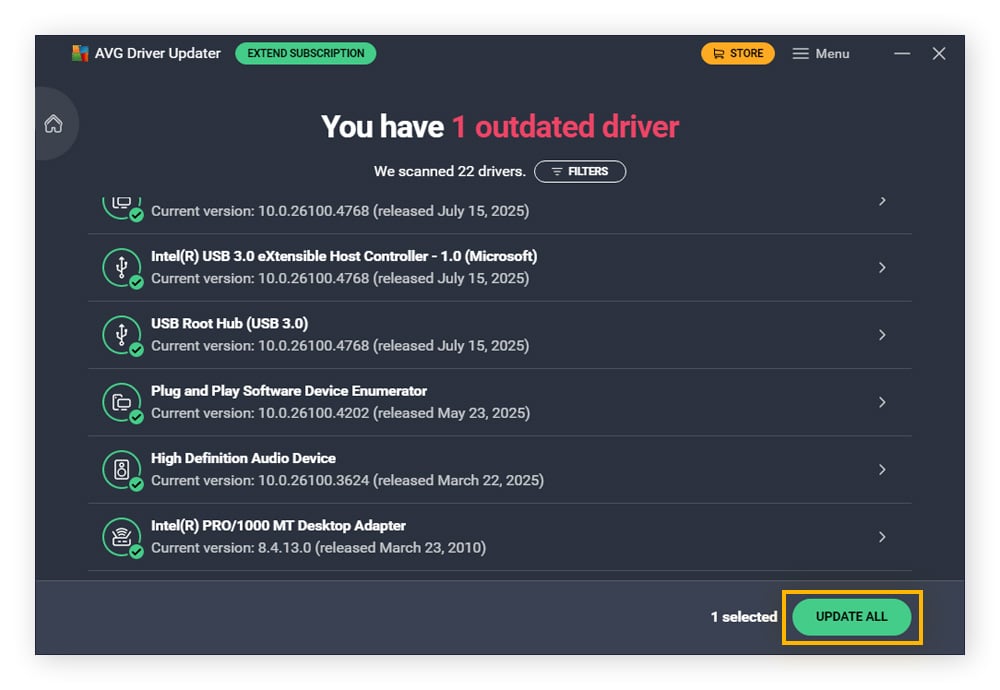
Abre AVG Driver Updater y haz clic en ANALIZAR CONTROLADORES para comenzar el análisis de tus controladores actuales.
-
Una vez que se complete este análisis, puedes hacer clic en ACTUALIZAR TODO para descargar e instalar los controladores actualizados disponibles.
-
¡Y ya está! Tus controladores ya están actualizados y no tienes que hacer nada más.
AVG Driver Updater mantiene una base de datos de más de 50 millones de controladores, por lo que puedes tener la seguridad de que capturará casi cualquier controlador nuevo que necesites. También realiza comprobaciones previas en busca de malware antes de instalar los controladores. Mantente al día y con más seguridad al mismo tiempo: pruébalo gratis durante 15 días.
5. Analiza y repara la unidad externa
Si tu disco duro externo se detecta pero no aparece en tu explorador de archivos, puede ser una señal de archivos del sistema dañados. Esto no representa necesariamente un fallo importante del disco duro que requiera una sustitución; a menudo es posible solucionar el problema con las herramientas integradas del sistema.
A continuación, se explica cómo intentar reparar una unidad externa dañada en Windows y Mac:
Analizar con CHKDSK (Windows)
CHKDSK es una utilidad integrada de Windows para analizar y reparar archivos del sistema y dispositivos de almacenamiento en tu PC. Para usar CHKDSK, deberás ejecutar el Símbolo del sistema, siguiendo estos pasos:
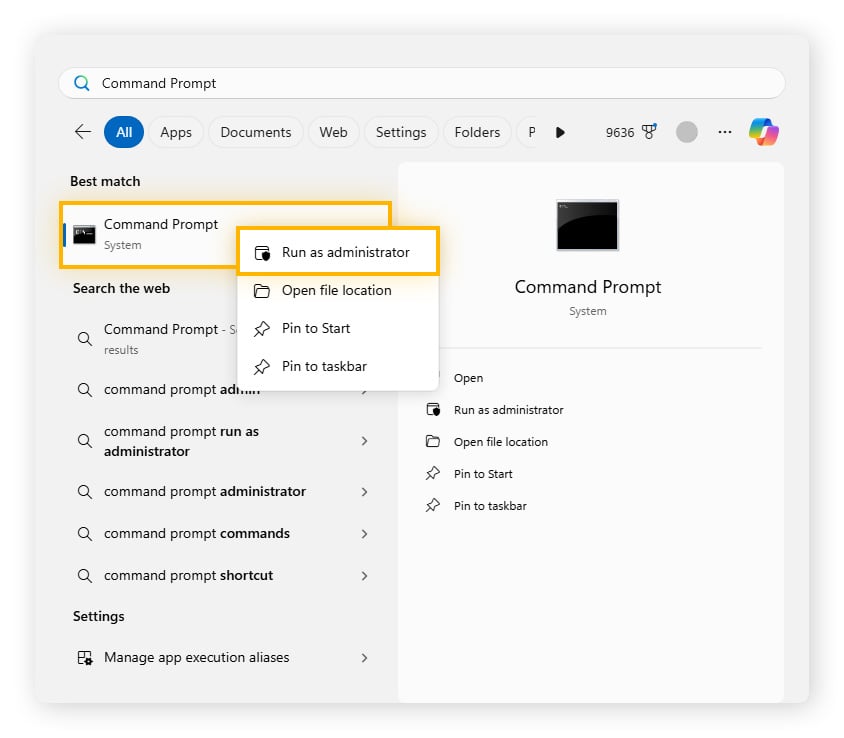
- Abre el Símbolo del sistema haciendo clic en el menú Inicio y buscando Símbolo del sistema. Haz clic con el botón derecho en Símbolo del sistema y selecciona Ejecutar como administrador.
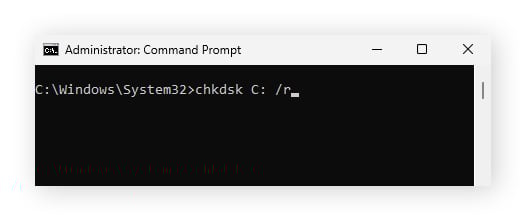
- En la ventana que se abre, escribe chkdsk <letra de unidad de tu dispositivo aquí>: /r y presiona Intro para analizar, reparar e intentar recuperar cualquier archivo en el dispositivo.
Analizar con Terminal (Mac)
macOS también tiene una utilidad integrada para analizar y reparar almacenamiento dañado llamada diskutil que está disponible al usar Terminal. A continuación, se explica cómo usar diskutil para buscar y reparar problemas con tus dispositivos de almacenamiento:
-
Ve al Finder > Aplicaciones > Utilidades > Terminal.
-
En la ventana que aparece, escribe diskutil list para enumerar todas las unidades conectadas, sus nombres, tipos, tamaños e identificadores.
-
Una vez que hayas encontrado el identificador correcto, escribe diskutil info <identificador> y busca Volume Name en la salida.
-
Escribe diskutil verifyVolume /Volumes/<nombre del volumen> para comprobar si hay problemas en el almacenamiento y diskutil repairVolume /Volumes/<nombre del volumen> para intentar reparar el almacenamiento dañado.
6. Formatea la nueva unidad.
El último recurso si ninguno de los pasos anteriores funciona es formatear tu disco duro. Esto lo borra por completo, lo que significa que perderás todos los datos almacenados en la unidad. Por lo tanto, es importante primero clonar la unidad o hacer una copia de seguridad de tu PC o Mac para no perder archivos de forma irreversible.
En Windows, puedes usar Administración de discos de Windows para formatear una unidad externa. En Mac, usarás Utilidad de Discos en su lugar. Aquí tienes una práctica guía para formatear una unidad en ambos sistemas.
Mantén tus dispositivos funcionando al máximo con AVG TuneUp
Afrontar problemas con discos duros externos puede ser frustrante y tedioso, impidiéndote acceder a los archivos cuando los necesitas. El uso de los pasos anteriores debería ayudarte a solucionar el problema y encontrar la solución adecuada. Y, para mantener tus discos duros en mejor estado en el futuro, usa AVG TuneUp. Proporciona mantenimiento automático del dispositivo que limpia archivos no deseados de tu equipo y mantiene actualizado el software que necesitas, lo que te ayuda a ahorrar espacio y acelerar tu PC o Mac.
Preguntas frecuentes
¿Por qué las unidades de disco duro externas se vuelven ilegibles?
Las unidades externas pueden volverse ilegibles por varias razones, como caídas y roturas, cables dañados o desconexión mientras se escriben datos.
¿Cómo recupero archivos de una unidad de disco duro externa no detectada?
Recuperar archivos de una unidad externa no detectada depende de la causa del problema. Comienza con la resolución de problemas básica: prueba con un puerto USB o cable diferente, cambia el nombre de la unidad o asígnale una nueva letra de unidad. También puedes utilizar herramientas de reparación integradas o buscar actualizaciones de controladores. Si la unidad sigue sin detectarse o muestra signos de daño físico, consulta a un servicio profesional de recuperación de datos.
¿Cuál es la esperanza de vida de un disco duro externo?
La vida útil de un disco duro depende en gran medida de su tipo. Se espera que los discos duros (HDD) con piezas mecánicas móviles duren generalmente alrededor de 3 a 5 años. Las unidades de estado sólido (SSD), que no tienen partes móviles, tienden a tener una esperanza de vida más larga de alrededor de 10 años. Qué unidad es mejor depende de tu presupuesto y necesidades.







/Signal-How-to-scan-and-fix-hard-drives-with-CHKDSK-in-Windows-Thumb.jpg)



/What-is-RAM-memory-Thumb.jpg)