O que é a Pasta Segura no Android?
A Pasta Segura é um espaço protegido por senha para armazenar fotos, vídeos, arquivos, apps e outros dados separadamente da área de armazenamento principal do seu celular. Ela oferece segurança extra para arquivos confidenciais, ajudando a protegê-los se alguém conseguir acessar seu celular.
A Pasta Segura é específica para dispositivos Samsung, mas outros celulares Android têm recursos semelhantes, como o Private Safe da Oppo.
Você pode bloquear sua Pasta Segura de quatro maneiras: com um PIN, senha, padrão ou biometria (impressão digital ou reconhecimento facial).
Como configurar a Pasta Segura
Se você tem um dispositivo Samsung, pode configurar uma Pasta Segura seguindo estas etapas:
-
Acesse Configurações > Segurança e privacidade > Mais configurações de segurança > Pasta Segura. Em seguida, acesse Samsung Account.
-
Configure um método de bloqueio (PIN, senha, padrão ou dados biométricos).
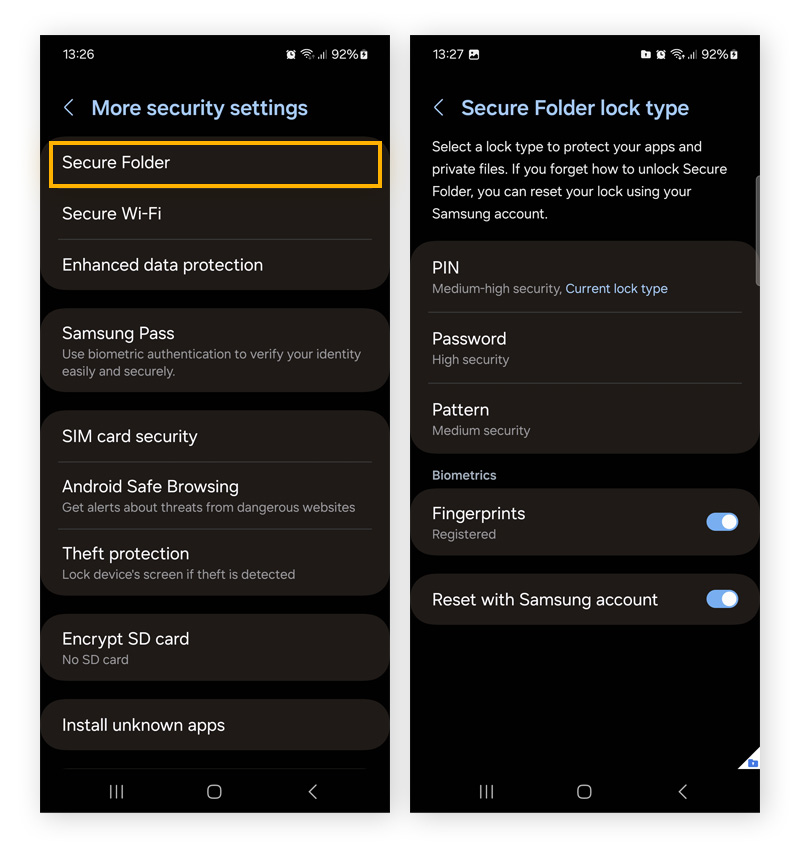
Sua Pasta Segura está configurada. Em seguida, aprenda a mover arquivos, fotos e apps para a Pasta Segura que você acabou de criar.
Como adicionar arquivos à Pasta Segura
Siga estas etapas para adicionar arquivos à Pasta Segura:
-
Abra a Pasta Segura.
-
Toque nos três pontos verticais e em Adicionar arquivos para importar um arquivo novo.
-
Selecione o arquivo que deseja adicionar, toque em Concluído e depois em Copiar ou Mover. Ao copiar um arquivo, ele será duplicado na Pasta Segura, enquanto ao movê-lo, ele será removido do local original.
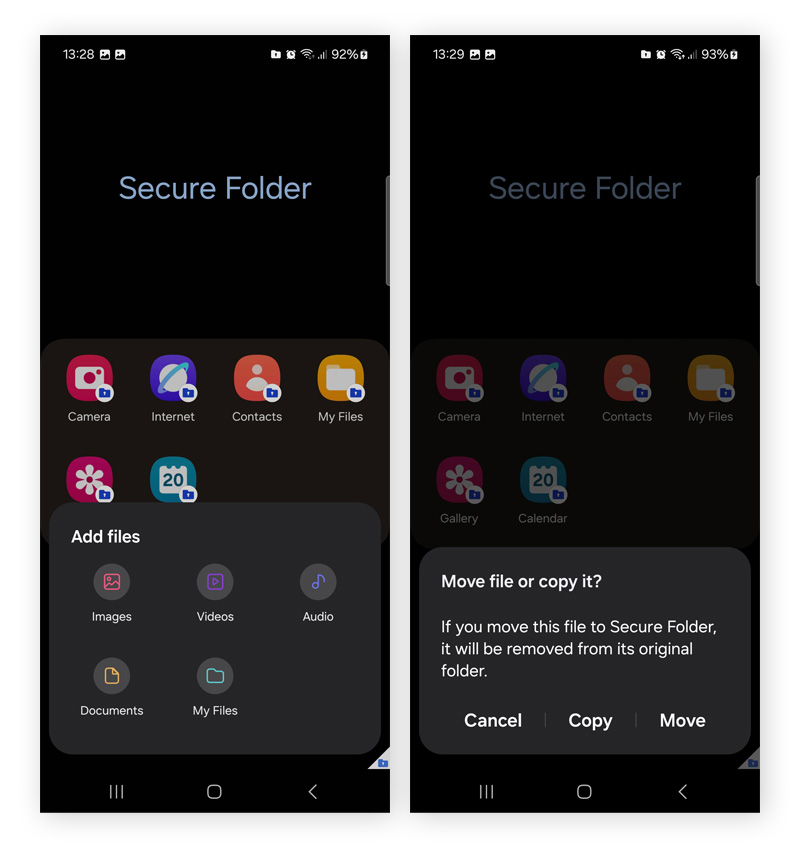
Você também pode mover apps para a Pasta Segura:
-
Abra a Pasta Segura e toque no ícone de mais.
-
Selecione um app e toque em Adicionar.
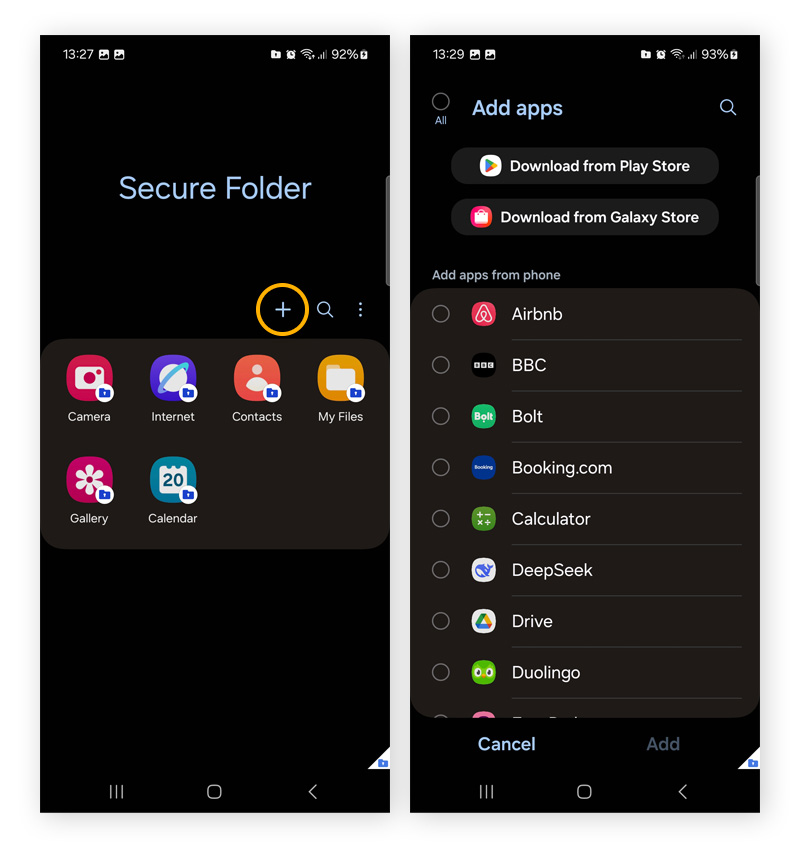
Isso adicionará uma cópia separada e criptografada do app à Pasta Segura.
Como mover arquivos para a Pasta Segura
É possível mover arquivos de outras áreas do dispositivo para sua Pasta Segura. Por exemplo, você pode mover fotos diretamente da sua Galeria. Saiba como:
-
Toque no arquivo ou na foto que deseja mover.
-
Toque nos três pontos verticais e em Mover para a Pasta Segura.
-
Ou então selecione o arquivo, toque em Compartilhar e escolha Pasta Segura como destino.
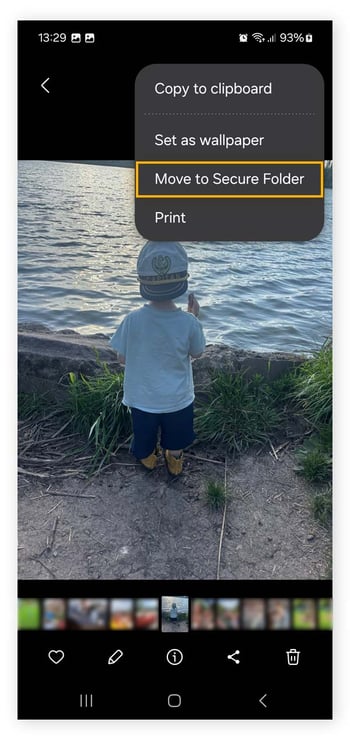
Você pode usar o mesmo processo para selecionar e mover vários arquivos ao mesmo tempo.
Como acessar seus arquivos na Pasta Segura
Depois de configurar sua Pasta Segura, os arquivos dentro dela ficam protegidos com uma camada extra de proteção. Para acessar seus arquivos, siga estas etapas:
-
Abra o app Pasta Segura.
-
Insira seu PIN, senha, padrão ou dados biométricos para desbloquear a Pasta Segura.
-
Você verá os apps e arquivos dentro da Pasta Segura.
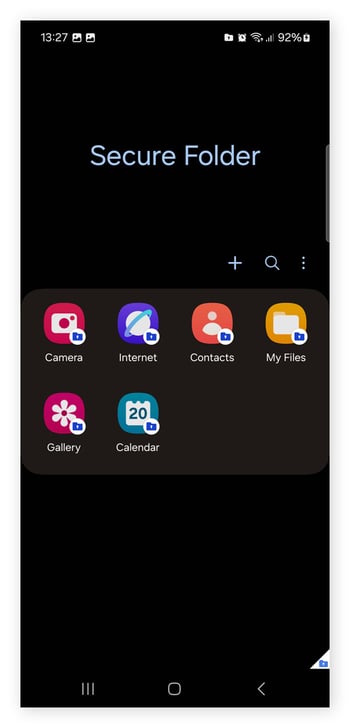
Como mover arquivos para fora da Pasta Segura
Se quiser mover um arquivo para fora da Pasta Segura:
-
Abra a Pasta Segura.
-
Abra o app em específico, como Galeria ou Meus Arquivos.
-
Selecione o arquivo que deseja mover e clique nos três pontos verticais.
-
Toque em Mover para fora da Pasta Segura.
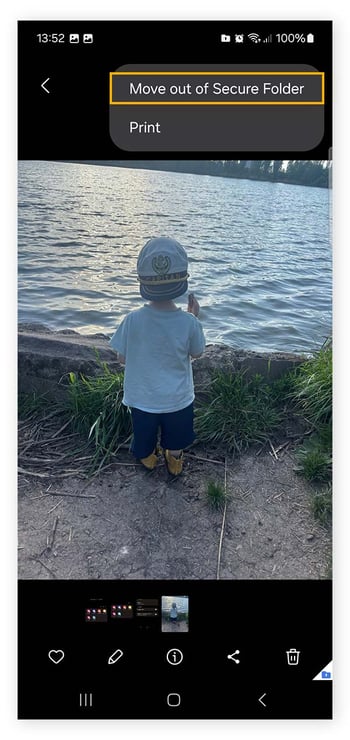
O arquivo será então removido da Pasta Segura e voltará para o local de origem.
Como fazer backup da Pasta Segura
Desde janeiro de 2021, não é mais possível fazer backup na nuvem dos dados armazenados na Pasta Segura. No entanto, usuários da Samsung podem usar o app Smart Switch para copiar ou transferir dados para um novo dispositivo.
Restaurar dados para a Pasta Segura
Se você configurou o backup dos seus dados antes de 2021, pode restaurá-lo para a Pasta Segura seguindo estas etapas:
-
Abra a Pasta Segura e acesse sua conta.
-
Toque nos três pontos verticais e em Configurações.
-
Toque em Restaurar do backup.
-
Escolha o arquivo de backup que deseja recuperar.
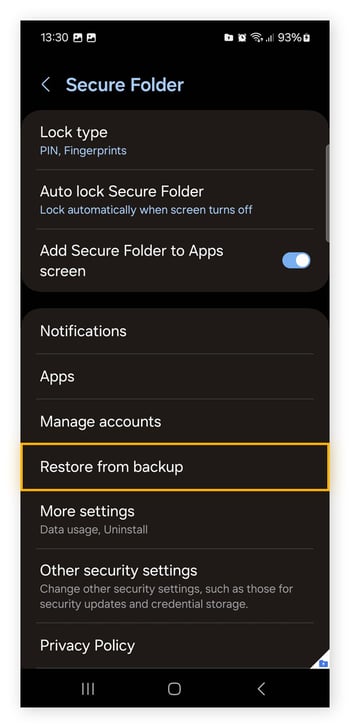
Outras maneiras de proteger arquivos confidenciais
Use quantas camadas de proteção você puder para manter seus arquivos confidenciais seguros e privados. Veja algumas opções extras de segurança para proteger arquivos confidenciais.
Ocultar sua Pasta Segura
Sua Pasta Segura aparecerá na tela de apps, a menos que você a oculte. Veja como ocultar sua Pasta Segura:
-
Vá para Configurações > Segurança e privacidade > Mais configurações de segurança e abra a Pasta Segura.
-
Desative Adicionar Pasta Segura à tela de aplicativos.
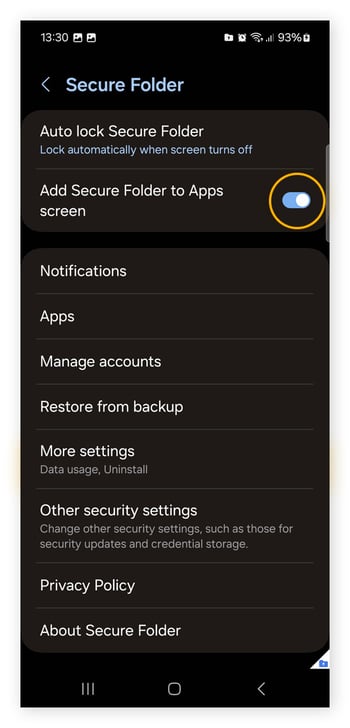
Usar segurança biométrica
Para maximizar sua segurança, use dados biométricos, como impressão digital ou reconhecimento facial, para proteger sua Pasta Segura. Isso é mais seguro do que usar um PIN ou senha.
Veja como fazer isso:
-
Vá para Configurações, procure por Pasta Segura e selecione Tipo de bloqueio.
-
Digite seu PIN ou senha e ative a biometria.
Implementar a autenticação de dois fatores
A autenticação de dois fatores, ou 2FA, exige duas formas diferentes de verificação para acessar uma conta, como uma senha e um código SMS de uso único. Isso adiciona uma camada extra de proteção contra hackers se as suas credenciais de login vazarem.
Instalar antivírus
O software antivírus para Android é uma das melhores maneiras de proteger seu dispositivo contra malware e vírus, adicionando uma camada extra de segurança que ajuda a proteger seus dados pessoais. Um software antivírus pode verificar se há malware nos seus arquivos e reforçar a segurança da sua conexão à Internet.
Tenha ainda mais privacidade com o AVG Secure VPN
Com a Pasta Segura da Samsung, seus arquivos mais confidenciais ficam guardados com segurança, mas é apenas uma parte de uma estratégia de privacidade abrangente. Para ajudar a manter sua navegação anônima, adicione uma camada extra de segurança com uma VPN poderosa. Instale o AVG Secure VPN para ajudar a manter os dados que você envia e recebe online seguros e protegidos com criptografia de nível bancário.
Perguntas frequentes
Por que minha Pasta Segura não está funcionando?
A Pasta Segura pode desaparecer se tiver sido desativada. Pode ser necessário reinstalar o app pela Galaxy Store ou reativá-lo em Configurações > Aplicativos. Ou, se o seu dispositivo Samsung tiver pouco espaço de armazenamento, a Pasta Segura pode não funcionar corretamente. Limpar o cache pode ajudar a corrigir esse problema.
Posso ver as imagens na minha Pasta Segura sem desbloquear o dispositivo?
Não. Para ver as imagens na Pasta Segura, é preciso primeiro acessá-la usando o método de login escolhido. Se você mover fotos para a Pasta Segura, elas não ficarão mais visíveis no rolo da câmera normal, então não é possível visualizá-las sem desbloquear o dispositivo.
Como posso redefinir a senha da minha Pasta Segura?
Você pode redefinir a senha da Pasta Segura tocando em Esqueceu a senha? ao abri-la. Você precisará acessar sua Samsung Account para redefinir a senha ou o PIN. Se não conseguir acessá-la, você terá que remover e reinstalar a Pasta Segura, o que excluirá permanentemente todos os arquivos, apps e dados dentro dela.
Como desinstalar minha Pasta Segura?
Para desinstalar a Pasta Segura do seu dispositivo Samsung, vá para Configurações > Pasta Segura > Mais configurações e toque em Desinstalar. Lembre-se de antes remover qualquer arquivo importante de dentro dela, senão todos os dados serão excluídos permanentemente.