Como solucionar problemas de wi-fi do iPhone ou iPad
Se seu iPhone não estiver se conectando à Internet, em geral você pode corrigir o problema ao reiniciá-lo, ao desativar o modo avião ou ao se reconectar à rede manualmente.
Reiniciar o iPhone/iPad
A forma mais simples de corrigir os problemas de wi-fi de seu dispositivo é reiniciá-lo. Na verdade, esse é normalmente o primeiro truque a tentar sempre que seu iPhone ou iPad estiver agindo de forma estranha. Embora não pareça muito, reiniciar o iPhone ajuda de várias formas: isso reinicia os apps, limpa os processos em segundo plano e pode até mesmo corrigir problemas como dados de rede corrompidos. Em alguns casos, reiniciar também aumenta a velocidade do iPhone.
Veja como reiniciar o iPhone:
-
Pressione e segure simultaneamente o botão liga/desliga à direita do iPhone e o botão de diminuir o volume à esquerda até que o controle deslizante para desligar seja exibido.
-
Arraste o controle deslizante da esquerda para a direita para desligar o iPhone.
-
Ligue o iPhone novamente mantendo o botão liga/desliga pressionado até que você veja o logotipo da Apple.
Veja como reiniciar o iPad:
-
Mantenha pressionados simultaneamente o botão superior e qualquer um dos botões de volume até que o controle deslizante para desligar seja exibido.
-
Arraste o controle deslizante da esquerda para a direita para desligar o iPad.
-
Ligue seu iPad novamente mantendo o botão superior pressionado de novo até que você veja o logotipo da Apple.
Desative o modo avião
O modo avião desativa a conectividade wi-fi, os serviços de celular e alguns serviços de localização em iPhones e iPads. Você pode ter ativado esse modo por acidente; para se conectar à Internet, desative-o.
Para desativar o modo avião:
-
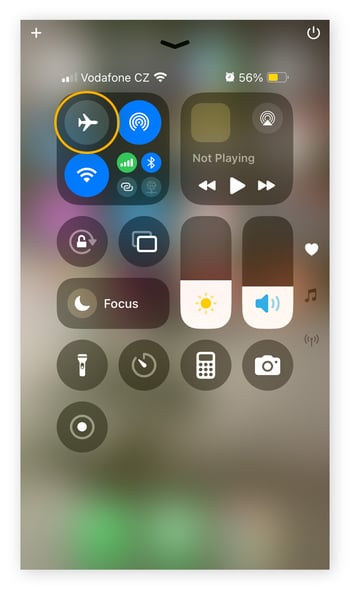
Abra a Central de Controle deslizando para baixo a partir do canto superior direito (em novos dispositivos) ou deslizando para cima a partir da borda inferior (em dispositivos mais antigos).
-
Certifique-se de que o ícone de avião está cinza. Se estiver azul ou laranja, significa que o modo avião está ativado. Toque uma vez nele para desativá-lo.
Reconecte-se à rede wi-fi
Às vezes, seu dispositivo não se conecta a uma rede wi-fi por credenciais de acesso desatualizadas ou por não estar configurado adequadamente. Para limpar essas configurações, basta esquecer a rede wi-fi e se reconectar a ela. Isso irá estabelecer uma nova conexão com as configurações adequadas.
Veja como esquecer e se reconectar uma rede wi-fi no iPhone ou iPad:
-
Acesse Ajustes > Wi-Fi.
-
Toque no ícone de informações ao lado da rede que quer esquecer.
-
Selecione Esquecer Esta Rede e confirme.
-
Tente se reconectar selecionando a rede novamente e reinserindo a senha.
Outros fatores que podem estar impedindo seu iPhone ou iPad de se conectar ao wi-fi
Outros problemas comuns de wi-fi são causados pelo roteador, bloqueios de sinal, credenciais incorretas, configurações de controles parentais e softwares desatualizados.
Há problemas com seu roteador
Em muitos casos, problemas de wi-fi podem estar diretamente ligados a seu roteador. Veja alguns dos problemas de wi-fi mais comuns relacionados a roteadores e como solucioná-los:
-
Distância: Se você estiver muito longe do roteador, seu iPhone ou iPad não irá se conectar ao wi-fi. Experimente chegar mais perto para ver se isso ajuda.
-
Bloqueio de sinal: Se o roteador estiver bloqueado por paredes grossas ou objetos de metal, ele irá emitir apenas um sinal de wi-fi fraco. Experimente mover o roteador para um posição menos restrita para melhorar seu desempenho.
-
Roteador desligado: É fácil deixar que as coisas mais simples passem despercebidas, portanto tire um momento para se certificar de que o roteador está ligado. Tarefas como limpeza doméstica e movimentação de móveis muitas vezes levam à desconexão acidental do roteador.
-
Roteador ligado, mas sem Internet: Outras vezes, o roteador pode estar ligado, mas não conectado à Internet. Se esse for o caso, experimente reiniciá-lo tirando-o da tomada e aguardando 15 segundos. Conecte-o novamente à tomada e espere para que seja reiniciado.
A capa de proteção está bloqueando o sinal de wi-fi
Algumas capas de iPhone ou iPad podem interferir no sinal de wi-fi. Isso pode ser um efeito secundário não intencional das proteções de segurança fornecida pelas capas. Para corrigir esse problema, simplesmente tire a capa do dispositivo e tente se conectar ao wi-fi. Se o dispositivo se conectar, você pode querer trocar de capa.
Você está usando a senha errada
Senhas de wi-fi podem ser cansativas, com longas séries de letras, números e símbolos unidos para melhorar sua segurança. Para garantir que está usando as credenciais corretas, considere compartilhar a senha de wi-fi diretamente de um dispositivo para outro. Assim, não há chance de inserir informações erradas acidentalmente, o que impediria seu acesso à rede.
Controles parentais estão bloqueando você
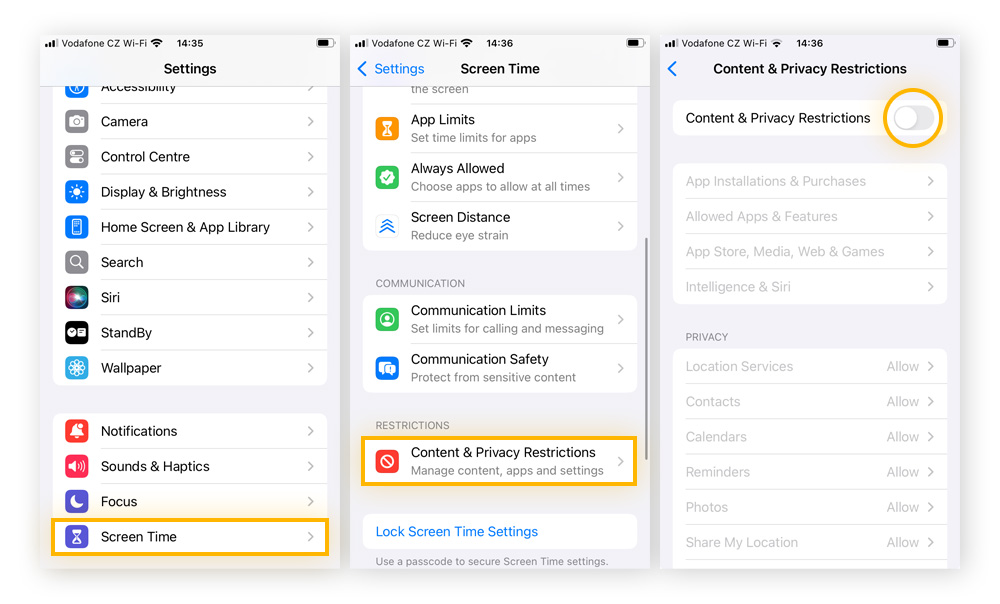
Se seu iPhone ou iPad estiver tendo problemas com a conexão à Internet, restrições de Tempo de Uso (os controles parentais da Apple) podem ser a causa. Embora essas configurações não bloqueiem o wi-fi diretamente, elas podem restringir o acesso a determinados apps ou conteúdos online, potencialmente afetando a conexão de apps e serviços.
Para desativar as restrições:
-
Acesse Ajustes > Tempo de Uso.
-
Toque em Conteúdo e Privacidade.
-
Desative Conteúdo.
Você tem uma versão desatualizada do iOS
Se seu iPad ou iPhone não está se conectando à Internet, pode ser um sinal de que você está com o iOS desatualizado. Isso pode acarretar problemas de compatibilidade e declínio do desempenho geral.
Não atualizar o software de seu dispositivo também pode oferecer riscos de segurança, visto que você pode perder patches importantes. É importante atualizar para a versão mais recente do iOS com regularidade para minimizar os problemas de segurança e desempenho.
Para atualizar seu iPhone ou iPad:
-
Acesse Ajustes > Geral.
-
Toque em Atualização de Software e aguarde enquanto seu dispositivo procura atualizações.
-
Se houver uma atualização disponível, toque em Baixar e Instalar.
-
Quando o download for concluído, toque em Instalar Agora.
Você precisa restaurar seu dispositivo às configurações de fábrica
Se todo o resto falhar, restaurar às configurações de fábrica pode ser a solução para os problemas de wi-fi de seu iPad ou iPhone. Restaurar às configurações de fábrica apagará todos os dados de seu dispositivo, então isso é absolutamente um último recurso. Certifique-se de fazer backup de suas informações antes de restaurar seu dispositivo.
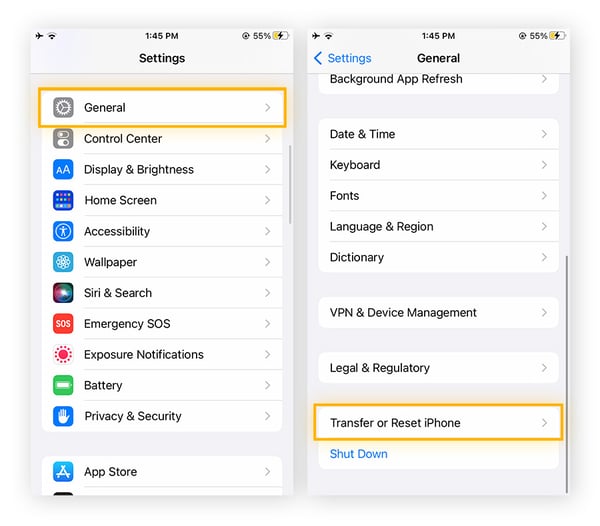
Veja como restaurar o iPhone ou iPad às configurações de fábrica:
-
Acesse Ajustes > Geral.
-
Toque em Transferir ou Redefinir o iPhone (ou Transferir ou Redefinir o iPad).
-
Toque em Apagar Conteúdo e Ajustes.
-
Toque em Continuar e, em seguida, insira a senha de seu dispositivo ou ID Apple, caso solicitado.
Proteja sua conexão wi-fi com o AVG
Agora que você está online de novo, que tal proteger sua conexão para ter mais privacidade? O AVG Secure VPN criptografa automaticamente a sua conexão, oculta seu endereço IP e sua localização, e mascara suas atividades online para lhe ajudar a ter mais privacidade. Inicie um teste grátis agora mesmo para até 10 dispositivos, incluindo seu iPhone ou iPad.