1. Verifique seu disco rígido externo em busca de problemas físicos
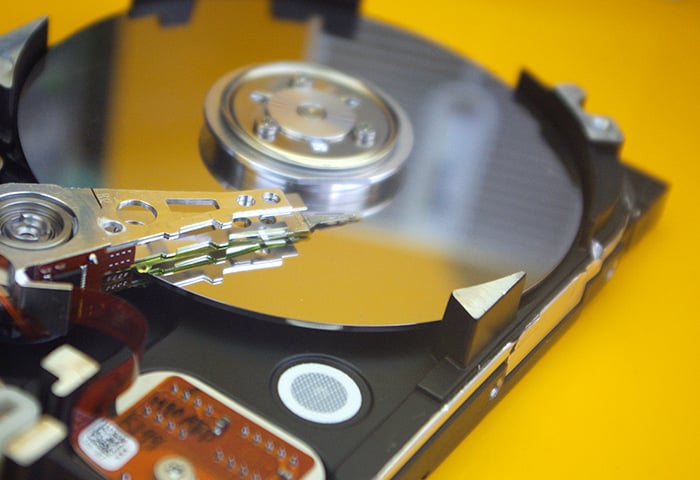
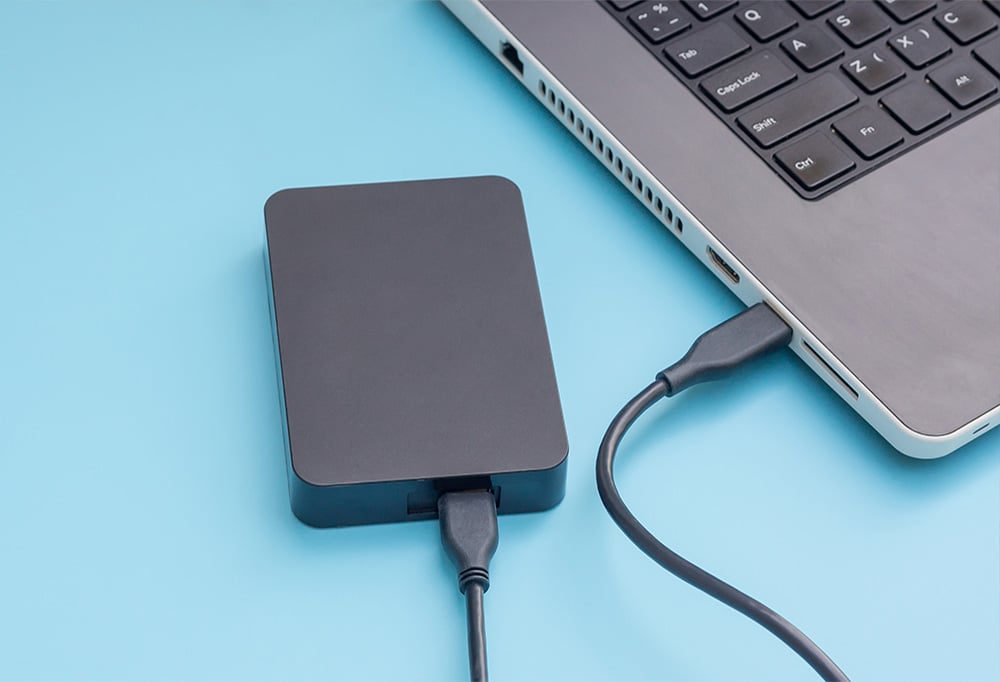
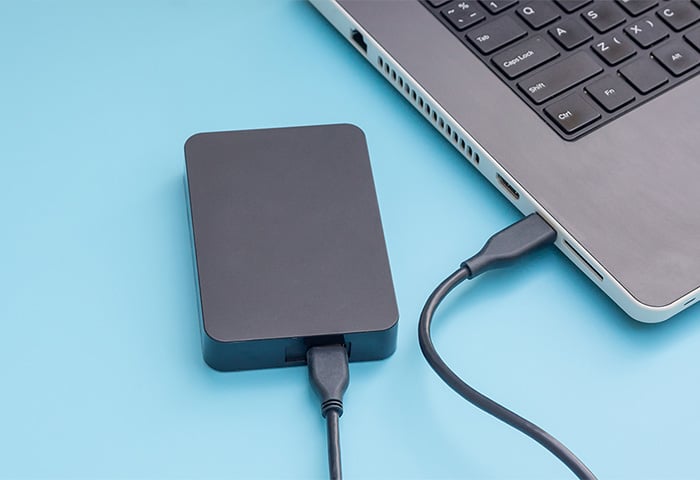
Se seu computador não estiver reconhecendo um disco rígido externo, comece verificando o disco em busca de quaisquer sinais visuais de danos ou problemas. Certifique-se de que está definitivamente ligado, verificando se os LEDs estão acesos, e inspecione os cabos de conexão para verificar se há danos, por exemplo.
Se você deixou o dispositivo cair recentemente ou o expôs a calor ou umidade extremos, há uma chance de que o disco tenha sofrido danos internos impossíveis de identificar por fora. A menos que você seja proficiente e confiante em suas habilidades técnicas, precisará entrar em contato com um especialista ou uma empresa de recuperação de dados para tentar consertar o disco rígido ou recuperar quaisquer arquivos armazenados.
2. Tente uma entrada USB ou um computador diferente
A conexão entre seu disco rígido externo e seu Mac ou PC também pode causar problemas. As entradas USB vêm em diferentes versões; por exemplo, você pode estar conectando um dispositivo que requer energia extra de uma porta USB 3.0 a uma porta USB 2.0 do computador.
Algumas unidades são até projetadas para obter energia adicional através de um cabo Y, que se conecta a duas entradas USB simultaneamente. Se seu disco originalmente veio com um cabo Y, mas você desde então mudou para um único cabo USB, isso pode explicar o problema.
Para solucionar se seu disco rígido não estiver aparecendo devido a problemas de conectividade, tente estas etapas de solução de problemas:
-
Conecte o disco a uma entrada USB diferente em seu computador.
-
Troque o cabo USB por outro, uma versão mais nova ou um cabo Y.
-
Teste o disco em outro computador.
3. Verifique se sua unidade está habilitada ou montada
Se sua unidade externa não estiver aparecendo no Explorador de Arquivos ou no Finder, você pode precisar habilitar ou “montar” a unidade antes de usá-la. Isso pode ser feito usando o Gerenciamento de Disco do Windows no PC e o Utilitário de Disco se você estiver usando um Mac. Veja como habilitar sua unidade externa em ambos os sistemas:
Usando o Gerenciamento de Disco do Windows
O Gerenciamento de Disco do Windows é um utilitário que permite visualizar, particionar, formatar ou solucionar problemas de dispositivos de armazenamento com o Windows. Se sua unidade externa não estiver aparecendo, talvez você precise apenas habilitá-la atribuindo uma letra de unidade ao dispositivo de armazenamento.
Aqui está um guia passo a passo para fazer isso com o Gerenciamento de Disco do Windows:
-
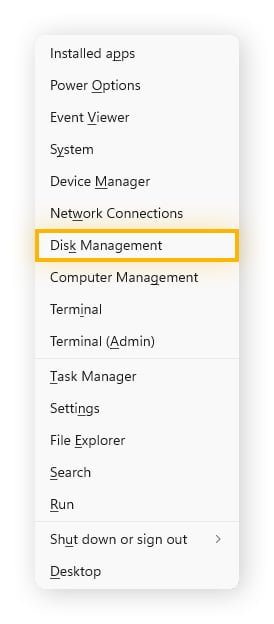
Abra o Gerenciamento de Disco do Windows pressionando as teclas Win + X e, em seguida, selecione Gerenciamento de Disco no menu que aparece.
-
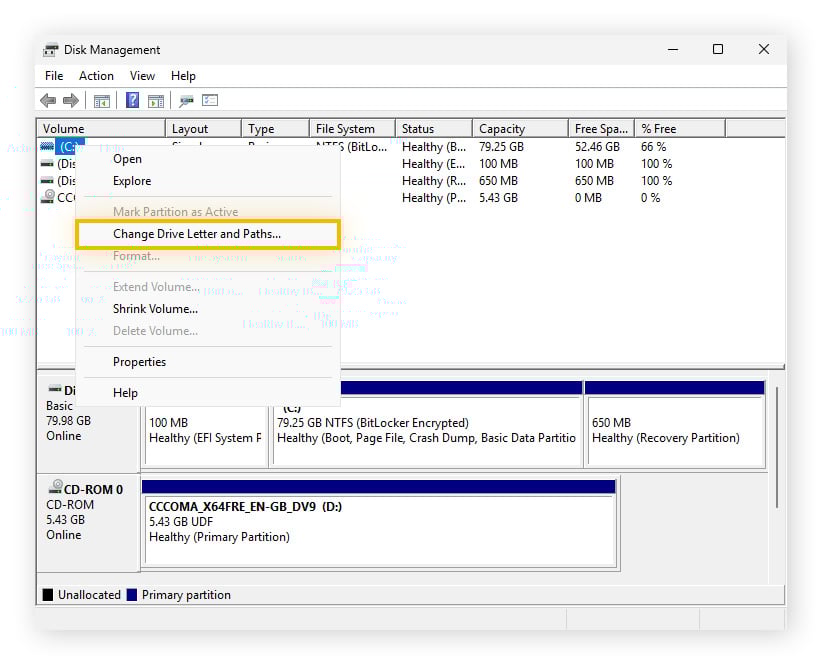
Localize o dispositivo de armazenamento correto na lista, usando a disponibilidade de armazenamento para identificá-lo. Depois de encontrar a unidade correta, clique com o botão direito nela e selecione Alterar letra de unidade e caminhos.
-
Na janela que aparecer, clique em Adicionar e escolha uma letra de unidade na lista suspensa. Depois de selecionar uma letra, clique em OK e tente desconectar e conectar o dispositivo novamente para ver se ele aparece no Explorador de Arquivos.
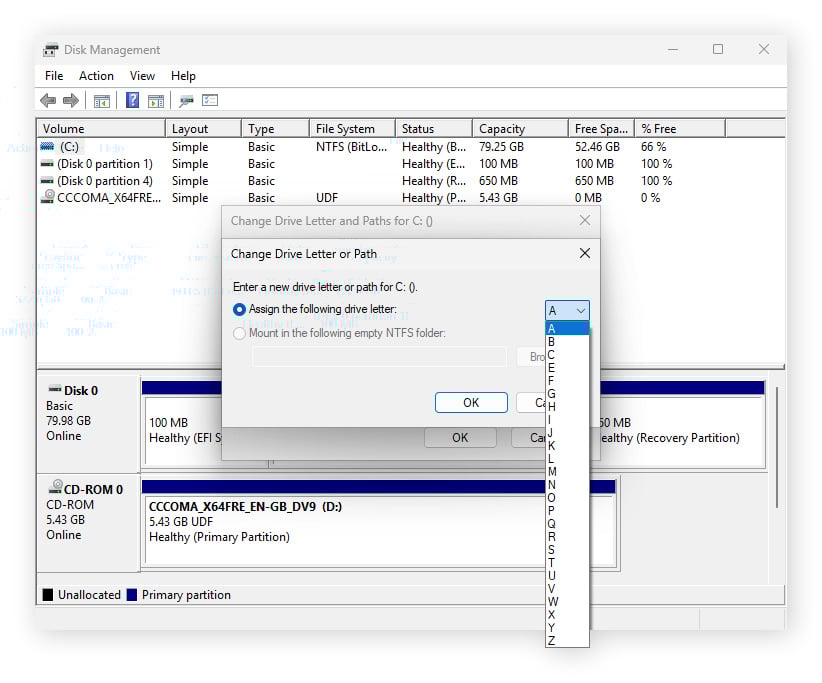
Usando o Utilitário de Disco no Mac
O Utilitário de Disco é o programa utilizado para gerenciar dispositivos de armazenamento em Macs ou MacBooks. Ele permite visualizar, formatar, apagar, particionar, renomear e reparar os dispositivos de armazenamento conectados ao Mac.
Se seu dispositivo de armazenamento não estiver aparecendo no Finder, use o Utilitário de Disco para dar um novo nome a ele:
-
Vá para Aplicativos > Utilitários > Utilitário de Disco.
-
Encontre e clique no volume que deseja renomear, destaque o nome atual clicando nele, depois clique com o botão direito e selecione Renomear.
-
Digite o nome que você quer que sua unidade apareça e pressione Enter.
Seu dispositivo de armazenamento agora deve aparecer com o nome que você escolheu ao usar o Finder.
4. Reinstale ou atualize seus drivers
Vários componentes de hardware em seu computador precisam de um tipo específico de firmware chamado drivers para funcionar, mas novas versões de drivers são lançadas o tempo todo. Existem drivers gráficos, drivers de rede, drivers de áudio e até drivers de armazenamento. Se você busca maximizar o desempenho do computador, garantir que seus drivers estejam atualizados deve ser sempre sua prioridade.
Drivers de armazenamento desatualizados, que permitem que o sistema operacional interaja com as unidades físicas, podem causar problemas no disco rígido. Vamos ver algumas das diferentes maneiras de atualizar manualmente seus drivers no Windows ou Mac, e como você pode automatizar o processo usando software especializado.
No Windows
O Windows tem um programa integrado desenvolvido para ajudar você a gerenciar componentes de hardware, chamado Gerenciador de Dispositivos. Ele permite que você atualize manualmente os drivers de componentes específicos, incluindo seu disco rígido. Para atualizar seus drivers com o Windows, siga estes passos:
-
Abra o Gerenciador de Dispositivos pressionando as teclas Win + X e selecione Gerenciador de Dispositivos no menu que aparece.
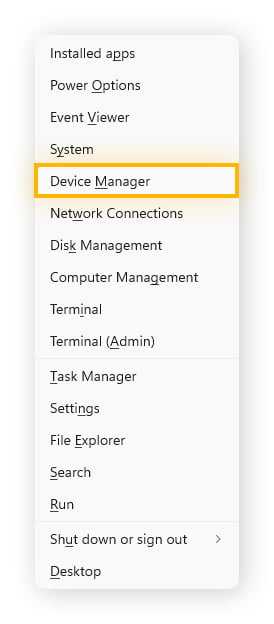
-
Encontre e clique com o botão direito no dispositivo de armazenamento e selecione Atualizar driver. Você encontrará seu disco nas categorias Unidades de disco, Controladores de armazenamento ou Dispositivos portáteis.
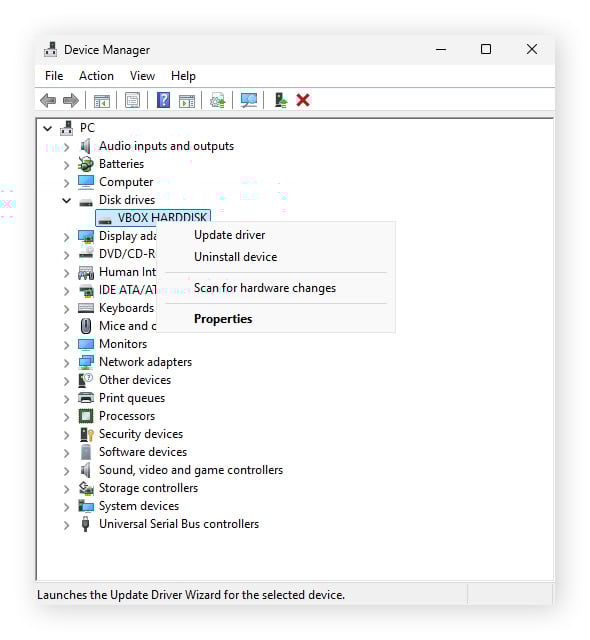
-
A partir daqui, você pode escolher se deseja que o Windows procure e instale automaticamente os drivers corretos para você ou instale os drivers que você já baixou diretamente do fabricante do hardware.
No Mac
As atualizações de drivers do Mac são incluídas nas atualizações do macOS, então você não deve precisar procurá-las individualmente. Veja como você pode verificar e instalar a versão mais recente do macOS quando estiver disponível:
-
Clique no menu Apple no canto superior esquerdo da tela e selecione Ajustes do Sistema.
-
Vá para Geral > Atualização de Software > se houver uma atualização disponível, clique em Atualizar Agora.
Usando o AVG Driver Updater
Os drivers genéricos que acompanham as atualizações do sistema operacional geralmente são suficientes para que seu hardware funcione, mas às vezes uma atualização de driver se torna necessária para corrigir um problema de compatibilidade ou desempenho. Pode ser tedioso acompanhar quais drivers você precisa atualizar manualmente, mas o AVG Driver Updater pode ajudar a automatizar o processo, encontrando novos drivers assim que eles estiverem disponíveis.
Veja como você pode simplificar e automatizar a manutenção de seus drivers com o AVG Driver Updater:
-
Abra o AVG Driver Updater e clique em VERIFICAR DRIVERS para iniciar a verificação de seus drivers atuais.
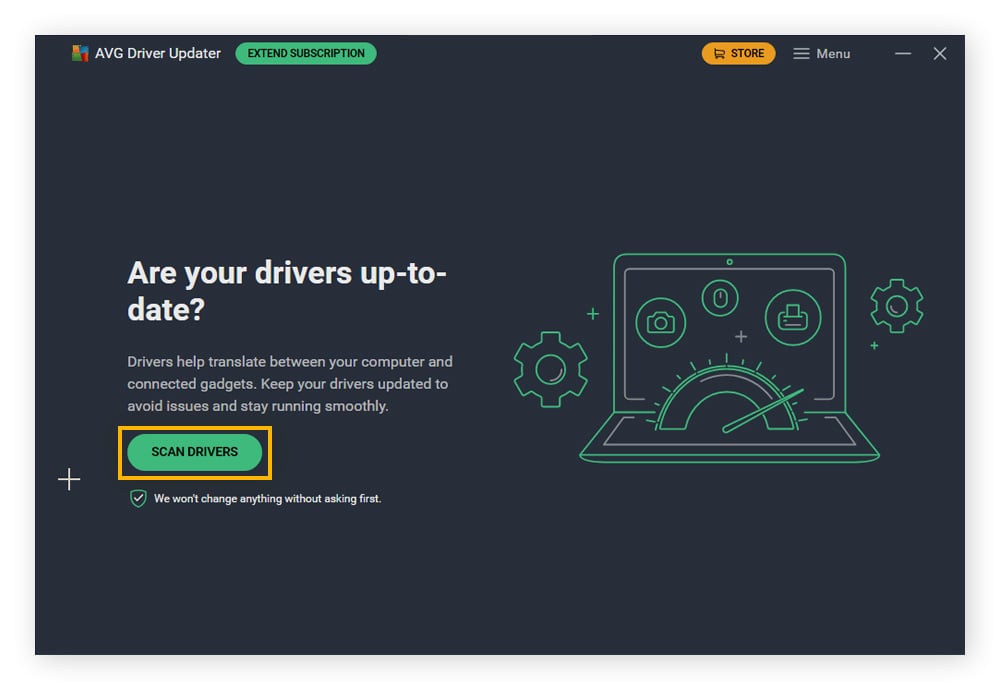
-
Assim que essa verificação for concluída, você pode clicar em ATUALIZAR TUDO para baixar e instalar os drivers atualizados disponíveis.
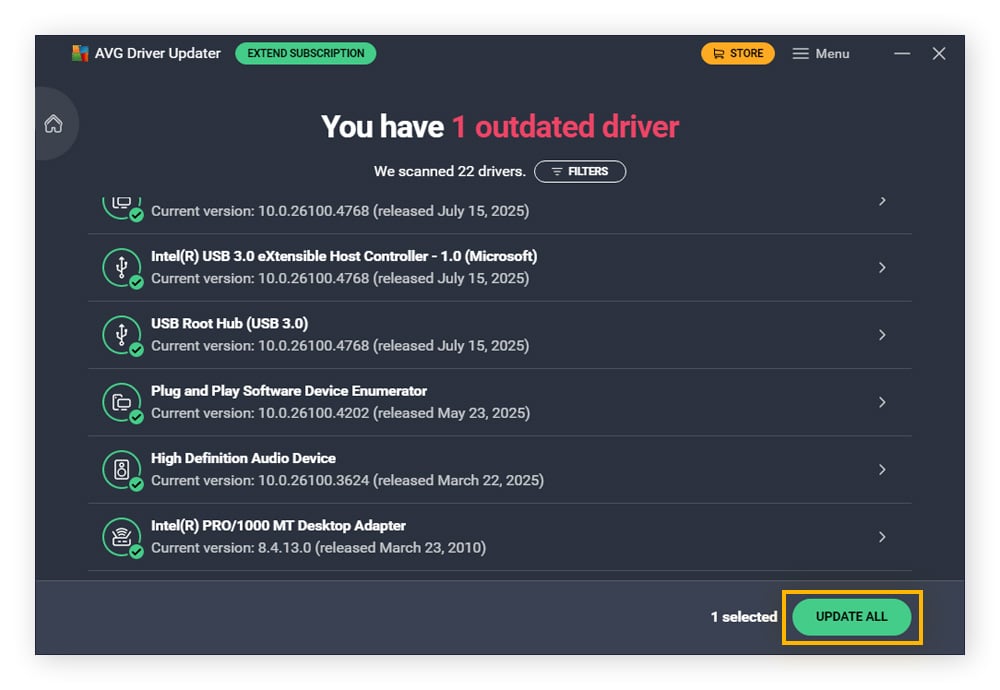
-
É isso! Seus drivers estão agora atualizados e não há mais nada que você precise fazer.
O AVG Driver Updater mantém um banco de dados com mais de 50 milhões de drivers, para que você possa ter certeza de que ele encontrará praticamente qualquer novo driver de que você precise. Ele também verifica previamente a presença de malware antes de instalar os drivers. Mantenha as atualizações e a segurança em dia. Experimente grátis por 15 dias.
5. Verifique e repare a unidade externa
Se seu disco rígido externo for detectado, mas não estiver aparecendo no navegador de arquivos, pode ser um sinal de arquivos de sistema corrompidos. Isso não representa necessariamente uma falha grave no disco rígido que exija uma substituição. Muitas vezes é possível corrigir o problema com ferramentas integradas de sistema.
Veja como você pode tentar reparar uma unidade externa corrompida no Windows e no Mac:
Verificação usando CHKDSK (Windows)
CHKDSK é um utilitário integrado do Windows para verificar e reparar arquivos de sistema e dispositivos de armazenamento em seu PC. Para usar o CHKDSK, você precisará executar um Prompt de Comando, seguindo estas etapas:
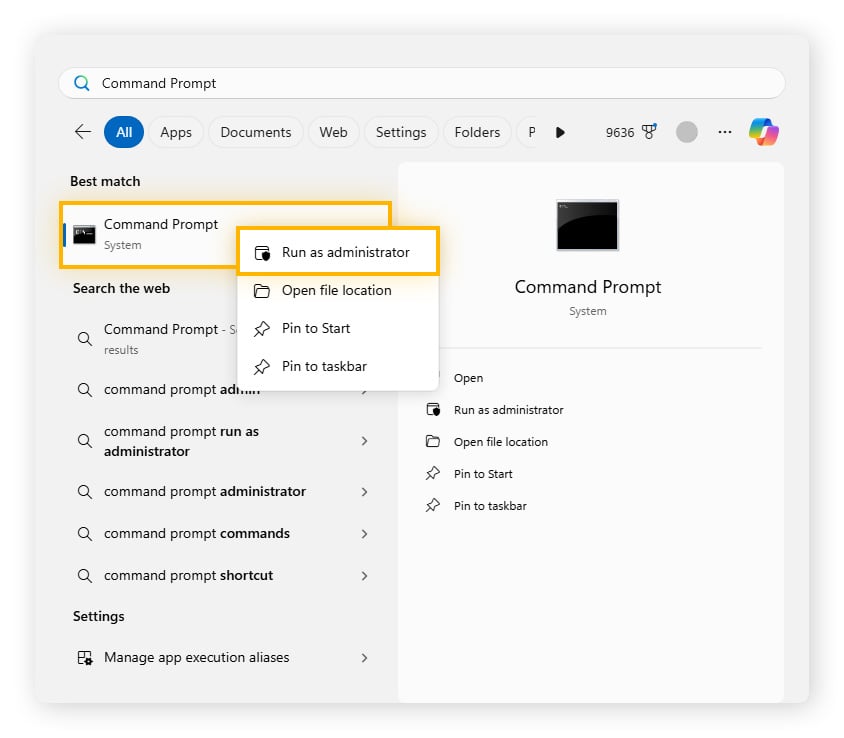
- Abra o Prompt de Comando clicando no menu Iniciar e pesquisando por Prompt de Comando. Clique com o botão direito no Prompt de Comando e selecione Executar como administrador.
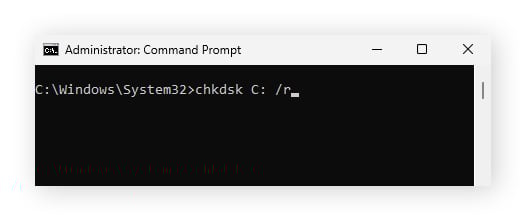
- Na janela que abrir, digite chkdsk <letra da unidade do seu dispositivo aqui>: /r e pressione Enter para verificar, reparar e tentar recuperar quaisquer arquivos no dispositivo.
Verificação usando o Terminal (Mac)
O macOS também possui um utilitário integrado para verificar e reparar armazenamento corrompido chamado diskutil, que está disponível ao usar o Terminal. Veja como você pode usar o diskutil para verificar e reparar problemas com seus dispositivos de armazenamento:
-
Vá para Finder > Aplicativos > Utilitários > Terminal.
-
Na janela que aparece, digite diskutil list para listar todas as unidades conectadas, seus nomes, tipos, tamanhos e identificadores.
-
Depois de encontrar o identificador correto, digite diskutil info <identificador> e procure pelo Nome do Volume na saída.
-
Digite diskutil verifyVolume /Volumes/<nome do volume> para verificar o armazenamento em busca de problemas e diskutil repairVolume /Volumes/<nome do volume> para tentar reparar o armazenamento corrompido.
6. Formate o disco
O último recurso, se nenhuma das etapas acima funcionar, é formatar o disco rígido. Isso apaga tudo completamente, o que significa que você perderá todos os dados armazenados na unidade. Portanto, é importante primeiro clonar o disco ou fazer um backup do PC ou Mac para não perder arquivos permanentemente.
No Windows, você pode usar o Gerenciamento de Disco do Windows para formatar uma unidade externa. No Mac, você usará o Utilitário de Disco. Aqui está um guia útil para formatar um disco em ambos os sistemas.
Mantenha seus dispositivos funcionando da melhor maneira possível com o AVG TuneUp.
Enfrentar problemas com discos rígidos externos pode ser frustrante e tedioso, impedindo você de acessar arquivos quando precisa deles. Usar os passos acima deve ajudar a solucionar o problema e encontrar a solução certa. E, para manter seus discos rígidos em melhores condições no futuro, use o AVG TuneUp. Ele oferece manutenção automática do dispositivo, limpando arquivos inúteis do computador e mantendo o software necessário atualizado, ajudando a economizar espaço e acelerar seu PC ou Mac.
Perguntas frequentes
Por que os discos rígidos externos se tornam ilegíveis?
Unidades externas podem se tornar ilegíveis por vários motivos, como queda e quebra, cabos danificados ou desconexão durante a gravação de dados.
Como faço para recuperar arquivos de um disco rígido externo não detectado?
A recuperação de arquivos de uma unidade externa não detectada depende da causa do problema. Comece com a solução de problemas básica: tente uma entrada ou cabo USB diferente, renomeie o disco ou atribua a ele uma nova letra de unidade. Você também pode usar ferramentas de reparo integradas ou verificar se há atualizações de driver. Se o disco rígido continuar sem ser detectado ou apresentar sinais de danos físicos, consulte um serviço profissional de recuperação de dados.
Qual é a expectativa de vida de um disco rígido externo?
A vida útil de um disco rígido depende muito de seu tipo. Discos rígidos (HDs) com peças mecânicas móveis geralmente duram cerca de 3 a 5 anos. Unidades de estado sólido (SSDs), que não têm peças móveis, tendem a ter uma expectativa de vida maior, em torno de 10 anos. Qual unidade é a melhor depende de seu orçamento e necessidades.







/Signal-How-to-scan-and-fix-hard-drives-with-CHKDSK-in-Windows-Thumb.jpg)



/What-is-RAM-memory-Thumb.jpg)