Een Mac of MacBook defragmenteren: stap voor stap
Voordat u uw Mac defragmenteert, controleert u eerst of deze een harde schijf (HDD) heeft. Moderne Macs en MacBooks hebben solid state drives (SSD's) en mogen niet gedefragmenteerd worden. De eerste Mac-computer met een SSD werd uitgebracht in 2008.
Om te controleren of uw Mac een HDD of SSD heeft:
-
Klik op het Apple-menu > Info over deze Mac > Meer info.
-
Scrol in het gedeelte Algemeen omlaag en klik op Systeemrapport.
-
Klik op Opslag aan de linkerkant en zoek naar Mediumtype in de lijst Gegevens.

Als u HDD of Rotationeel ziet naast Mediumtype, dan kunt u uw Mac technisch gezien defragmenteren. Maar zelfs de meeste HDD's hoeven niet meer handmatig gedefragmenteerd te worden. Als u een SSD hebt, moet u deze niet defragmenteren.
Oudere Macs hebben geen Systeemrapport, dus als de bovenstaande instructies niet voor u werkten, probeer dan dit:
Kijk naast Rotatiesnelheid; als dit een getal zoals 5400 of 7200 RPM toont, hebt u een HDD. Als er Solid State staat, is het een SSD.
Als u niet hoeft te defragmenteren, maar uw Mac traag draait, zijn er andere manieren om de snelheid te verhogen. Maar als u hebt gecontroleerd of u een HDD hebt en deze defragmentatie nodig heeft, volg dan de onderstaande stappen:
Maak een back-up van uw gegevens
Defragmenteren of schijfherstel uitvoeren op een Mac met een HDD kan in zeldzame gevallen gegevenscorruptie of schijfstoringen veroorzaken. Back-ups beschermen uw bestanden als er iets misgaat en worden altijd aanbevolen voordat u intensieve schijfbewerkingen uitvoert.
Zo maakt u een back-up van gegevens op uw Mac met Time Machine:
-
Sluit een externe harde schijf aan via USB, Thunderbolt of FireWire.
-
Klik op het Apple-menu in de linkerbovenhoek van uw Mac.
-
Selecteer Systeemvoorkeuren (soms Systeeminstellingen genoemd).
-
Klik op Time Machine, vervolgens Selecteer back-upschijf.
-
Kies uw externe harde schijf uit de lijst en klik op Schijf gebruiken.
-
Als u hierom wordt gevraagd, kiest u of u uw back-up wilt versleutelen (aanbevolen).
-
Time Machine begint automatisch met het maken van een back-up.
-
Wacht tot de back-up is voltooid voordat u uw Mac defragmenteert.
Kies betrouwbare defragmentatiesoftware
Het kan lastig zijn om compatibele software voor oudere Macs te vinden, maar Drive Genius en TechTool Pro zijn enkele populaire keuzes voor het defragmenteren van de HDD van een Mac of MacBook. Wanneer u software van derden kiest, moet u ervoor zorgen dat u een goed beoordeeld en actief onderhouden programma selecteert om beveiliging en betrouwbaarheid te garanderen.
Defragmentatiesoftware installeren en uitvoeren
Nu u uw voorkeurssoftware voor defragmenteren hebt gekozen, installeert en voert u deze uit.
-
Download en installeer de software.
-
Voer het defragmentatieproces uit. Dit proces kan enkele uren duren, dus plan een moment waarop u uw computer niet hoeft te gebruiken.
-
Start uw Mac opnieuw op zodra het proces is voltooid. Dit helpt bij het toepassen van eventuele wijzigingen op systeemniveau en zorgt ervoor dat de schijf netjes opnieuw wordt gemount.
Wat doet het defragmenteren van een Mac?
Het defragmenteren van de harde schijf is het proces van het reorganiseren van verspreide gegevens op uw harde schijf om de snelheid van uw Mac te verhogen, laadtijden te verkorten en de algehele systeemprestaties te verbeteren. Gegevensreorganisatie wordt van tijd tot tijd noodzakelijk omdat harde schijven bestanden niet op slechts één plaats opslaan. In plaats daarvan 'fragmenteren' ze gegevens en slaan ze stukjes gegevens op verschillende plaatsen op.
Wanneer u uw harde schijf defragmenteert, groepeert u gerelateerde stukjes informatie bij elkaar. Dit verkort de tijd die uw schijf nodig heeft om toegang te krijgen tot bestanden. Het vult ook lege ruimtes tussen opgeslagen bestanden, waardoor opslagruimte vrijkomt.

Moet ik de harde schijf van mijn Mac defragmenteren?
In de meeste gevallen is het antwoord nee, vooral als u een nieuwere Mac gebruikt. U mag nooit een Mac, of enig andere apparaat met een SSD defragmenteren. Maar als u een oudere computer met een traditionele harde schijf (HDD) hebt, zijn er een paar scenario's waarin defragmentatie kan helpen.
U kunt baat hebben bij defragmenteren als:
-
U weinig opslagruimte hebt en de bestandsorganisatie inefficiënt is geworden.
-
Uw harde schijf merkbaar traag is bij het openen van bestanden of het starten van programma's.
-
Uw computer veel tijd nodig heeft om op te starten, zelfs na het opnieuw opstarten van uw Mac of het wissen van de cache.
-
Uw systeem blijft vastlopen of vertraagt, vooral bij het uitvoeren van taken met grote bestanden.
-
U Schijfhulpprogramma of een andere diagnose hebt uitgevoerd en schijffouten of tekenen van fragmentatie hebt gevonden.
-
Uw schijf voor meer dan 10% is gefragmenteerd.
Maar zelfs als u een oudere Mac met een HDD hebt, hoeft u deze waarschijnlijk niet te defragmenteren. Sinds Mac OS X 10.2 Jaguar bevat macOS automatische bestandsdefragmentatie. Het gebruikt een proces genaamd Hot File Adaptive Clustering om veelgebruikte bestanden netjes georganiseerd te houden voor snellere toegang. Voor de meeste gebruikers betekent dit dat handmatige defragmentatie verouderd is.
Zoals hierboven vermeld, mag u nooit een Mac met een SSD defragmenteren. Defragmentatie maakt het niet sneller omdat SSD's anders toegang hebben tot gegevens dan HDD's. Bovendien verspilt het waardevolle schrijfcycli, waardoor de levensduur van de SSD wordt verkort. Erger nog, het defragmenteren van een SSD kan leiden tot schijfstoringen.
Controleren op fouten op een HDD
Voordat u overweegt uw Mac te defragmenteren, is het verstandig om te controleren of de harde schijf fouten heeft en deze te repareren. Problemen zoals defecte sectoren of beschadigde bestandsstructuren kunnen uw systeem vertragen of leiden tot gegevensverlies, vooral op oudere HDD's. De ingebouwde tool van Mac, Schijfhulpprogramma, stelt u in staat om standaard schijfproblemen te scannen en te repareren. Dit gaat als volgt:
-
Open Finder, kies vervolgens Toepassingen.
-
Vouw de map Hulpprogramma's uit en start Schijfhulpprogramma.
-
Selecteer uw interne harde schijf (vaak 'Macintosh HD' genoemd).
-
Klik en voer Eerste Hulp, Verifieer schijf, of Repareer schijf uit (afhankelijk van uw versie van het besturingssysteem).
-
Wacht tot de scan is voltooid, bekijk vervolgens het rapport en volg eventuele instructies op het scherm.
Alternatieve manieren om uw Mac te versnellen
Als uw Mac traag draait en een SSD hebt in plaats van een HDD, hoeft u deze niet te defragmenteren. Defragmenteren van een SSD helpt niet en kan de levensduur verkorten. Gelukkig zijn er verschillende effectieve manieren om de prestaties te verhogen.
Probeer een tool voor het opschonen van uw Mac
Er zijn veel tools voor het opschonen van uw Mac beschikbaar voor macOS, maar wij denken dat u AVG TuneUp geweldig zult vinden. Het helpt bij het vinden en verwijderen van slechte foto's, het automatisch opschonen van uw browsers, het verwijderen van verborgen rommel van uw Mac en het vinden en verwijderen van dubbele of oude bestanden. Dit alles van een merk dat u kunt vertrouwen; bekijk maar onze beoordelingen en recensies op Trustpilot.
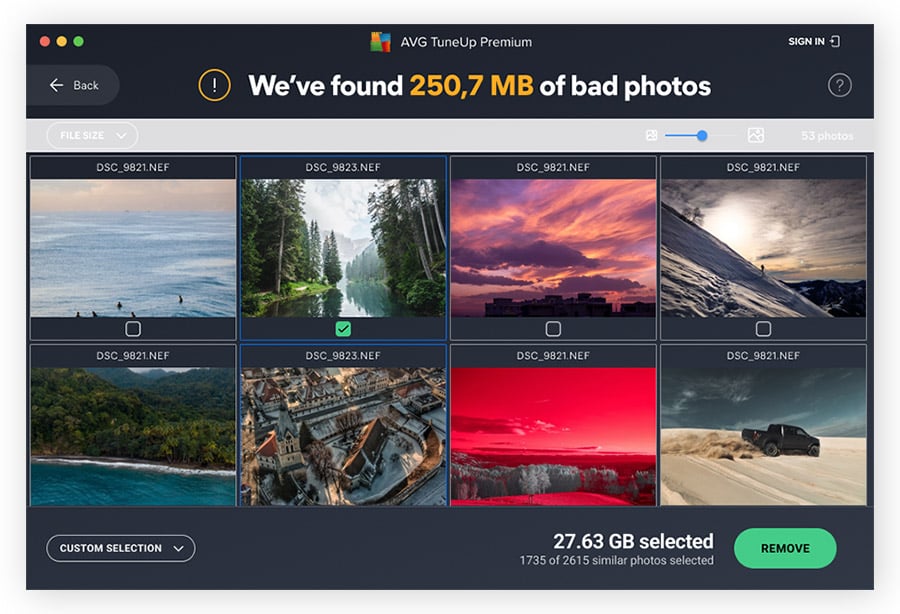
Wanneer u uw Mac opschoont met AVG TuneUp, wordt het sorteren van bestanden verborgen in mappen en mogelijk duizenden foto's kinderspel. Als uw Mac vol zit met gegevens, kan deze tool u uren of zelfs honderden uren besparen bij het individueel sorteren van bestanden. Maar als u niet veel op uw Mac hebt opgeslagen, kunt u uw bestanden altijd handmatig doorzoeken.
Handmatig overbodige bestanden verwijderen
Als uw Mac trager wordt, is een van de meest effectieve manieren om ruimte terug te winnen door grote of verouderde bestanden op te ruimen, vooral foto's, muziek en back-ups. Zo doet u dit stap voor stap:
Foto's verwijderen
-
Open de app Foto's op uw Mac.
-
Selecteer de foto's die u wilt verwijderen.
-
Druk op de Delete-toets en klik vervolgens op de knop Verwijderen wanneer deze verschijnt.
Muziek verwijderen
-
Open Finder en druk op Cmd + F om het zoekvak te openen.
-
Sorteer op Muziek in de kolom Soort.
-
Selecteer en verplaats nummers die u niet wilt houden naar de Prullenmand.
Back-ups verwijderen
-
Ga naar het Apple-menu, vervolgens Algemeen, en Time Machine.
-
Klik met de rechtermuisknop op de back-up die u wilt verwijderen en kies vervolgens Back-up verwijderen.
-
Als u hierom wordt gevraagd, voert u uw wachtwoord in om het proces te bevestigen.
De Prullenmand legen
-
Klik op het pictogram Prullenmand in uw dock.
-
Klik bovenaan op Legen, vervolgens op Prullenmand legen om bestanden permanent te verwijderen.
Het systeem bijwerken
Uw macOS up-to-date houden is een van de gemakkelijkste manieren om de systeemprestaties en stabiliteit te verhogen. Updates bevatten vaak snelheidsoptimalisaties, verbeteringen in geheugenbeheer, bugfixes en zelfs nieuwe functies. Als uw Mac traag draait, kan een nog te installeren systeemupdate deel van het probleem zijn.
Zo voert u een systeemupdate uit op uw Mac:
-
Klik op het Apple-menu in de linkerbovenhoek en selecteer Systeeminstellingen.
-
Klik in Algemeen op Software-update.
-
Als er updates beschikbaar zijn, klikt u op Nu upgraden en volgt u de instructies op het scherm.

Ongebruikte apps verwijderen
Ongebruikte apps kunnen schijfruimte in beslag nemen, opstarttijden vertragen en achtergrondresources verbruiken, zelfs wanneer u ze niet gebruikt. Het verwijderen van deze apps kan geheugen vrijmaken, opstarttijden verbeteren en rommel verminderen.
Zo verwijdert u apps op een Mac:
-
Open Finder en ga naar Toepassingen.
-
Scrol door de lijst en sleep ongewenste apps naar de Prullenmand.
-
Maak de prullenmand leeg om ze volledig van uw systeem te verwijderen.
RAM-geheugen vrijmaken
Het vrijmaken van RAM-geheugen (Random Access Memory) helpt uw Mac soepeler te laten draaien omdat het geheugen efficiënter aan actieve apps kan toewijzen. Wanneer uw RAM-geheugen overbelast is, vertraagt uw systeem, vertragen apps, kan uw Mac oververhit raken, en wordt multitasking pijnlijk.
Zo kunt u RAM-geheugen vrijmaken op uw Mac:
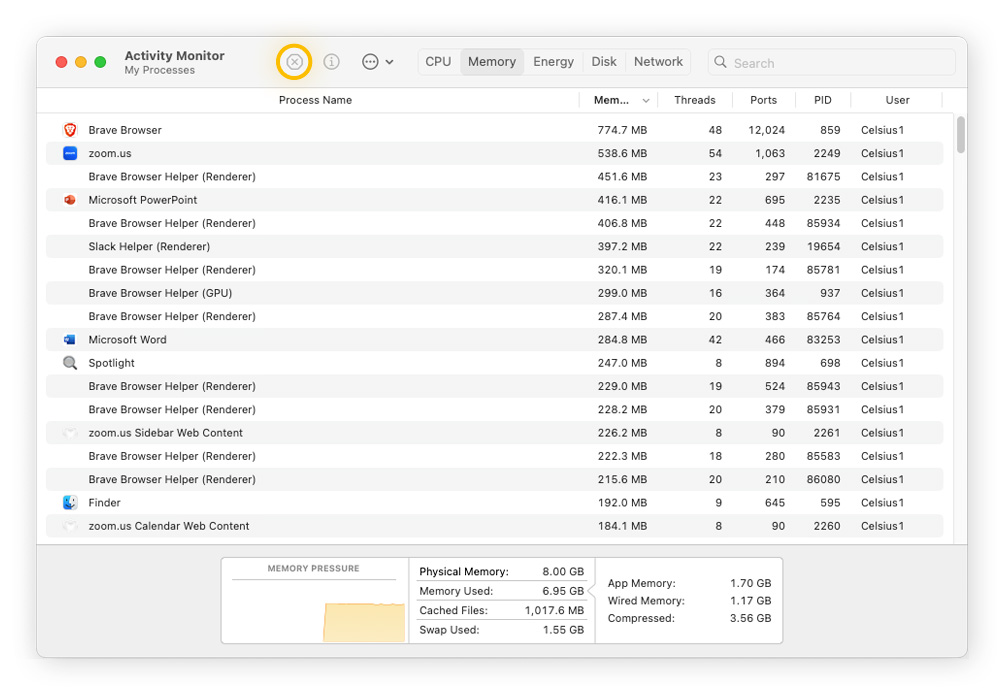
Onnodige processen afsluiten
-
Open Finder > Programma's.
-
Klik op Hulpprogramma's.
-
Selecteer Activity Monitor.
-
Sorteer op Geheugen, zoek zware apps die u niet gebruikt en klik op de X-knop om ze af te sluiten.
Beperk geopende tabbladen in webbrowsers
Elk geopend tabblad gebruikt RAM-geheugen, dus het is een goed idee om tabbladen te sluiten die u niet actief gebruikt. Om uw surfervaring nog verder te stroomlijnen, kunt u proberen over te schakelen naar een lichtgewicht browser of een extensie voor tabbladbeheer te gebruiken.
Het aantal opstartprogramma's beperken
-
Ga naar Systeeminstellingen > Algemeen > Inlogitems.
-
Verwijder onnodige apps zodat ze niet automatisch starten bij het inloggen.
Wis cachebestanden
-
Open Finder.
-
Klik bovenaan op het menu Ga, vervolgens op Ga naar map.
-
Typ ~/Library/Caches.
-
Verwijder handmatig bestanden uit grote mappen.
Opmerking: Wees altijd voorzichtig om niets aan te raken wat u niet herkent, omdat u per ongeluk een belangrijk systeembestand kunt verwijderen waarvan uw Mac afhankelijk is om te functioneren. Een veiligere manier om gegevens in de cache te wissen is door een opschoontool zoals AVG TuneUp te gebruiken.
Optimaliseer de prestaties van uw Mac met AVG
Defragmenteren is misschien iets uit het verleden voor de meesten, maar uw Mac schoon en netjes houden is belangrijker dan ooit. AVG TuneUp maakt het opschonen van Mac eenvoudig. Met slechts een paar klikken ruimt het rommel op, verwijdert het dubbele bestanden en maakt het opslag vrij om de snelheid en responsiviteit van uw Mac te verhogen. Laat AVG TuneUp het zware werk doen en houd uw systeem alsof het nieuw is.











/Signal-The-best-cleaning-software-for-Mac-Thumb.jpg)


%20and%20how%20to%20remove%20them%20(Signal)/Signal-What-is-a-PUP-Thumb.jpg)


