Résolution des problèmes liés au Wi-Fi sur iPhone et iPad
Si votre iPhone ne se connecte pas à Internet, vous pouvez généralement résoudre le problème en redémarrant votre iPhone, en désactivant le mode avion ou en vous reconnectant manuellement à votre réseau.
Redémarrer votre iPhone ou iPad
Le moyen le plus simple de résoudre les problèmes de Wi-Fi de votre appareil est de le redémarrer. En fait, il s’agit généralement de la première astuce à essayer lorsque votre iPhone ou votre iPad présente un bigue. Même si vous n’avez pas l’impression de faire grand-chose, le redémarrage de votre iPhone ou iPad est utile à plusieurs égards : il redémarre les applications, nettoie les processus en arrière-plan et peut même résoudre des problèmes tels que des données réseau corrompues. Dans certains cas, il permet également d’accélérer votre appareil.
Voici comment redémarrer votre iPhone :
-
Maintenez enfoncés le bouton d’alimentation sur le côté droit de votre iPhone et le bouton de réduction du volume sur le côté gauche de votre iPhone jusqu’à ce que le curseur de mise hors tension apparaisse.
-
Faites glisser le curseur de gauche à droite pour éteindre votre iPhone.
-
Rallumez votre iPhone en maintenant le bouton d’alimentation enfoncé jusqu’à ce que le logo Apple apparaisse.
Voici comment redémarrer votre iPad :
-
Touchez simultanément le bouton supérieur et le bouton de volume et maintenez-les enfoncés jusqu’à ce que le curseur de mise hors tension apparaisse.
-
Faites glisser le curseur de gauche à droite pour éteindre votre iPad.
-
Rallumez votre iPad en maintenant le bouton supérieur enfoncé jusqu’à ce que le logo Apple apparaisse.
Désactivez le mode avion
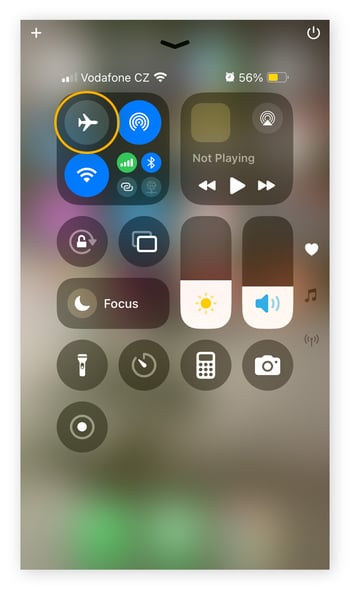
Le mode avion désactive la connectivité Wi-Fi, les services cellulaires et certains services de localisation sur les iPhones et les iPads. Vous l’avez peut-être activé accidentellement. Pour vous connecter à Internet, désactivez-le.
Pour désactiver le mode avion :
-
Ouvrez Centre de contrôle en balayant vers le bas depuis le coin supérieur droit (sur les appareils récents) ou en balayant vers le haut depuis le bord inférieur (sur les appareils plus anciens).
-
Assurez-vous que l’icône avion est grisée. Si elle est bleue ou orange, cela signifie que le mode avion est activé. Touchez-la une fois pour le désactiver.
Reconnectez-vous à votre réseau Wi-Fi
Il arrive que votre appareil ne se connecte pas à un réseau Wi-Fi parce qu’il a stocké des identifiants de connexion obsolètes ou des réglages mal configurés. Pour effacer ces réglages, il suffit d’oublier le réseau Wi-Fi et de s’y reconnecter. Cette opération permet d’établir une nouvelle connexion avec des réglages correctement configurés.
Voici comment oublier un réseau Wi-Fi et s’y reconnecter sur votre iPhone ou iPad :
-
Accédez à Réglages > Wi-Fi.
-
Touchez l’icône d’information en regard du réseau que vous souhaitez oublier.
-
Sélectionnez Oublier ce réseau, puis confirmez.
-
Essayez de vous reconnecter en sélectionnant à nouveau le réseau et en saisissant à nouveau le mot de passe.
Autres facteurs empêchant votre iPhone ou iPad de se connecter au Wi-Fi
D’autres problèmes Wi-Fi courants sont liés à votre routeur, à des blocages de signal, à des identifiants incorrects, à des réglages de contrôle parental et à des logiciels obsolètes.
Votre routeur présente des problèmes
Souvent, les problèmes de Wi-Fi peuvent être attribués à votre routeur. Voici quelques-uns des problèmes Wi-Fi les plus courants liés au routeur, et comment les résoudre :
-
Distance : Si vous êtes trop éloigné de votre routeur, votre iPhone ou iPad ne se connectera pas au Wi-Fi. Essayez de vous rapprocher et voyez si cela résout quelque chose.
-
Blocage du signal : Si votre routeur est bloqué par des murs épais ou des objets métalliques, il n’émettra qu’un faible signal Wi-Fi. Essayez de déplacer le routeur dans une position moins restreinte pour améliorer ses performances.
-
Routeur désactivé : Il est facile d’oublier les choses les plus simples, alors prenez le temps de vérifier que votre routeur est sous tension. Des tâches telles que le nettoyage et le déplacement de meubles entraînent souvent la déconnexion accidentelle d’un routeur.
-
Branché mais sans connexion Internet : Dans d’autres cas, votre routeur est allumé, mais pas connecté à Internet. Si c’est le cas, essayez de le redémarrer en débranchant le câble d’alimentation et en attendant 15 secondes. Rebranchez-le et attendez qu’il redémarre.
Votre étui bloque le signal Wi-Fi
Certains étuis pour iPhone et iPad peuvent interférer avec les signaux Wi-Fi. Il peut s’agir d’un effet secondaire involontaire de leurs protections de sécurité. Pour résoudre ce problème, il vous suffit de retirer votre étui et d’essayer de vous connecter au Wi-Fi. Si votre appareil se connecte, vous pouvez changer d’étui.
Vous utilisez le mauvais mot de passe
Les mots de passe Wi-Fi peuvent être encombrants, avec de longues chaînes de lettres, de chiffres et de symboles assemblés pour renforcer votre sécurité. Pour vous assurer d’utiliser les bons identifiants, envisagez de partager le mot de passe Wi-Fi directement d’un appareil à l’autre. Ainsi, vous ne risquez pas d’introduire accidentellement des données erronées, ce qui vous empêcherait d’accéder à votre réseau.
Vous êtes bloqué par le contrôle parental
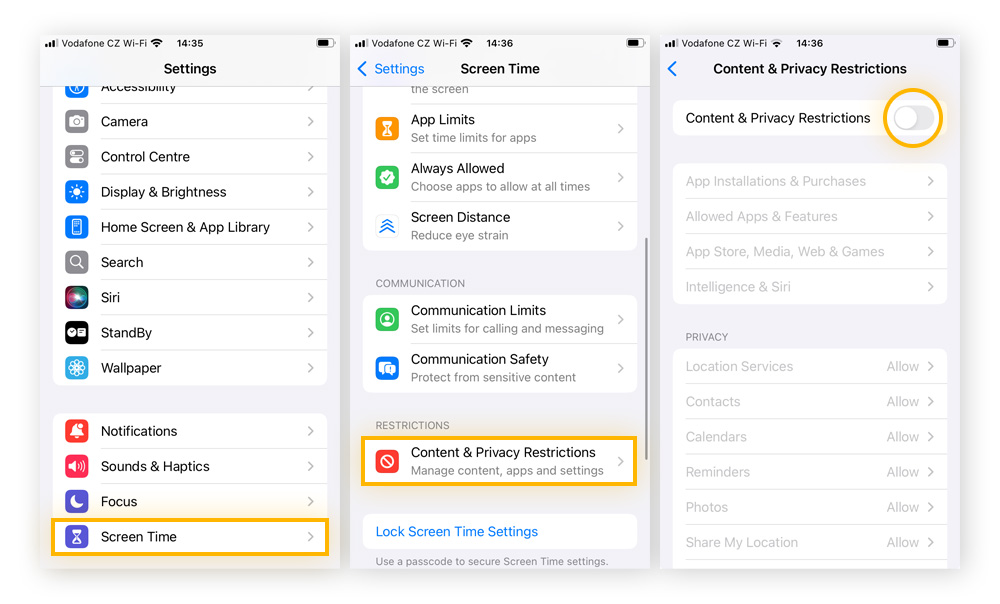
Si votre iPhone ou votre iPad ne parvient pas à se connecter à Internet, les restrictions de temps d’écran (Contrôle parental d’Apple) peuvent en être la cause. Bien que ces réglages ne bloquent pas directement le Wi-Fi, ils peuvent restreindre l’accès à certaines applications ou à certains contenus en ligne, ce qui risque de perturber la façon dont les services ou les applications se connectent.
Pour désactiver les restrictions :
-
Allez dans Réglages > Temps d’écran.
-
Touchez Contenu et restrictions de confidentialité.
-
Désactivez Contenu et restrictions de confidentialité.
La version de votre iOS est obsolète
Si votre iPad ou iPhone ne se connecte pas à Internet, c’est peut-être le signe que la version de votre iOS est obsolète. Cela peut entraîner des problèmes de compatibilité et une baisse des performances globales.
Ne pas mettre à jour le logiciel de votre appareil peut également présenter des risques pour la sécurité, car vous pourriez manquer des correctifs importants. Il est important de mettre régulièrement à jour l’iOS pour minimiser les problèmes de performance et de sécurité.
Pour mettre à jour votre iPhone ou iPad :
-
Accédez à Réglages > Général.
-
Touchez Mise à jour du logiciel et attendez que votre appareil recherche des mises à jour.
-
Si une mise à jour est disponible, touchez Télécharger et installer.
-
Lorsqu’il est téléchargé, touchez Installer maintenant.
Vous devez réinitialiser votre appareil aux réglages d’usine
En cas d’échec, une réinitialisation d’usine peut être la solution aux problèmes de Wi-Fi de votre iPad ou iPhone. La réinitialisation d’usine ramène votre appareil à ses réglages d’usine en effaçant toutes les données qu’il contient. Veillez à sauvegarder vos informations avant de réinitialiser votre appareil.
Voici comment réinitialiser votre iPhone ou iPad :
-
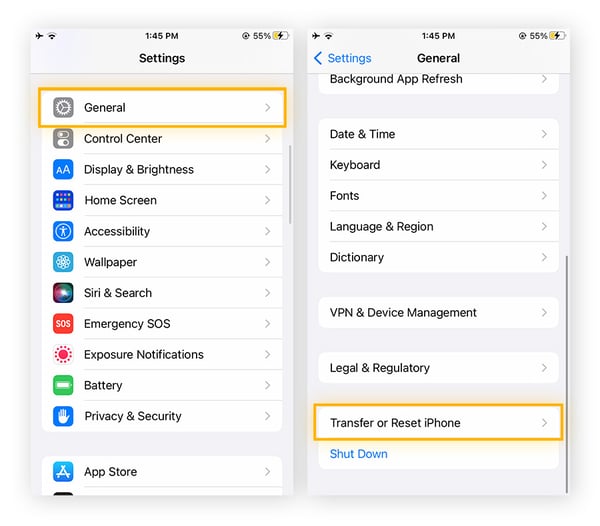
Accédez à Réglages > Général.
-
Touchez Transférer ou réinitialiser l’iPhone (ou Transférer ou réinitialiser l’iPad).
-
Touchez Effacer tout le contenu et tous les réglages.
-
Touchez Continuer, puis saisissez le mot de passe de votre appareil ou de votre Apple ID si vous y êtes invité.
Sécurisez votre connexion Wi-Fi avec AVG
Maintenant que vous êtes de nouveau en ligne, pensez à sécuriser votre connexion pour plus de confidentialité. Le VPN AVG Secure chiffre automatiquement votre connexion, cache votre adresse IP et votre emplacement, et masque votre activité en ligne pour renforcer votre confidentialité. Commencez dès maintenant un essai gratuit pour un maximum de 10 appareils, incluant votre iPhone et votre iPad.