Qu’est-ce qu’un dossier sécurisé sur Android ?
Un dossier sécurisé est un espace protégé par mot de passe pour stocker des photos, vidéos, fichiers, applications et autres données séparément de la zone de stockage principale de votre téléphone. Il offre une sécurité supplémentaire pour les fichiers sensibles, contribuant à les protéger si quelqu’un accède à votre téléphone.
Le dossier sécurisé est spécifique aux appareils Samsung, mais d’autres téléphones Android ont des fonctions similaires, comme le coffre-fort privé d’Oppo.
Vous pouvez verrouiller votre dossier sécurisé de quatre façons : avec un code PIN, un mot de passe, un schéma ou des données biométriques (empreinte digitale ou reconnaissance faciale).
Comment configurer le dossier sécurisé
Si vous possédez un appareil Samsung, vous pouvez configurer un dossier sécurisé en procédant comme suit :
-
Allez dans Paramètres > Sécurité et confidentialité > Plus de paramètres de sécurité > Dossier sécurisé. Ensuite, connectez-vous avec votre compte Samsung.
-
Configurez une méthode de verrouillage (un code PIN, un mot de passe, un schéma ou des données biométriques).
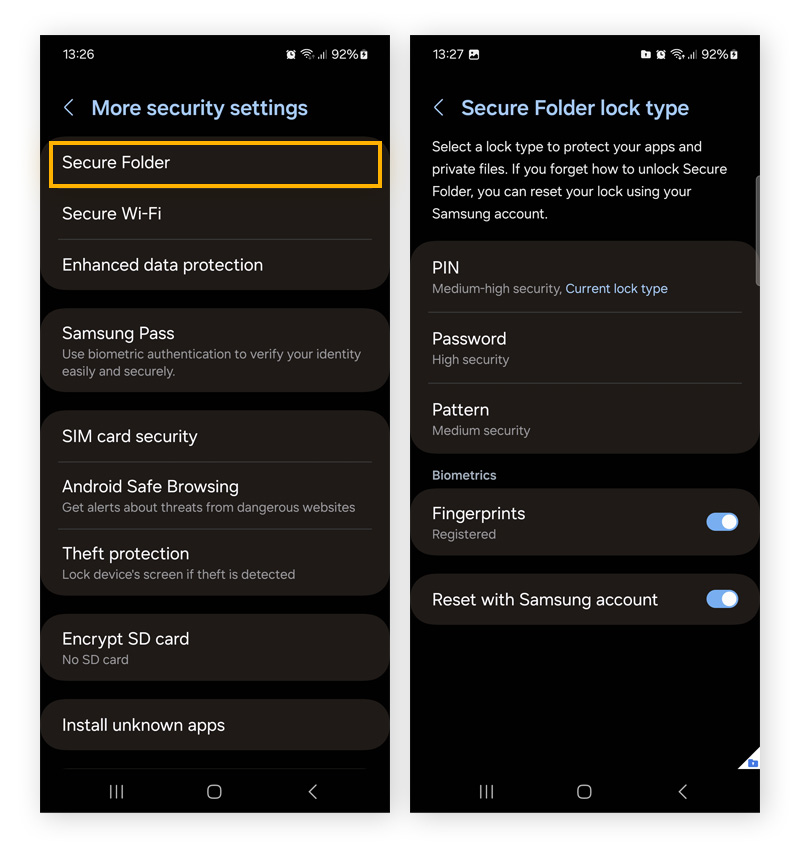
Votre dossier sécurisé est maintenant configuré. Découvrez ensuite comment déplacer des fichiers, des photos et des applications dans votre nouveau dossier sécurisé.
Comment ajouter des fichiers au dossier sécurisé
Vous pouvez ajouter des fichiers au dossier sécurisé en procédant comme suit :
-
Ouvrez le dossier sécurisé.
-
Appuyez sur les trois points verticaux, puis sur Ajouter des fichiers pour importer un nouveau fichier.
-
Sélectionnez un fichier que vous souhaitez ajouter, appuyez sur Terminé, puis appuyez sur Copier ou Déplacer. Copier un fichier créera un doublon dans le dossier sécurisé, tandis que le déplacer le retirera de l’emplacement d’origine.
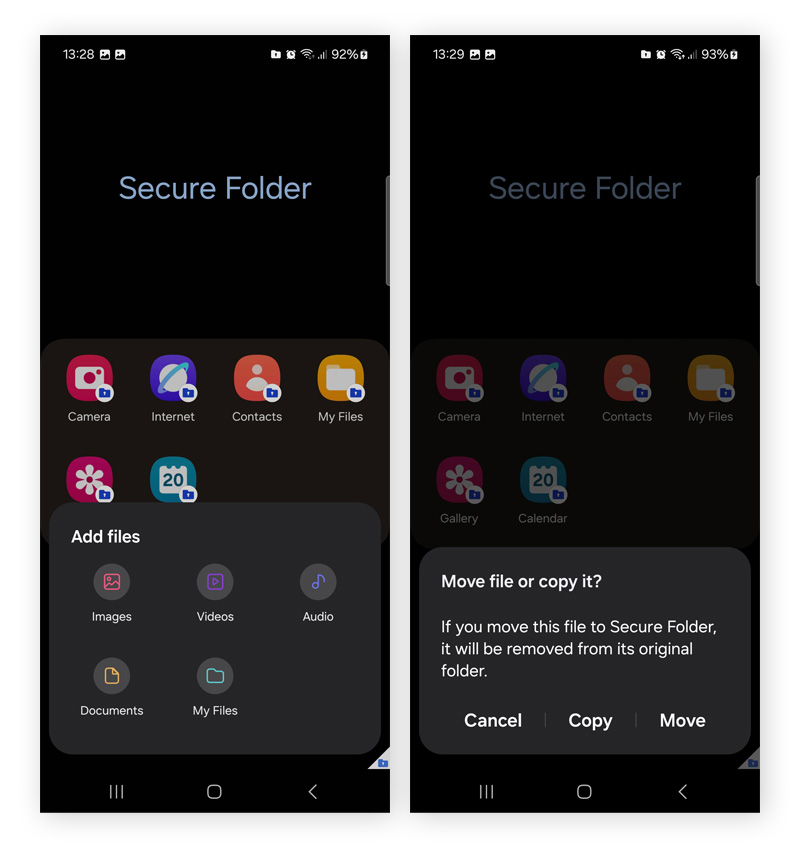
Vous pouvez également déplacer des applications vers le dossier sécurisé :
-
Ouvrez le dossier sécurisé et appuyez sur l’icône plus.
-
Sélectionnez une application et appuyez sur Ajouter.
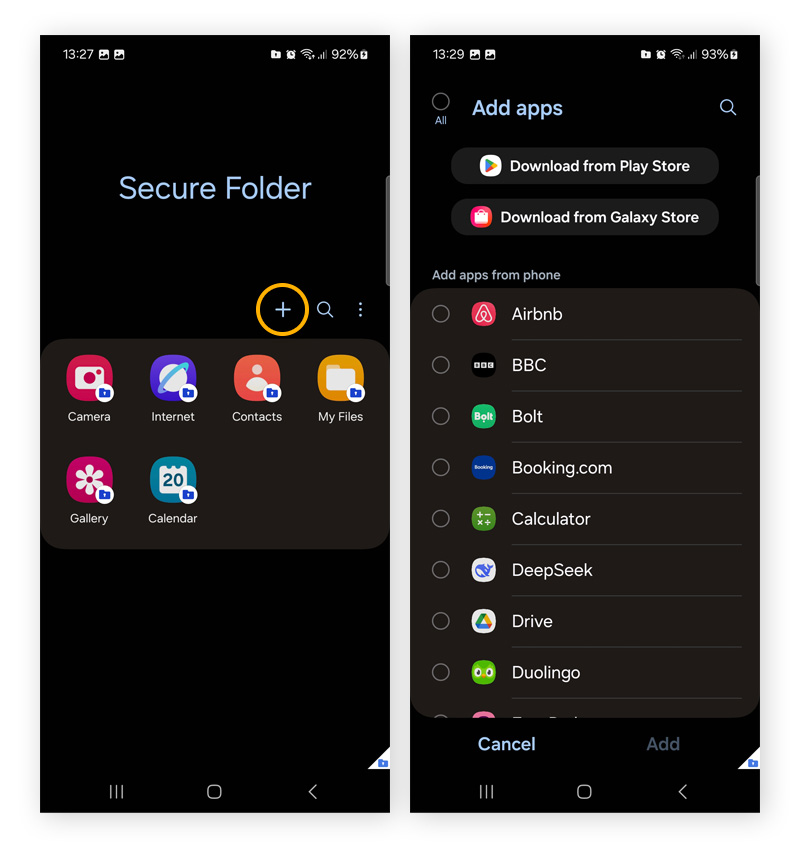
Cela ajoutera une copie séparée et chiffrée de l’application au dossier sécurisé.
Comment déplacer des fichiers dans le dossier sécurisé
Il est possible de déplacer des fichiers dans votre dossier sécurisé depuis d’autres zones de votre appareil. Par exemple, vous pouvez déplacer des photos directement depuis votre galerie. Voici les étapes à suivre :
-
Appuyez sur le fichier ou la photo que vous souhaitez déplacer.
-
Appuyez sur les trois points verticaux, puis appuyez sur Déplacer vers le dossier sécurisé.
-
Alternativement, sélectionnez le fichier, puis appuyez sur Partager et sélectionnez Dossier sécurisé comme destination.
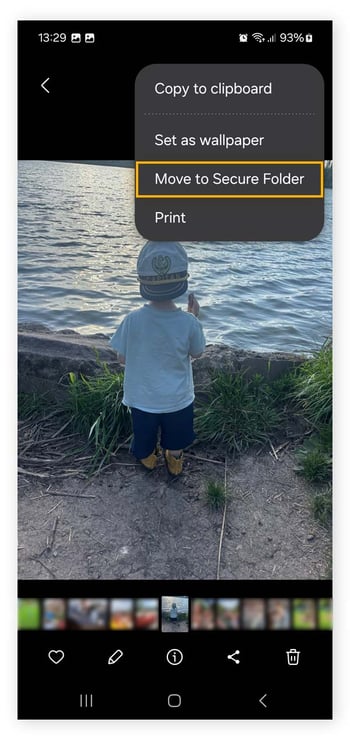
Vous pouvez utiliser le même processus pour sélectionner et déplacer plusieurs fichiers en même temps.
Comment accéder à vos fichiers dans le dossier sécurisé
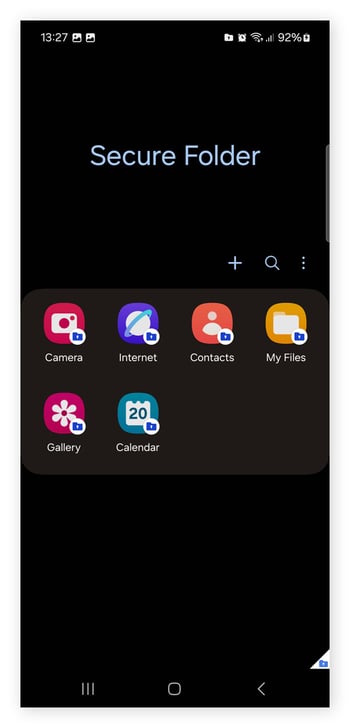
Une fois votre dossier sécurisé configuré, les fichiers qu’il contient bénéficient d’une couche de protection supplémentaire. Vous pouvez accéder à vos fichiers en procédant comme suit :
-
Ouvrez l’application Dossier sécurisé.
-
Saisissez votre code PIN, votre mot de passe, votre schéma ou vos données biométriques pour déverrouiller le dossier sécurisé.
-
Vous verrez vos applications et vos fichiers à l’intérieur du dossier sécurisé.
Comment déplacer des fichiers hors du dossier sécurisé
Si vous souhaitez déplacer un fichier hors du dossier sécurisé, suivez ces étapes :
-
Ouvrez le dossier sécurisé.
-
Ouvrez l’application concernée, par exemple Galerie ou Mes fichiers.
-
Sélectionnez le fichier que vous souhaitez déplacer et cliquez sur les trois points verticaux.
-
Appuyez sur Déplacer hors du dossier sécurisé.
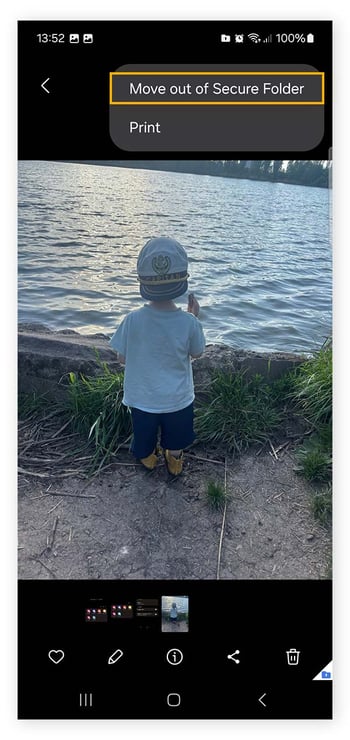
Le fichier sera supprimé du dossier sécurisé et retournera à son emplacement d’origine.
Comment sauvegarder le dossier sécurisé
Depuis janvier 2021, il n’est plus possible de sauvegarder les données stockées dans le dossier sécurisé sur le cloud. Cependant, les utilisateurs de Samsung peuvent utiliser l’application Smart Switch pour copier ou transférer des données vers un nouvel appareil.
Restauration de données dans le dossier sécurisé
Si vous avez configuré une sauvegarde de vos données avant 2021, vous pouvez la restaurer dans le dossier sécurisé en suivant ces étapes :
-
Ouvrez le dossier sécurisé et connectez-vous.
-
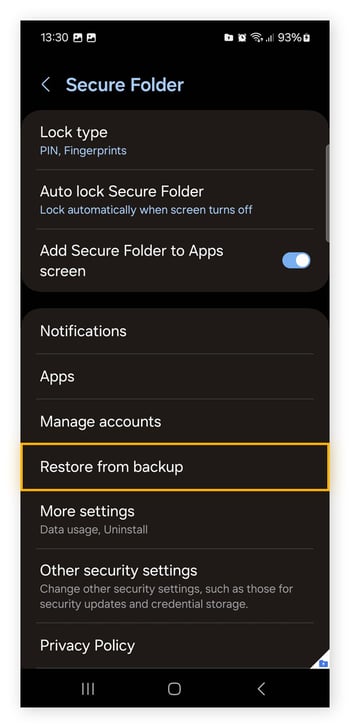
Appuyez sur les trois points verticaux, puis sélectionnez Paramètres.
-
Appuyez sur Restaurer à partir de la sauvegarde.
-
Choisissez le fichier de sauvegarde que vous souhaitez récupérer.
Autres moyens de protéger vos fichiers confidentiels
Utilisez autant de couches de protection que possible pour préserver la sécurité et la confidentialité de vos fichiers. Voici quelques options de sécurité supplémentaires que vous pouvez utiliser pour protéger les fichiers sensibles.
Masquez votre dossier sécurisé
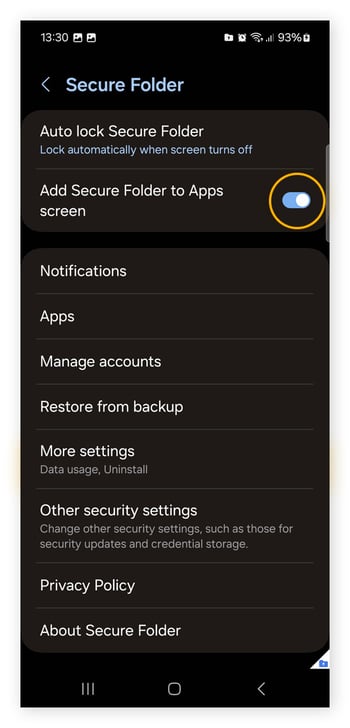
Votre dossier sécurisé apparaîtra sur votre écran d’applications, à moins que vous ne preniez des mesures pour masquer l’application. Voici comment masquer votre dossier sécurisé :
-
Allez dans Paramètres > Sécurité et confidentialité > Plus de paramètres de sécurité > Dossier sécurisé.
-
Désactivez Ajout de Dossier sécurisé à l’écran Applis.
Utilisez la sécurité biométrique
Pour maximiser votre sécurité, utilisez des données biométriques, comme l’empreinte digitale ou la reconnaissance faciale, pour protéger votre Dossier sécurisé. C’est plus sûr que d’utiliser un code PIN ou un mot de passe.
Voici comment procéder :
-
Allez dans Paramètres > recherchez Dossier sécurisé > sélectionnez Type de verrouillage.
-
Saisissez votre code PIN ou votre mot de passe, et activez Données biométriques.
Mettez en place l’authentification à deux facteurs
L’authentification à deux facteurs, ou 2FA, requiert deux formes de vérification différentes, comme un mot de passe et un code SMS à usage unique, pour accéder à un compte. Cela ajoute une couche de protection supplémentaire contre les pirates en cas de fuite de vos identifiants de connexion.
Installez un antivirus
Un antivirus pour Android est l’un des meilleurs moyens de protéger votre appareil contre les malwares et les virus, en ajoutant une couche de sécurité supplémentaire pour aider à protéger vos données personnelles. Un logiciel antivirus peut analyser vos fichiers à la recherche de malwares et sécuriser davantage votre connexion Internet.
Renforcez votre confidentialité avec le VPN AVG Secure
Un dossier sécurisé Samsung gardera vos fichiers les plus confidentiels à l’abri, mais il ne constitue qu’un élément d’une stratégie globale de confidentialité. Pour préserver votre anonymat lorsque vous naviguez, ajoutez une couche de sécurité supplémentaire avec un VPN. Installez le VPN AVG Secure pour aider à protéger les données que vous envoyez et recevez en ligne grâce à un chiffrement de niveau bancaire.
Questions fréquentes
Pourquoi mon dossier sécurisé ne fonctionne-t-il pas ?
Le dossier sécurisé peut disparaître s’il a été désactivé. Il peut être nécessaire de réinstaller l’application via le Galaxy Store ou de la réactiver via Paramètres > Applications. Si votre appareil Samsung dispose d’un espace de stockage insuffisant, cela peut également empêcher le dossier sécurisé de fonctionner correctement. Vider le cache peut aider à résoudre ce problème.
Puis-je afficher les images de mon dossier sécurisé sans déverrouiller mon appareil ?
Non. Pour afficher les images dans le dossier sécurisé, vous devez d’abord accéder au dossier sécurisé en utilisant votre méthode de connexion choisie. Si vous déplacez des photos vers le dossier sécurisé, elles ne seront plus visibles dans votre pellicule habituelle. Il n’est donc pas possible de les afficher sans déverrouiller votre appareil.
Comment réinitialiser le mot de passe du dossier sécurisé ?
Vous pouvez réinitialiser le mot de passe du dossier sécurisé en appuyant sur Mot de passe oublié ? lorsque vous ouvrez le dossier sécurisé. Vous serez invité à vous connecter à votre compte Samsung et à réinitialiser votre mot de passe ou votre code PIN. Si vous ne pouvez pas vous connecter à votre compte Samsung, vous devez supprimer et réinstaller le dossier sécurisé, ce qui supprimera définitivement tous les fichiers, applications et données qu’il contient.
Comment désinstaller mon dossier sécurisé ?
Pour désinstaller le dossier sécurisé sur votre appareil Samsung, accédez à Paramètres > Dossier sécurisé > Paramètres supplémentaires > appuyez sur Désinstaller. N’oubliez pas de retirer tous les fichiers importants du dossier sécurisé au préalable, sinon toutes les données seront définitivement supprimées.