Solución de problemas con el wifi en un iPhone o iPad
Si tu iPhone no se conecta a internet, normalmente se soluciona el problema reiniciando el dispositivo, desactivando el modo avión o volviendo a conectarse manualmente a la red.
Reinicia el iPhone/iPad
La manera más sencilla de solucionar los problemas con el wifi de tu dispositivo es reiniciarlo. De hecho, suele ser el primer truco que debes probar cuando el iPhone o iPad presenta algún fallo. Aunque parece que no es una gran solución, reiniciar el iPhone o iPad hace bastantes cosas útiles: reinicia apps, limpia los procesos en segundo plano y puede incluso solucionar problemas como los de datos dañados en la red. En algunos casos, también acelera el iPhone.
Así puedes reiniciar el iPhone:
-
Mantén pulsado el botón de encendido que se encuentra en la parte derecha del iPhone y el botón de bajar volumen que se encuentra en la parte izquierda hasta que aparezca el control deslizante de apagado.
-
Arrastra el control deslizante de izquierda a derecha para apagar el iPhone.
-
Vuelve a encender el iPhone manteniendo pulsado el botón de encendido hasta que aparezca el logotipo de Apple.
Así puedes reiniciar el iPad:
-
Mantén pulsado de forma simultánea el botón superior y el botón de volumen hasta que aparezca el control deslizante de apagado.
-
Arrastra el control deslizante de izquierda a derecha para apagar el iPad.
-
Vuelve a encender el iPad manteniendo pulsado el botón superior hasta que aparezca el logotipo de Apple.
Desactiva el Modo avión
Con el Modo avión, se desactivan la conectividad wifi, los servicios móviles y algunos servicios de localización de los iPhone y los iPad. Es posible que lo hayas activado sin querer. Para conectarte a internet, es importante que lo desactives.
Para desactivar el Modo avión:
-
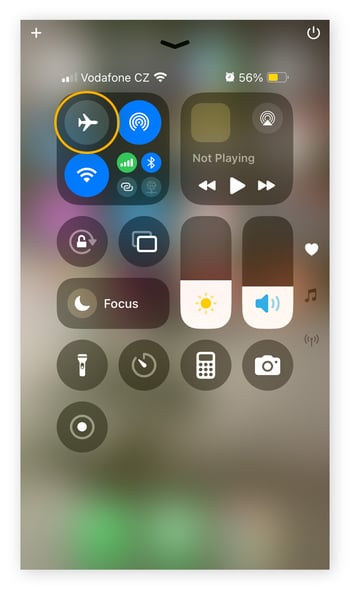
Abre el Centro de control deslizando el dedo hacia abajo desde la esquina superior derecha (en los dispositivos más nuevos) o deslizando el dedo hacia arriba desde el borde inferior (en los dispositivos más antiguos).
-
Comprueba que el icono del Modo avión aparezca atenuado. Si está de color azul o naranja, significa que está activado. Toca una vez para desactivarlo.
Vuelve a conectarte a la red wifi
A veces, el dispositivo no se conecta a una red wifi porque tiene credenciales de inicio de sesión guardadas que no están actualizadas o una configuración incorrecta. Para borrar estos ajustes, solo tienes que olvidar la red wifi y volver a conectarte a ella. Al hacerlo, se establecerá una conexión nueva con la configuración correcta.
Así puedes olvidar una red wifi en el iPhone o el iPad y volver a conectarte a ella:
-
Ve a Ajustes > Wi-Fi.
-
Toca el icono de información junto a la red que quieras olvidar.
-
Selecciona Olvidar esta red y confirma la acción.
-
Prueba a seleccionar la red de nuevo para volver a conectarte e introduce la contraseña.
Otros factores que podrían impedir que tu iPhone o iPad se conecte a una red wifi
Otros problemas comunes con las redes wifi podrían deberse al router, bloqueos de la señal, credenciales incorrectas, ajustes de los controles parentales y software desactualizado.
Hay problemas con el router
A menudo, los problemas con la red wifi se deben al router. Estos son algunos de los problemas más comunes con la red wifi provocados por el router y cómo se resuelven:
-
Distancia: si estás muy lejos del router, el iPhone o iPad no podrá conectarse a la red wifi. Prueba a acercarte y comprueba si eso ayuda.
-
Bloqueo de la señal: si hay obstáculos en torno al router, como paredes muy gruesas u objetos metálicos, emitirá una señal wifi débil. Prueba a mover el router a un lugar con menos obstáculos para mejorar su rendimiento.
-
Router apagado: es fácil obviar las cosas más sencillas, así que párate a comprobar si el router está encendido. Algunas tareas como limpiar y mover muebles a menudo provocan que se desconecte sin querer el router.
-
Conectado, pero sin internet: en otras ocasiones, el router está encendido, pero no está conectado a internet. Si es el caso, prueba a reiniciarlo desenchufando el cable de alimentación del router y esperando unos 15 segundos. Vuelve a enchufarlo y espera a que se reinicie.
La funda bloquea la señal wifi
Algunas fundas para iPhone y iPad pueden interferir con la señal wifi. Esto puede ser un efecto secundario imprevisto de las protecciones de seguridad que ofrecen las fundas. Para solucionar este problema, solo tienes que quitar la funda y volver a conectarte a la red wifi. Si el dispositivo se conecta, te recomendamos cambiar de funda.
Estás usando la contraseña incorrecta
Para aumentar la seguridad, las contraseñas de redes wifi pueden ser complejas y contener largas cadenas de letras, números y símbolos combinados. Para asegurarte de que estás usando las credenciales correctas, plantéate compartir la contraseña wifi directamente de un dispositivo a otro. De esa forma, no habrá posibilidad de introducir sin querer datos incorrectos, lo que podría impedir que accedieras a la red.
Hay controles parentales que bloquean la red
Si tu iPhone o iPad tiene problemas para conectarse a internet, la razón podrían ser las restricciones de Tiempo de uso (controles parentales de Apple). Aunque estos ajustes no bloquean directamente la red wifi, pueden restringir el acceso a algunas apps o contenido de internet, lo que podría interrumpir la conexión de algunos servicios o apps.
Para desactivar las restricciones:
-
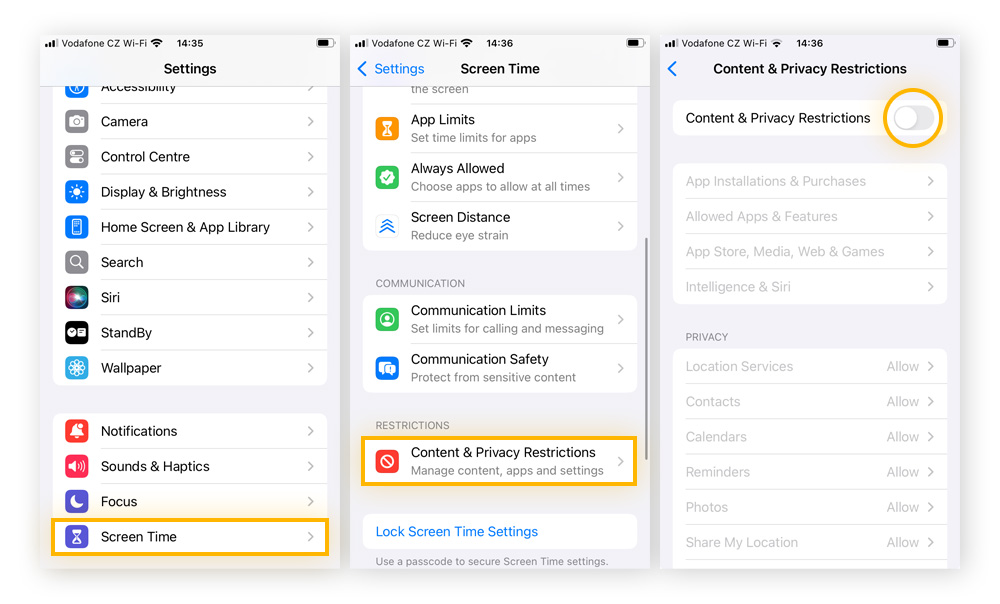
Ve a Ajustes > Tiempo de uso.
-
Toca Restricciones de contenido y privacidad.
-
Desactiva Restricciones de contenido y privacidad.
Tienes una versión desactualizada de iOS
Si tu iPhone o iPad no se conecta a internet, podría significar que tienes instalada una versión antigua de iOS. Esto podría generar problemas de compatibilidad y una desmejora del rendimiento general.
No actualizar el software del dispositivo también podría representar riesgos de seguridad, porque no se instalan parches importantes. Es fundamental actualizar con frecuencia el dispositivo a la versión más reciente de iOS para minimizar los problemas de rendimiento y seguridad.
Para actualizar el iPhone o el iPad:
-
Ve a Ajustes > General.
-
Toca Actualización de software y espera a que el dispositivo busque actualizaciones.
-
Si hay una actualización disponible, toca Descargar e instalar.
-
Cuando se descargue, toca Instalar ahora.
Tienes que restablecer el dispositivo a los valores de fábrica
Si todo lo demás no sirve, la solución a los problemas con la red wifi del iPhone o iPad podría ser un restablecimiento a los valores de fábrica. Con este método, el dispositivo volverá a los ajustes de fábrica. Se borrarán todos los datos, así que déjalo como el último recurso. No olvides hacer una copia de seguridad de tu información antes de restablecer el dispositivo.
Así restableces el iPhone o iPad a tus ajustes de fábrica:
-
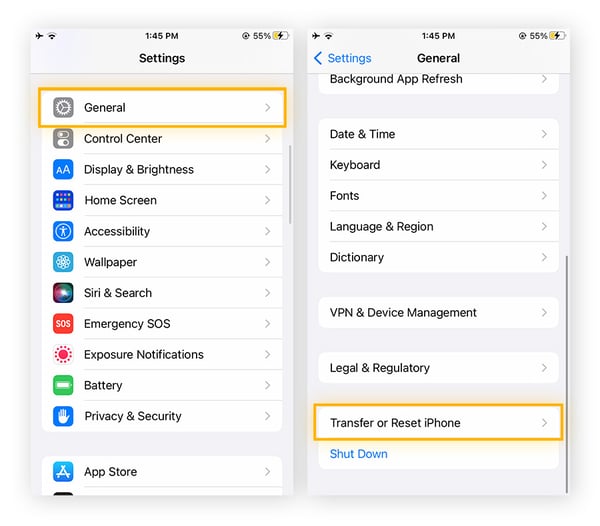
Ve a Ajustes > General.
-
Toca Transferir o restablecer el iPhone (o Transferir o restablecer el iPad).
-
Toca Borrar contenidos y ajustes.
-
Toca Continuar e introduce la contraseña de tu dispositivo o de tu ID de Apple si se te solicita.
Cuida tu conexión wifi con AVG
Ahora que vuelves a estar conectado, plantéate proteger la conexión para tener más privacidad. AVG Secure VPN cifra automáticamente tu conexión, oculta la dirección IP y la ubicación, y oculta tu actividad en línea para aumentar tu privacidad. Empieza ahora una prueba gratuita para un máximo de 10 dispositivos, incluidos tu iPhone y iPad.