¿Qué es una Carpeta segura en Android?
Una Carpeta segura es un espacio protegido con contraseña para almacenar fotos, vídeos, archivos, apps y otros datos de forma independiente al área de almacenamiento principal de tu teléfono. Proporciona seguridad adicional para archivos confidenciales, lo que te permite protegerlos si alguien obtiene acceso a tu teléfono.
La función Carpeta segura es específica de los dispositivos Samsung, pero otros teléfonos Android tienen funciones similares, como la Caja fuerte privada de Oppo.
Puedes bloquear tu Carpeta segura de cuatro formas: con un PIN, una contraseña, un patrón o datos biométricos (huella dactilar o reconocimiento facial).
Cómo configurar la Carpeta segura
Si tienes un dispositivo Samsung, puedes configurar una Carpeta segura siguiendo estos pasos:
-
Ve a Ajustes > Seguridad y privacidad > Más ajustes de seguridad > Carpeta segura. Luego, inicia sesión con tu cuenta de Samsung.
-
Configura un método de bloqueo (un PIN, una contraseña, un patrón o datos biométricos).
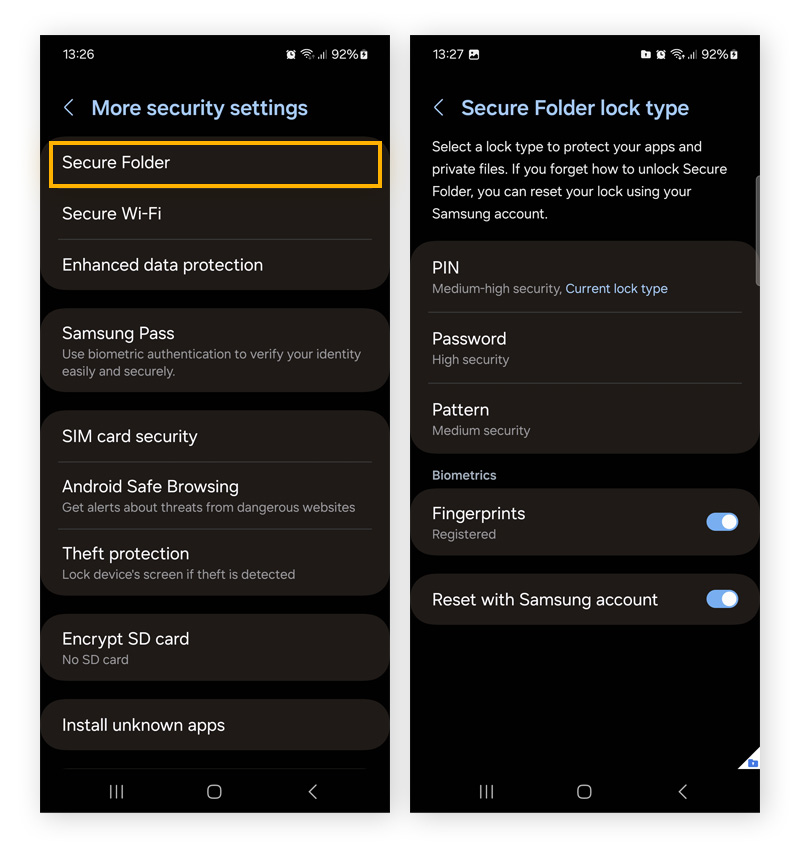
Tu Carpeta segura está lista. A continuación, aprende a mover archivos, fotos y aplicaciones a tu nueva Carpeta segura.
Cómo añadir archivos a la Carpeta segura
Para añadir archivos a la Carpeta segura, sigue estos pasos:
-
Abre la Carpeta segura.
-
Toca los tres puntos verticales y toca Añadir archivos para importar un nuevo archivo.
-
Selecciona el archivo que quieres añadir, toca Listo y luego toca Copiar o Mover. Al copiar un archivo se creará un duplicado en la Carpeta segura, mientras que al moverlo se eliminará de la ubicación original.
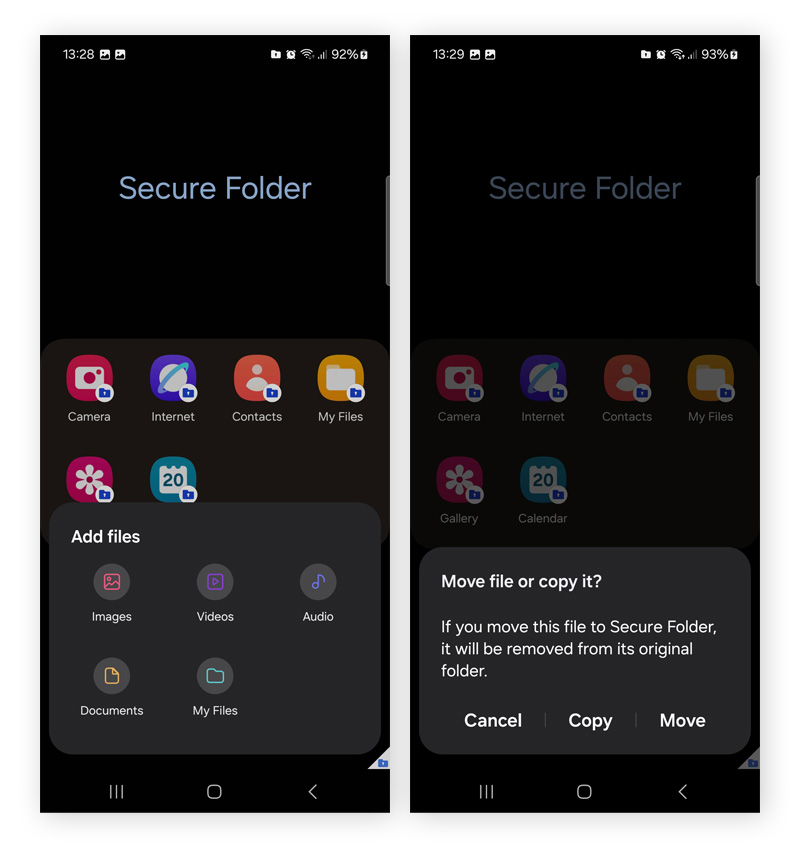
También puedes mover aplicaciones a la Carpeta segura:
-
Abre la Carpeta segura y toca el icono más.
-
Selecciona una aplicación y toca Añadir.
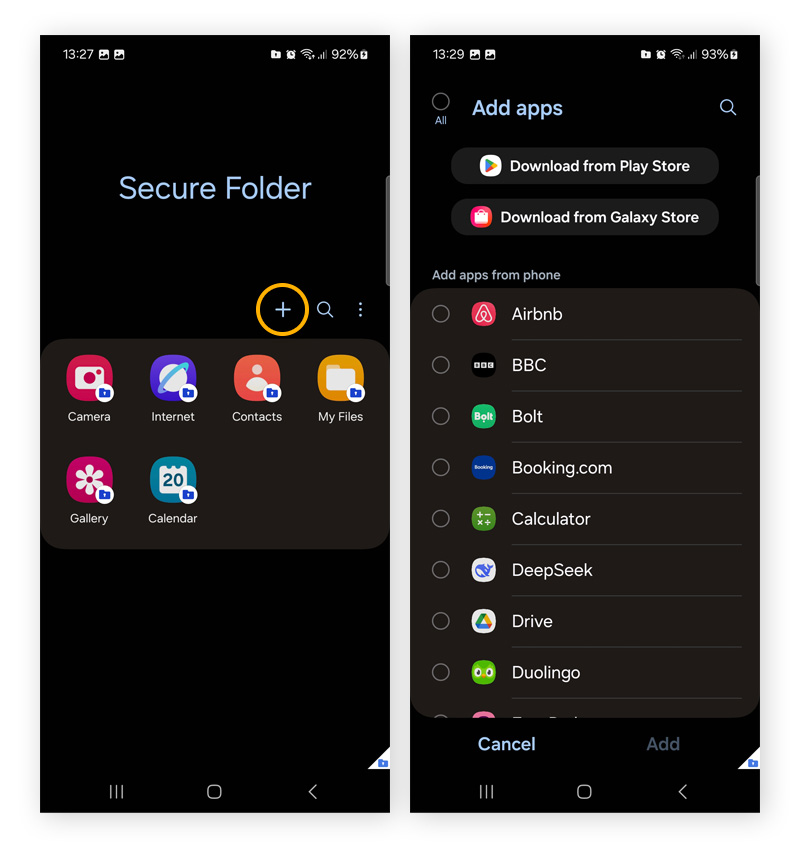
Se añadirá una copia cifrada e independiente de la app a la Carpeta segura.
Cómo mover archivos a la Carpeta segura
Es posible mover archivos a tu Carpeta segura desde otras áreas de tu dispositivo. Por ejemplo, puedes mover fotos directamente desde tu Galería. Sigue estos pasos:
-
Toca el archivo o la imagen que quieras mover.
-
Toca los tres puntos verticales y toca Mover a Carpeta segura.
-
También puedes seleccionar el archivo, luego tocar Compartir y seleccionar Carpeta segura como destino.
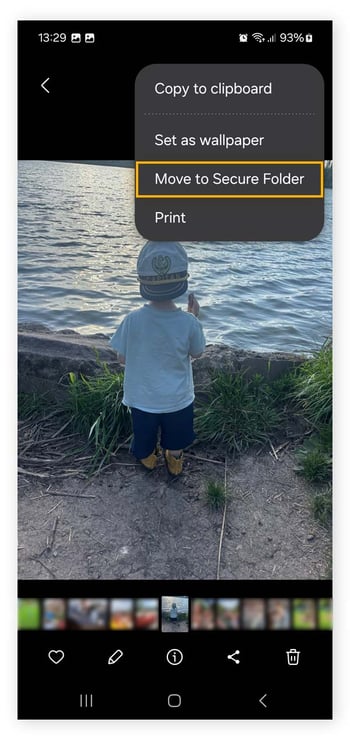
Puedes usar el mismo proceso para seleccionar y mover varios archivos al mismo tiempo.
Cómo acceder a tus archivos en la Carpeta segura
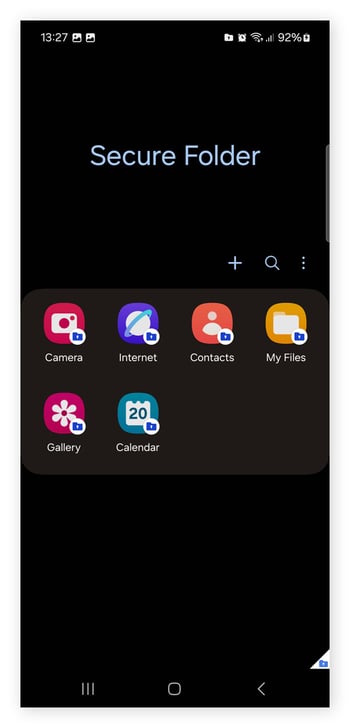
Una vez que hayas configurado tu Carpeta segura, los archivos de su interior estarán protegidos con una capa adicional de protección. Puedes acceder a tus archivos siguiendo estos pasos:
-
Abre la aplicación Carpeta segura.
-
Introduce tu PIN, contraseña, patrón o datos biométricos para desbloquear la Carpeta segura.
-
Verás tus aplicaciones y archivos dentro de la Carpeta segura.
Cómo mover archivos fuera de la Carpeta segura
Si quieres mover un archivo fuera de la Carpeta segura, sigue estos pasos:
-
Abre la Carpeta segura.
-
Abre la aplicación en cuestión, como Galería o Mis archivos.
-
Selecciona el archivo que quieres mover y haz clic en los tres puntos verticales.
-
Toca Mover fuera de carpeta segura.
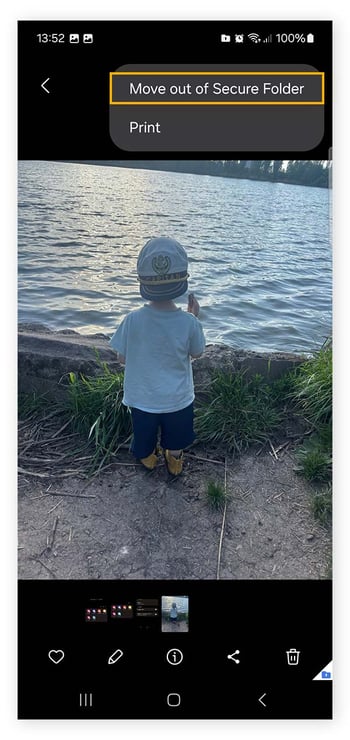
Se eliminará el archivo de la Carpeta segura y se devolverá a su ubicación original.
Cómo hacer una copia de seguridad de la Carpeta segura
A partir de enero de 2021, ya no es posible hacer copias de seguridad de los datos almacenados en la Carpeta segura en la nube. Sin embargo, los usuarios de Samsung pueden usar la app Smart Switch para copiar o transferir datos a un nuevo dispositivo.
Restaurar datos en la Carpeta segura
Si configuraste una copia de seguridad de tus datos antes de 2021, puedes restaurarla en la Carpeta segura siguiendo estos pasos:
-
Abre la Carpeta segura e inicia sesión.
-
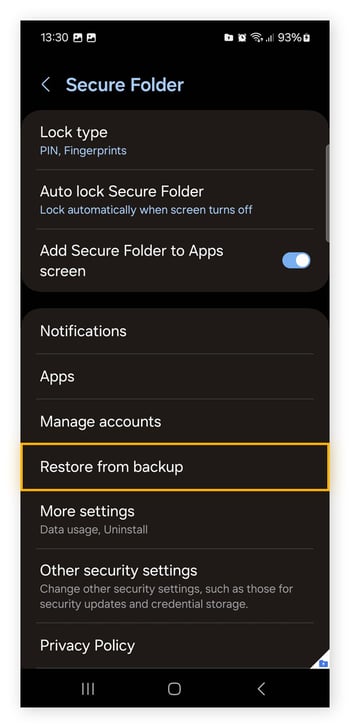
Abre Chrome, haz clic en los tres puntos verticales y selecciona Configuración.
-
Toca Restaurar desde una copia de seguridad.
-
Elige el archivo de copia de seguridad que quieres recuperar.
Otras formas de proteger tus archivos confidenciales
Usa tantas capas de protección como sea posible para mantener tus archivos confidenciales seguros y privados. Aquí tienes algunas opciones de seguridad adicionales que puedes usar para proteger los archivos confidenciales.
Ocultar tu Carpeta segura
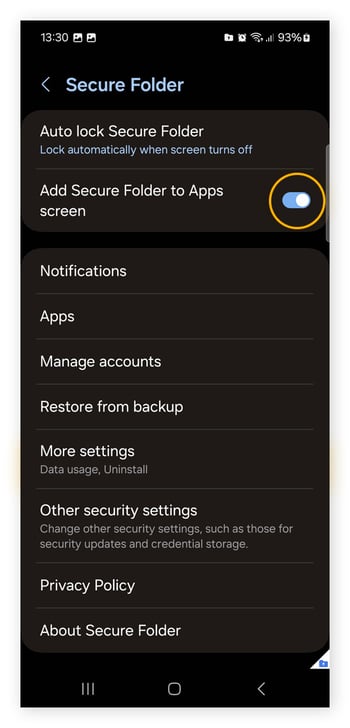
Tu Carpeta segura aparecerá en la pantalla de las aplicaciones a menos que tomes medidas para ocultarla. A continuación, se explica cómo puedes ocultar tu Carpeta segura:
-
Ve a Ajustes > Seguridad y privacidad > Más ajustes de seguridad > abre la Carpeta segura.
-
Desactiva la opción Añadir Carpeta segura a pantalla de aplicaciones.
Usar seguridad biométrica
Para maximizar tu seguridad y proteger la Carpeta segura, usa datos biométricos, como la huella dactilar o el reconocimiento facial. Esto es más seguro que usar un PIN o una contraseña.
Para ello:
-
Ve a Ajustes > busca Carpeta segura > selecciona Tipo de bloqueo.
-
Introduce tu PIN o contraseña y activa la opción Biometría.
Implementar la autenticación en dos pasos
La autenticación en dos pasos, o 2FA, exige dos formas diferentes de verificación, como una contraseña y un código SMS de un solo uso, para acceder a una cuenta. Esto añade una capa extra de protección contra hackers si tus credenciales de inicio de sesión se filtran.
Instalar antivirus
Un software antivirus para Android es una de las mejores formas de proteger tu dispositivo contra malware y virus, porque añade una capa adicional de seguridad para ayudar a proteger tus datos personales. El software antivirus puede analizar los archivos en busca de malware y mantener tu conexión a internet más segura.
Disfruta de más privacidad con AVG Secure VPN
La Carpeta segura de Samsung mantendrá tus archivos más confidenciales protegidos, pero es solo una parte de una estrategia de privacidad integral. Para ayudar a mantener tu navegación anónima, te recomendamos añadir una capa extra de seguridad con una VPN potente. Instala AVG Secure VPN para mantener seguros y protegidos los datos que envías y recibes en internet con un cifrado de nivel bancario.
Preguntas frecuentes
¿Por qué no funciona mi Carpeta segura?
La Carpeta segura puede desaparecer si se ha desactivado. Es posible que tengas que reinstalar la app desde Galaxy Store o reactivarla desde Ajustes > Aplicaciones. O, si tu dispositivo Samsung tiene poco almacenamiento de memoria, esto podría impedir que la Carpeta segura funcionara correctamente. Borrar la memoria caché puede ayudar con este problema.
¿Puedo ver imágenes en mi Carpeta segura sin desbloquear mi dispositivo?
No. Para ver imágenes en la Carpeta segura, primero deberás acceder a ella con el método de inicio de sesión que prefieras. Si mueves fotos a la Carpeta segura, ya no serán visibles en el carrete de tu cámara habitual, por lo que no es posible verlas sin desbloquear tu dispositivo.
¿Cómo puedo restablecer la contraseña de mi Carpeta segura?
Para restablecer la contraseña de tu Carpeta segura, toca ¿Has olvidado tu contraseña? cuando abras la carpeta. Se te pedirá que inicies sesión en tu cuenta de Samsung y restablezcas tu contraseña o PIN. Si no puedes iniciar sesión en tu cuenta de Samsung, tendrás que eliminar y reinstalar la Carpeta segura, lo que eliminará permanentemente todos los archivos, apps y datos de su interior.
¿Cómo se desinstala la Carpeta segura?
Para desinstalar la Carpeta segura en tu dispositivo Samsung, ve a Ajustes > Carpeta segura > Más ajustes > toca Desinstalar. Recuerda extraer cualquier archivo importante de la Carpeta segura de antemano; de lo contrario, todos los datos se eliminarán permanentemente.