Desfragmentação de um Mac ou MacBook: passo a passo
Antes de desfragmentar seu Mac, primeiro confirme se ele tem uma unidade de disco rígido (HDD). Os Macs e MacBooks modernos têm unidades de estado sólido (SSDs) e não devem ser desfragmentados. O primeiro computador Mac a vir com um SSD foi lançado em 2008.
Para verificar se seu Mac tem um HDD ou SSD:
-
Clique no menu Apple > Sobre Este Mac > Mais Informações.
-
Na seção Geral, role para baixo e clique em Relatório do Sistema.
-
Clique em Armazenamento à esquerda e procure por Tipo de Mídia na lista Dados.

Se aparecer HDD ou Rotacional ao lado de Tipo de Mídia, então tecnicamente você pode desfragmentar seu Mac. Mas mesmo a maioria dos HDDs não precisa mais ser desfragmentada manualmente. Se seu Mac tiver um SSD, não faça a desfragmentação.
Os Macs mais antigos não têm o menu Relatório do Sistema. Caso seja o seu caso, siga as instruções abaixo:
-
Clique no menu Apple > Sobre Este Mac > Mais Informações.
-
No painel esquerdo, em Hardware, clique em Serial-ATA ou Armazenamento.
Verifique o campo Velocidade de Rotação. Se ele mostrar 5.400 ou 7.200 RPM, você tem um HDD. Se disser Estado Sólido, é um SSD.
Se não é necessário fazer a desfragmentação, mas seu Mac está lento, existem outras maneiras de acelerá-lo. Porém, se você confirmou que tem um HDD e ele precisa de desfragmentação, siga os passos abaixo:
Fazer backup dos seus dados
Desfragmentar ou executar reparos de disco em um Mac com HDD pode, em casos raros, causar corrupção de dados ou falha na unidade. Os backups protegem os arquivos se algo der errado e são sempre recomendados antes de executar operações de disco intensivas.
Veja como fazer backup de dados em seu Mac usando o Time Machine:
-
Conecte um disco rígido externo via USB, Thunderbolt ou FireWire.
-
Clique no menu Apple no canto superior esquerdo do Mac.
-
Selecione Preferências do Sistema (às vezes chamado de Ajustes do Sistema).
-
Clique em Time Machine, depois em Selecionar Disco de Backup.
-
Escolha a unidade externa na lista e clique em Usar Disco.
-
Se solicitado, escolha se quer criptografar o backup (recomendado).
-
O Time Machine começará a fazer backup automaticamente.
-
Aguarde a conclusão do backup antes de desfragmentar o Mac.
Escolher um software de desfragmentação confiável
Pode ser complicado encontrar software compatível para Macs mais antigos, mas o Drive Genius e o TechTool Pro são algumas opções populares para desfragmentar o HDD de um Mac ou MacBook. Ao escolher softwares de terceiros, certifique-se de selecionar programas bem avaliados e com manutenção ativa para garantir a segurança e a confiabilidade.
Instala e executar o software de desfragmentação
Agora que você escolheu o software de desfragmentação da sua preferência, instale e execute.
-
Baixe e instale o software.
-
Execute o processo de desfragmentação. Esse processo pode levar várias horas, então faça a desfragmentação em um horário em que não precise usar o computador.
-
Reinicie o Mac assim que o processo for concluído. Isso ajuda a aplicar quaisquer alterações no sistema e garante que a unidade seja montada novamente de maneira correta.
O que a desfragmentação de um Mac faz?
A desfragmentação de disco é o processo de reorganizar dados espalhados no disco rígido para aumentar a velocidade do Mac, reduzir o tempo dos carregamentos e melhorar o desempenho geral do sistema. A reorganização de dados se torna necessária de tempos em tempos porque as unidades de disco rígido não armazenam arquivos em um só lugar. Em vez disso, elas “fragmentam” os dados, armazenando pedaços de dados em lugares diferentes.
Quando disco rígido é desfragmentado, os bits de informação relacionados são agrupados. Isso reduz o tempo que a unidade precisa para acessar arquivos. Esse processo também preenche espaços vazios entre os arquivos salvos, liberando espaço de armazenamento.

Preciso desfragmentar o disco rígido do meu Mac?
Na maioria dos casos, a resposta é não. Principalmente se você estiver usando um Mac mais novo. Você nunca deve desfragmentar um Mac, ou qualquer dispositivo, que tenha um SSD. Mas se você estiver usando uma máquina mais antiga com uma unidade de disco rígido (HDD) tradicional, existem algumas situações em que a desfragmentação pode ajudar.
A desfragmentação pode ser benéfica se:
-
Você tem pouco espaço de armazenamento e a organização de arquivos não é mais eficiente.
-
O disco rígido está visivelmente lento ao abrir arquivos ou iniciar programas.
-
O computador demora muito para iniciar, mesmo depois de reiniciar o Mac ou limpar o cache.
-
O sistema continua travando ou com atrasos, especialmente ao lidar com tarefas que envolvem arquivos grandes.
-
Você executou o Utilitário de Disco ou outro diagnóstico e encontrou erros de disco ou sinais de fragmentação.
-
O disco está mais de 10% fragmentado.
Mas mesmo que você tenha um Mac mais antigo com um HDD, provavelmente não precisa desfragmentá-lo. Desde o Mac OS X 10.2 Jaguar, o macOS inclui desfragmentação automática de arquivos. Ele usa um processo chamado Hot File Adaptive Clustering para manter os arquivos usados com frequência bem organizados para um acesso mais rápido. Para a maioria dos usuários, isso significa que a desfragmentação manual é obsoleta.
Como mencionado acima, você nunca deve desfragmentar um Mac com um SSD. A desfragmentação não vai aumentar a velocidade, porque os SSDs acessam dados de modo diferente dos HDDs. Além disso, ela desperdiça ciclos de gravação valiosos, encurtando a vida útil do SSD. Pior ainda, desfragmentar um SSD pode causar falhas na unidade.
Verificar erros em um HDD
Antes de pensar em desfragmentar seu Mac, é bom verificar se o disco rígido tem algum erro e fazer o reparo. Problemas como setores defeituosos ou estruturas de arquivos corrompidas podem deixar o sistema lento ou levar à perda de dados, particularmente em HDDs mais antigos. A ferramenta integrada do Mac, o Utilitário de Disco, permite verificar e reparar problemas básicos de disco. Saiba como:
-
Abra o Finder e escolha Aplicativos.
-
Expanda a pasta Utilitários e inicie o Utilitário de Disco.
-
Selecione seu disco rígido interno (geralmente chamado de “Macintosh HD”).
-
Clique e execute Primeiros Socorros, Verificar Disco ou Reparar Disco (dependendo da versão do sistema operacional).
-
Aguarde a conclusão da verificação, depois revise o relatório e siga as instruções na tela.
Formas alternativas de acelerar seu Mac
Se seu Mac está lento e tem um SSD em vez de um HDD, você não precisa desfragmentá-lo. Na verdade, desfragmentar um SSD não ajuda e pode encurtar vida útil dele. Felizmente, existem várias maneiras eficazes de melhorar o desempenho.
Experimentar uma ferramenta de limpeza para Mac
Existem muitas ferramentas de limpeza para Mac disponíveis para macOS, mas achamos que você vai adorar o AVG TuneUp. Ele ajuda a encontrar e excluir fotos ruins, limpar os navegadores automaticamente, remover lixo oculto do Mac e encontrar e remover arquivos duplicados ou antigos. Tudo isso de uma marca em que você pode confiar. Confira nossas classificações e avaliações no Trustpilot.
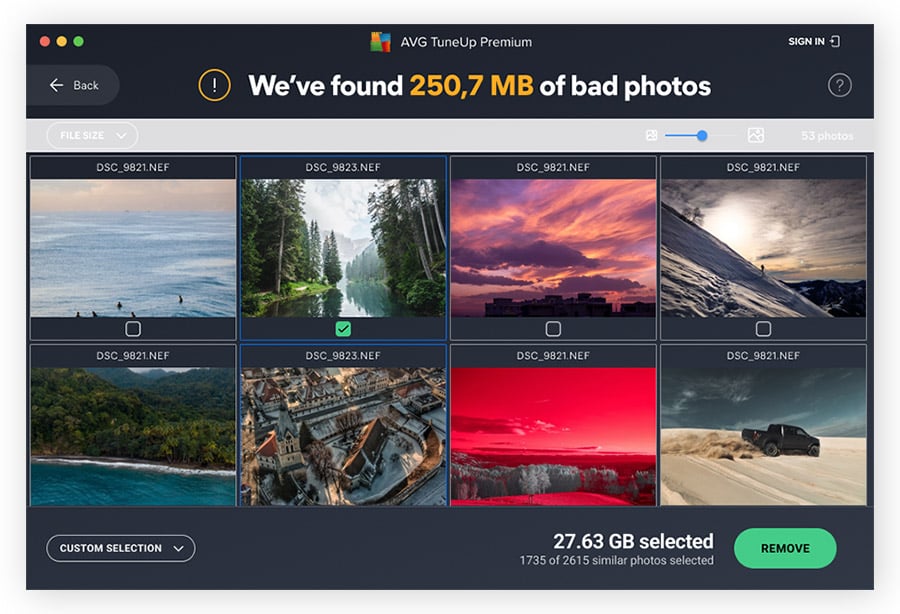
Quando você limpa seu Mac com o AVG TuneUp, ele acaba com o trabalho de revisar arquivos escondidos em pastas e, possivelmente, milhares de fotos. Se seu Mac está cheio de dados, esta ferramenta pode economizar horas, inclusive vários dias, classificando arquivos um por um. Mas se você não tem muitos dados armazenados em seu Mac, também pode verificar os arquivos manualmente.
Remover arquivos desnecessários manualmente
Se seu Mac está ficando lento, uma das maneiras mais eficazes de recuperar espaço é limpando arquivos grandes ou desatualizados, especialmente fotos, músicas e backups. Veja como fazer isso passo a passo:
Excluir fotos
-
Abra o app Fotos do Mac.
-
Selecione as fotos que deseja excluir.
-
Pressione a tecla Delete e clique no botão Excluir quando ele aparecer.
Excluir músicas
-
Abra o Finder e pressione Cmd + F para abrir a caixa de pesquisa.
-
Ordene por Música na coluna Tipo.
-
Selecione e mova as músicas que você não quer mais para o Lixeira.
Excluir backups
-
Vá para o menu Apple, depois para Geral e Time Machine.
-
Clique com o botão direito no backup que deseja excluir e escolha Excluir Backup.
-
Se solicitado, digite sua senha para confirmar o processo.
Esvaziar a lixeira
-
Clique no ícone da Lixeira no dock.
-
Clique em Esvaziar na parte superior e depois em Esvaziar Lixeira para excluir permanentemente os arquivos.
Atualizar o sistema
Manter o macOS atualizado é uma das maneiras mais fáceis de melhorar o desempenho e a estabilidade do sistema. As atualizações costumam incluir otimizações de velocidade, melhorias no gerenciamento de memória, correções de bugs e inclusive novos recursos. Se seu Mac está lento, parte do problema pode ser devido a atualizações pendentes do sistema.
Veja como executar uma atualização de sistema no Mac:
-
Clique no menu Apple no canto superior esquerdo e selecione Ajustes do Sistema.
-
Em Geral, clique em Atualização de Software.
-
Se houver atualizações disponíveis, clique em Atualizar Agora e siga as instruções na tela.

Remova aplicativos não utilizados
Apps não utilizados podem ocupar espaço em disco, tornar a inicialização mais lenta e consumir recursos em segundo plano, mesmo quando não estão sendo usados. Remover esses apps pode liberar memória, melhorar o tempo de inicialização e minimizar a desordem.
Veja como remover apps em um Mac:
-
Abra o Finder e vá para Aplicativos.
-
Role pela lista e arraste os apps indesejados para a Lixeira.
-
Clique em Esvaziar Lixeira para removê-los completamente do seu sistema.
Liberar RAM
Liberar RAM (memória de acesso aleatório) ajuda seu Mac a funcionar com mais fluidez, pois ele pode alocar memória para os apps ativos de modo mais eficiente. Quando a RAM está sobrecarregada, o sistema fica lento, os apps travam, seu Mac pode superaquecer e executar várias tarefas ao mesmo tempo é uma tortura.
Veja como você pode liberar RAM no seu Mac:
Encerrar processos desnecessários
-
Abra o Finder > Aplicativos.
-
Clique em Utilitários.
-
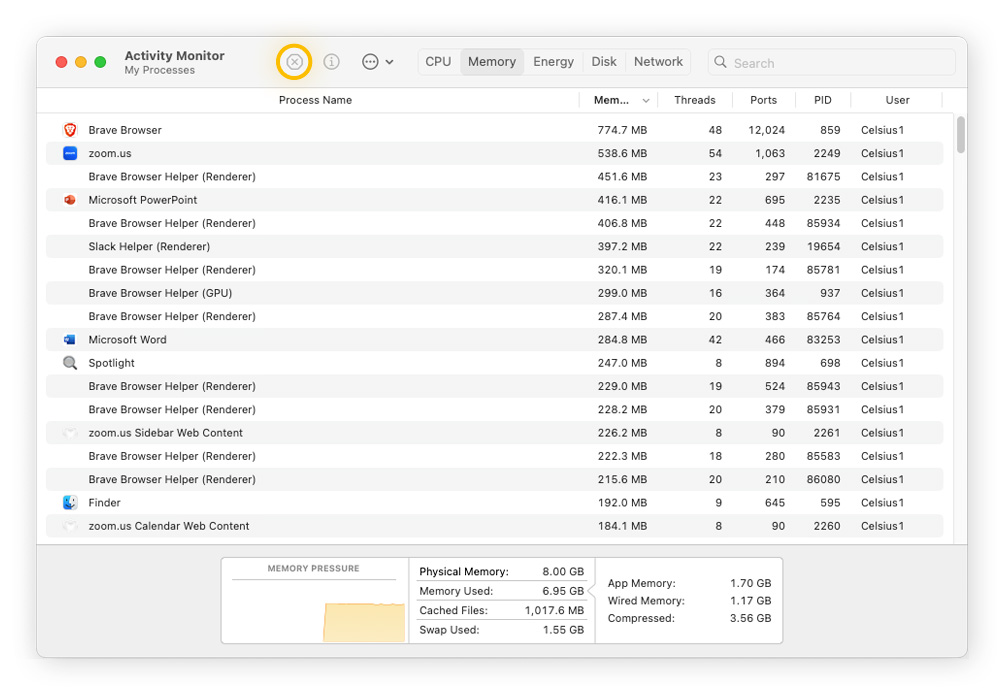
Selecione Monitor de Atividade.
-
Ordene por Memória, encontre apps pesados que não são usados e clique no botão X para encerrá-los.
Limitar guias abertas nos navegadores web
Cada guia aberta consome RAM, então é uma boa ideia fechar as que não estão sendo usadas no momento. Para otimizar ainda mais sua experiência de navegação, experimente mudar para um navegador mais leve ou usar uma extensão de gerenciamento de guias.
Reduzir programas de inicialização
-
Vá para Ajustes do Sistema > Geral > Itens de Início.
-
Remova os apps desnecessários da inicialização automática ao iniciar sessão.
Limpar arquivos de cache
-
Abra o Finder.
-
Clique no menu Ir na parte superior e em Ir para Pasta.
-
Digite ~/Library/Caches.
-
Exclua manualmente os arquivos das pastas grandes.
Nota: Tenha sempre cuidado para não mexer em nada que não reconheça, pois você pode remover acidentalmente um arquivo de sistema importante sem o qual o Mac não funciona. Uma maneira mais segura de limpar dados em cache é usando uma ferramenta de limpeza como o AVG TuneUp.
Otimize o desempenho do seu Mac com o AVG
A desfragmentação pode ser coisa do passado para a maioria, mas manter seu Mac limpo e organizado continua sendo muito importante. O AVG TuneUp simplifica a limpeza do Mac. Com apenas alguns cliques, ele acaba com a desordem, remove arquivos duplicados e libera armazenamento para aumentar a velocidade e a capacidade de resposta do seu Mac. Deixe o AVG TuneUp cuidar do trabalho pesado e manter seu sistema funcionando como novo.











/Signal-The-best-cleaning-software-for-Mac-Thumb.jpg)


%20and%20how%20to%20remove%20them%20(Signal)/Signal-What-is-a-PUP-Thumb.jpg)


