Comment mettre à jour Google Chrome sur un Mac ou sur PC
Google Chrome se met généralement à jour automatiquement en arrière-plan, mais les logiciels antivirus, les pare-feu ou les contrôles parentaux peuvent interférer avec une mise à jour et potentiellement empêcher son installation. Pour vérifier manuellement les mises à jour que vous avez pu manquer, ouvrez Chrome, allez dans Paramètres, puis À propos de Chrome.
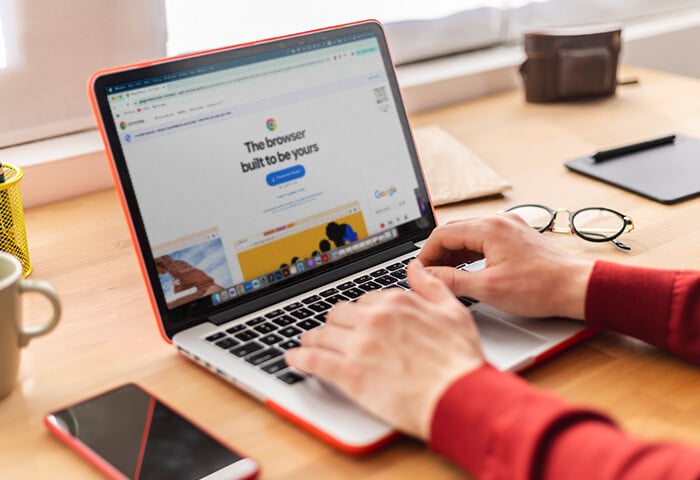
Voici un guide étape par étape pour vérifier les mises à jour de Google Chrome sur un ordinateur ou un Mac :
-
Ouvrez Chrome.
-
Cliquez sur les trois points verticaux dans le coin supérieur droit et choisissez Paramètres.
-
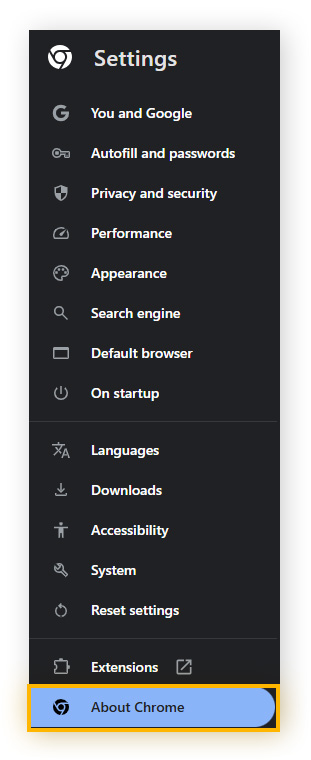
Sur le côté gauche, cliquer sur À propos de Chrome.
-
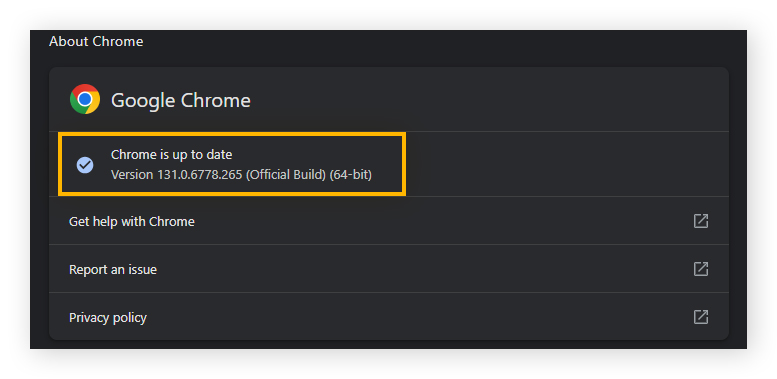
Dans Google Chrome, vérifiez si Chrome est à jour. Si c’est le cas, un message vous l’indiquera. Si ce n’est pas le cas, installez la mise à jour et relancez Chrome.
Vérifiez régulièrement les mises à jour de Chrome pour avoir la certitude d’être protégé. Veillez également à ce que toutes vos extensions soient mises à jour et supprimez toutes les extensions Chrome qui sont obsolètes ou que vous n’utilisez plus. Les extensions défectueuses peuvent vous ralentir, menacer la sécurité de votre navigateur et épuiser votre batterie.
Si la batterie est un problème pour vous, consultez le document Influence de Chrome sur la durée de vie de la batterie par rapport à d’autres navigateurs. Ensuite, consultez nos guides pour accélérer et nettoyer votre PC et maintenir la sécurité de votre Mac afin de bénéficier d’une navigation plus rapide et plus sûre.
Comment mettre à jour Google Chrome sur iOS
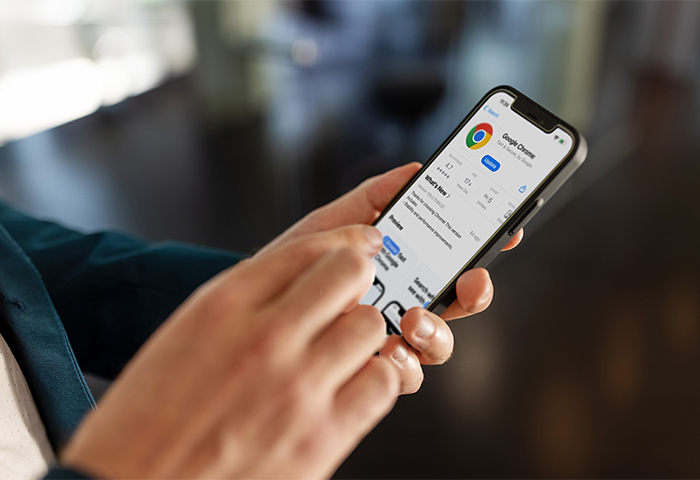
Google Chrome sur iOS se met à jour automatiquement si les mises à jour automatiques sont activées dans les réglages. Pour activer les mises à jour automatiques pour Chrome sur iOS, allez dans Réglages > iTunes et App Store > Téléchargements automatiques > Activer les mises à jour. Si les mises à jour automatiques ne sont pas activées, vous devrez mettre à jour Chrome manuellement.
Voici comment vérifier manuellement si une mise à jour de Chrome est disponible pour votre appareil iOS :
-
Ouvrez l’App Store.
-
En bas à droite, touchez l’icône Recherche.
-
Recherchez Chrome.
-
Sous Google Chrome, appuyez sur Mise à jour et, si vous y êtes invité, entrez votre mot de passe Apple ID. La mise à jour commence alors à être téléchargée.
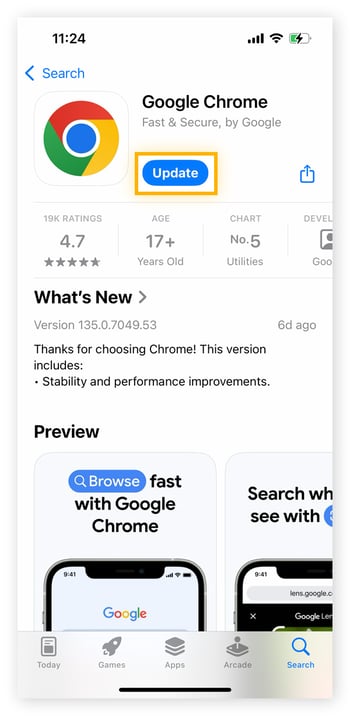
Si aucune mise à jour n’est disponible, Chrome est déjà à jour. Vérifiez régulièrement les mises à jour de Chrome pour qu’il reste sécurisé, et procurez-vous les meilleures applications de sécurité pour iPhone pour bénéficier de la meilleure sécurité possible. Et si votre appareil iOS est lent ces derniers temps, voyez comment accélérer votre iPhone.
Comment mettre à jour Google Chrome sur Android
La mise à jour du navigateur Google Chrome sur Android vous permet de bénéficier des derniers correctifs, des corrections de sécurité et des améliorations de performances. Les mises à jour de l’application devraient se télécharger depuis le Play Store et s’installer automatiquement par défaut. Toutefois, vous pouvez vérifier manuellement les mises à jour en consultant le menu Gérer les applications et l’appareil dans l’application Play Store.
Voici un guide étape par étape pour mettre à jour manuellement Chrome sous Android :
-
Ouvrez l’application Play Store.
-
En haut à droite, appuyez sur l’icône de votre profil.
-
Appuyez sur Gérer les applications et l’appareil, puis Tout mettre à jour.
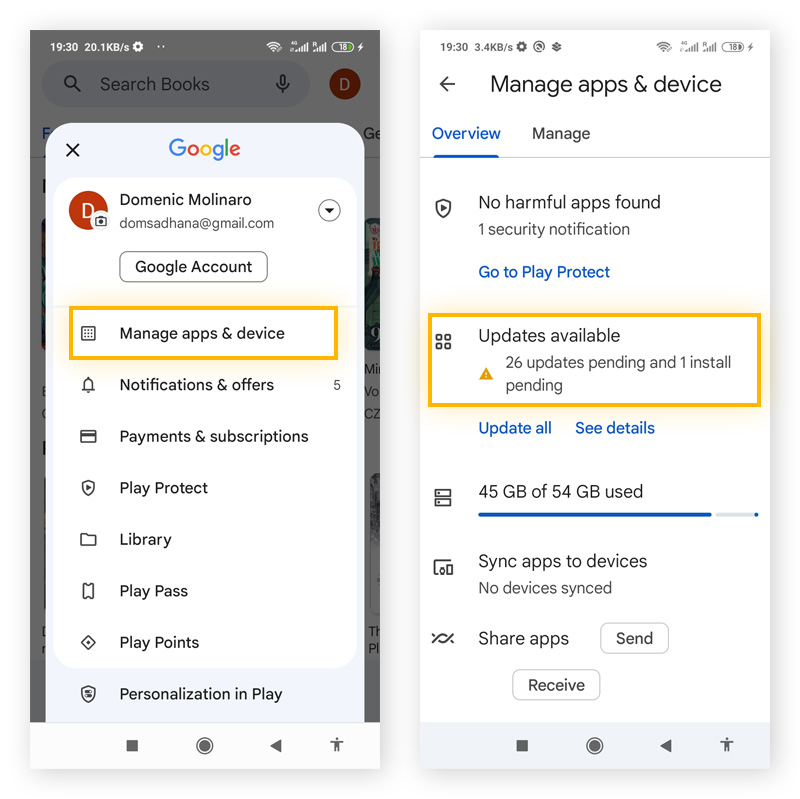
-
En regard de Google Chrome, appuyez sur Mettre à jour. Vous pouvez également appuyer sur Tout mettre à jour pour mettre à jour toutes vos applications. Si Google Chrome ne figure pas dans la liste, c’est qu’il a déjà été mis à jour.
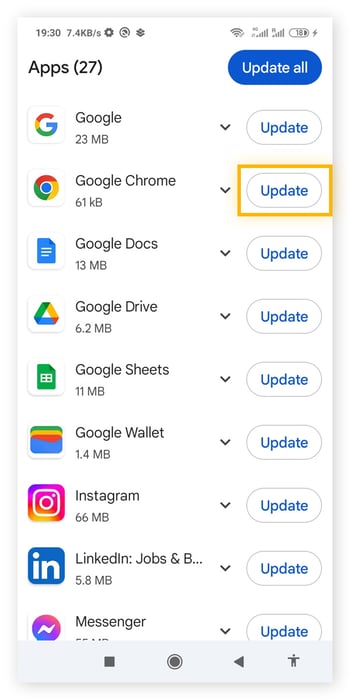
Chrome est généralement le navigateur par défaut sur les appareils Android, mais voyez comment faire de Chrome votre navigateur par défaut si ce n’est pas déjà le cas. En plus d’utiliser les meilleures applications de protection de la confidentialité pour Android, tenez votre Android à jour pour le protéger des dernières menaces. Android devrait se mettre à jour automatiquement, mais si vous êtes bloqué sur une version plus ancienne, lisez notre guide pour savoir pourquoi votre téléphone Android ne reçoit pas les mises à jour.
Google Chrome se met-il à jour automatiquement ?
Sur ordinateur, Google Chrome devrait se mettre à jour automatiquement. Sur les appareils mobiles, cela dépend généralement des paramètres de votre boutique d’applications. Si les mises à jour automatiques sont désactivées ou si vous avez activé le paramètre autorisant uniquement les mises à jour automatiques par Wi-Fi et que vous ne vous êtes pas connecté à un réseau récemment, il se peut que vous ayez manqué une mise à jour.
Pour activer les mises à jour automatiques pour toutes vos applications sur iOS, y compris Chrome, allez dans Réglages > App Store > et sous Téléchargements automatiques, activez les Mises à jour des applications.
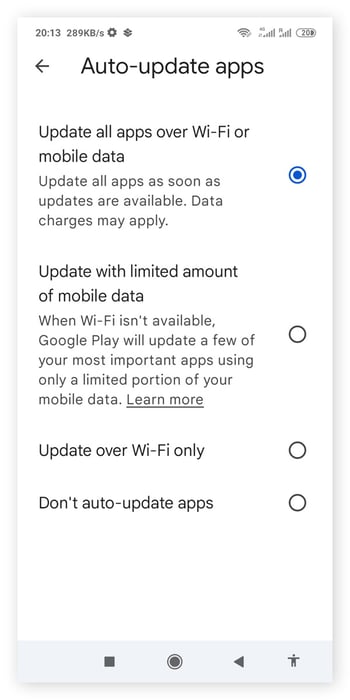
Pour activer les mises à jour automatiques pour toutes vos applications sur Android, y compris Chrome, ouvrez l’application Play Store et appuyez sur votre Photo de profil. Accédez ensuite à Paramètres > Préférences réseau > Mettre à jour automatiquement les applis. Vous pouvez ici choisir d’autoriser les mises à jour via les données mobiles ou uniquement via le Wifi.
Pour mettre à jour automatiquement juste Google Chrome sur Android, ouvrez l’application Play Store > recherchez Google Chrome et appuyez dessus dans les résultats de la recherche > appuyez sur les trois points verticaux > et cochez l’option Mise à jour auto.
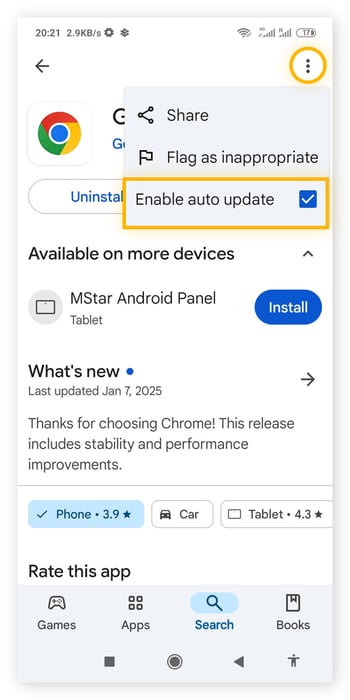
Ces paramètres permettent à Chrome de vérifier automatiquement les mises à jour. Chrome publie généralement des mises à jour mineures ou des correctifs de bogues toutes les une à deux semaines, et une mise à jour complète toutes les six semaines environ. La mise à jour de Google Chrome renforce la sécurité de ce dernier et vous pouvez l’améliorer encore avec une extension de sécurité en ligne.
Pourquoi Chrome ne se met-il pas à jour ?
Si Google Chrome n’a pas pu être mis à jour vers la dernière version même après avoir activé les mises à jour automatiques, il se peut que vous ayez des problèmes avec votre pare-feu, votre logiciel antivirus, vos cookies, vos autorisations ou le navigateur Google Chrome lui-même.
Voici plus de détails sur les principales raisons pour lesquelles vous ne pouvez pas mettre à jour Google Chrome :
-
Fichiers clés manquants : Si des fichiers manquent dans Chrome, cela peut entraîner des conflits. Désinstallez complètement puis réinstallez Chrome sur l’appareil concerné pour tenter de résoudre le problème. Si vous êtes sous Windows et que vous continuez à obtenir des erreurs, essayez de télécharger le programme d’installation autonome.
-
Mise à jour incomplète : Si Chrome est interrompu pendant une mise à jour, celle-ci risque de ne pas se terminer correctement. Redémarrez votre ordinateur et mettez à nouveau à jour Chrome pour voir si le problème est résolu.
-
Conflits logiciels causés par vos cookies ou votre cache : Les cookies ou le cache de votre navigateur peuvent interférer avec la mise à jour. Désactivez les cookies ou supprimez complètement les cookies du navigateur, puis effacez votre historique de navigation et de recherche avant de tenter à nouveau de mettre à jour Chrome.
-
Accès refusé par l’administrateur : Si l’administrateur de votre appareil a désactivé les mises à jour automatiques, Chrome ne se mettra pas à jour de lui-même. Contactez l’administrateur ou connectez-vous à votre profil d’administrateur pour terminer la mise à jour.
-
Accès refusé par le pare-feu, l’antivirus ou les contrôles parentaux : Les paramètres de votre pare-feu, de votre antivirus ou du contrôle parental peuvent empêcher la mise à jour de Chrome. Vérifiez vos paramètres pour autoriser les mises à jour logicielles et assurez-vous que tools.google.com et dl.google.com ne sont pas bloqués par votre pare-feu.
-
Problèmes de connexion Internet : Si votre connexion Internet est instable, Chrome ne se mettra pas à jour correctement. Vérifiez que votre connexion Internet est stable et réessayez.
-
Système d’exploitation obsolète : Chrome n’est plus pris en charge sur Windows XP, Vista, 7, 8 et 8.1, ni sur les Macs antérieurs à macOS 11 (Big Sur). Si vous utilisez l’un de ces systèmes d’exploitation, Chrome ne sera pas mis à jour.
-
Malwares : Des logiciels malveillants peuvent interférer avec Chrome et empêcher l’installation des mises à jour. Procurez-vous un antivirus gratuit auquel vous faites confiance pour éliminer les programmes nuisibles.
Bien que la version la plus récente de Chrome renforce votre sécurité, pour une protection encore plus efficace, utilisez un navigateur privé conçu dès le départ dans un souci de sécurité.
Restez en sécurité avec AVG
AVG Secure Browser offre une protection permanente contre les malwares, les publicités gênantes et les traqueurs Internet. Nos fonctions de sécurité intégrées sont conçues pour tenir éloignés les éléments nuisibles d’Internet et préserver la confidentialité de vos données de navigation. Protégez-vous des attaques web avec AVG Secure Browser, disponible gratuitement.
Disponible aussi sur
PC,
Mac