Desfragmentar un Mac o MacBook: paso a paso
Antes de desfragmentar tu Mac, primero confirma que tiene una unidad de disco duro (HDD). Los Mac y MacBook modernos tienen unidades de estado sólido (SSD) y no es recomendable desfragmentarlos. El primer ordenador Mac que vino con una SSD se lanzó en 2008.
Para comprobar si tu Mac tiene una HDD o una SSD:
-
Haz clic en el menú Apple > Acerca de este Mac > Más información.
-
En la sección General, desplázate hacia abajo y haz clic en Informe del sistema.
-
Haz clic en Almacenamiento a la izquierda y busca Tipo de soporte en la lista Data.

Si ves HDD o Rotacional junto a Tipo de soporte, técnicamente puedes desfragmentar tu Mac. Pero incluso la mayoría de los HDD ya no necesitan desfragmentarse de forma manual. Si tienes una SSD, no deberías desfragmentarlo.
Los Mac más antiguos no tienen la sección Informe del sistema, así que, si las instrucciones anteriores no te han funcionado, prueba con esto:
-
Haz clic en el menú Apple > Acerca de este Mac > Más información.
-
En el panel izquierdo, en Hardware, haz clic en Serial-ATA o Almacenamiento.
Mira junto a Velocidad de rotación: si aparece un número como 5400 o 7200 RPM, significa que tienes una HDD. Si ves «Estado sólido», es una SSD.
Si no necesitas desfragmentar, pero el Mac funciona lento, hay otras formas de acelerarlo. Pero si has confirmado que tienes una HDD y necesita desfragmentación, sigue los pasos siguientes:
Haz una copia de seguridad de los datos
Desfragmentar o ejecutar reparaciones de disco en un Mac con HDD puede, en casos aislados, provocar daños en los datos o fallos en la unidad. Las copias de seguridad protegen tus archivos si algo sale mal y siempre se recomiendan antes de ejecutar operaciones de disco intensivas.
A continuación, se explica cómo hacer una copia de seguridad de los datos de tu Mac con Time Machine:
-
Conecta un disco duro externo mediante USB, Thunderbolt o FireWire.
-
Haz clic en el menú Apple en la esquina superior izquierda del Mac.
-
Selecciona Preferencias del Sistema (a veces llamado Ajustes del Sistema).
-
Haz clic en Time Machine y, a continuación, en Añadir disco de copia de seguridad.
-
Elige tu unidad externa de la lista y haz clic en Usar disco.
-
Si se te solicita, elige si quieres cifrar la copia de seguridad (recomendado).
-
Time Machine empezará a hacer la copia de seguridad automáticamente.
-
Espera a que se complete la copia de seguridad antes de desfragmentar tu Mac.
Elige un software de desfragmentación de confianza
Puede ser complicado encontrar software compatible para Mac antiguos, pero Drive Genius y TechTool Pro son opciones populares para desfragmentar la unidad de disco duro de un Mac o MacBook. Al elegir software de terceros, asegúrate de seleccionar un programa con buenas críticas y mantenimiento activo para garantizar la seguridad y la fiabilidad.
Instala y ejecuta el software de desfragmentación
Ahora que has elegido tu software de desfragmentación preferido, instálalo y ejecútalo.
-
Descarga e instala el software.
-
Ejecuta el proceso de desfragmentación. Este proceso puede tardar varias horas, así que planifica un momento en el que no necesites usar el equipo.
-
Reinicia el Mac una vez completado el proceso. Esto ayuda a aplicar cualquier cambio a nivel de sistema y asegura que la unidad se vuelva a montar correctamente.
¿Qué ocurre al desfragmentar un Mac?
La desfragmentación de disco es el proceso de reorganizar los datos dispersos en tu disco duro para aumentar la velocidad de tu Mac, reducir los tiempos de carga y mejorar el rendimiento general del sistema. La reorganización de datos es necesaria de vez en cuando porque los discos duros no almacenan los archivos en un solo lugar. En su lugar, «fragmentan» los datos, almacenando trozos de datos en diferentes lugares.
Cuando desfragmentas el disco duro, agrupas bits de información relacionados. Esto reduce el tiempo que necesita la unidad para acceder a los archivos. También se rellenan los espacios vacíos entre los archivos guardados, liberando espacio de almacenamiento.

¿Tengo que desfragmentar el disco duro de mi Mac?
En la mayoría de los casos, la respuesta es no, especialmente si usas un Mac más nuevo. Nunca debes desfragmentar un Mac, ni ningún dispositivo, que tenga una SSD. Pero si usas un equipo antiguo con una unidad de disco duro tradicional, hay algunos casos en los que la desfragmentación puede ayudar.
Podrías beneficiarte de la desfragmentación en los siguientes casos:
-
Te estás quedando sin espacio de almacenamiento y la organización de archivos se ha vuelto ineficiente.
-
Tu disco duro es demasiado lento al abrir archivos o iniciar programas.
-
El equipo tarda mucho en iniciarse, incluso después de reiniciar el Mac o borrar la memoria caché.
-
El sistema se bloquea o presenta retardos continuamente, sobre todo al gestionar tareas con archivos grandes.
-
Has ejecutado Utilidad de Discos u otro diagnóstico y se han encontrado errores de disco o signos de fragmentación.
-
El disco está fragmentado en más de un 10 %.
Pero incluso si tienes un Mac antiguo con una HDD, probablemente no necesites desfragmentarlo. Desde Mac OS X 10.2 Jaguar, macOS incluye un proceso de desfragmentación automática de archivos. Utiliza un proceso llamado Hot File Adaptive Clustering para mantener los archivos utilizados frecuentemente bien organizados para un acceso más rápido. Para la mayoría de los usuarios, esto significa que la desfragmentación manual es un proceso obsoleto.
Como se ha mencionado anteriormente, nunca debes desfragmentar un Mac con una SSD. La desfragmentación no lo hará más rápido porque las SSD acceden a los datos de forma diferente a las HDD. Además, se desperdician valiosos ciclos de escritura, acortando así la vida útil de la unidad de estado sólido. Peor aún, desfragmentar una SSD puede provocar un fallo en la unidad.
Buscar errores en una HDD
Antes de plantearte desfragmentar el Mac, es prudente comprobar si el disco duro tiene errores y repararlos. Problemas como sectores defectuosos o estructuras de archivos dañadas pueden ralentizar el sistema o provocar pérdida de datos, especialmente en las HDD más antiguas. La herramienta integrada del Mac, Utilidad de Discos, te permite analizar y reparar problemas básicos del disco. Sigue estos pasos:
-
Abre Finder y selecciona Aplicaciones.
-
Expande la carpeta Utilidades e inicia Utilidad de Discos.
-
Selecciona tu disco duro interno (a menudo llamado «Macintosh HD»).
-
Haz clic y ejecuta Primera Ayuda, Verificar disco o Reparar disco (según la versión de tu SO).
-
Espera a que se complete el análisis, revisa el informe y sigue las instrucciones en pantalla.
Formas alternativas de acelerar tu Mac
Si tu Mac funciona con lentitud y tiene una SSD en lugar de una HDD, no necesitas desfragmentarlo. De hecho, desfragmentar una SSD no ayudará y podría acortar su vida útil. Por suerte, hay varias formas eficaces de aumentar el rendimiento.
Prueba una herramienta de limpieza para Mac
Hay muchas herramientas de limpieza para Mac disponibles para macOS, pero creemos que te encantará AVG TuneUp. Esta solución te ayudará a encontrar y eliminar fotos que no sirven, limpiar tus navegadores automáticamente, borrar elementos no deseados ocultos de tu Mac y encontrar y eliminar archivos duplicados o antiguos. Todo esto facilitado por una marca en la que puedes confiar; echa un vistazo a nuestras valoraciones y reseñas en Trustpilot.
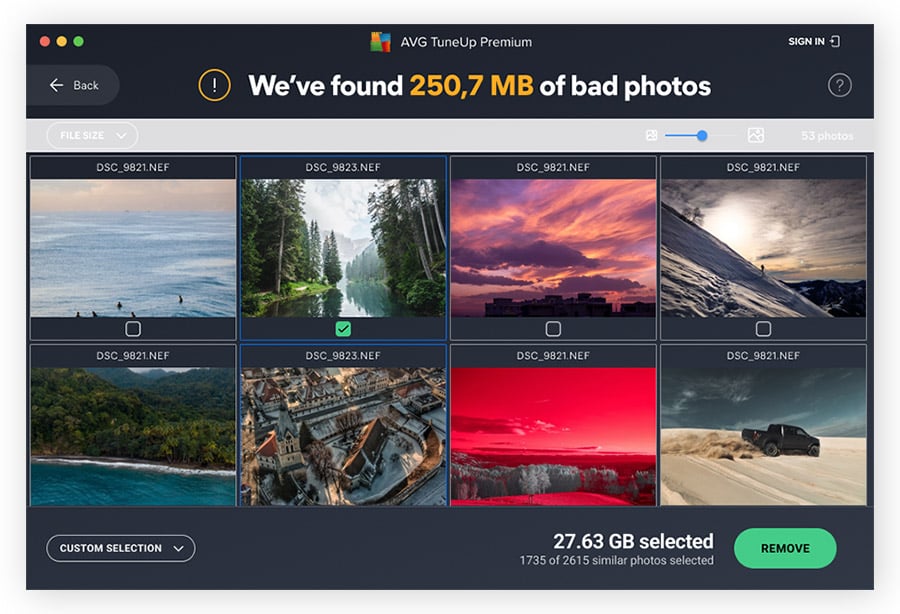
Cuando limpias tu Mac con AVG TuneUp, te evitas la molestia de clasificar archivos ocultos en carpetas y posiblemente miles de fotos. Si el Mac está cargado de datos, esta herramienta podría ahorrarte horas, o incluso cientos de horas, clasificando archivos individualmente. Pero si no tienes mucho almacenado en tu Mac, siempre puedes revisar tus archivos manualmente.
Eliminar archivos innecesarios de forma manual
Si tu Mac funciona más lento, una de las formas más eficaces de recuperar espacio es eliminar archivos grandes u obsoletos, especialmente fotos, música y copias de seguridad. Así es como se hace paso a paso:
Elimina fotos
-
Abre la app Fotos en tu Mac.
-
Selecciona las fotos que desees eliminar.
-
Presiona la tecla Suprimir y, a continuación, haz clic en el botón Eliminar cuando aparezca.
Elimina música
-
Abre Finder y presiona Cmd + F para abrir el cuadro de búsqueda.
-
Ordena por Música en la columna Clase.
-
Selecciona y mueve las canciones que ya no quieras a la Papelera.
Elimina copias de seguridad
-
Ve al menú Apple, luego a General y a Time Machine.
-
Haz clic con el botón derecho en la copia de seguridad que quieras eliminar y elige Eliminar copia de seguridad.
-
Si se te solicita, introduce tu contraseña para confirmar el proceso.
Vacía la papelera
-
Haz clic con el icono de la papelera en el Dock.
-
Haz clic en Vaciar en la parte superior y, a continuación, en Vaciar papelera para eliminar los archivos de forma permanente.
Actualiza el sistema
Mantener macOS actualizado es una de las formas más fáciles de aumentar el rendimiento y la estabilidad del sistema. A menudo, las actualizaciones incluyen optimizaciones de velocidad, mejoras en la gestión de la memoria, correcciones de errores e incluso nuevas funciones. Si tu Mac va lento, una actualización del sistema pendiente podría ser parte del problema.
A continuación, se explica cómo ejecutar una actualización del sistema en un Mac:
-
Haz clic en el menú de Apple en la esquina superior izquierda y selecciona Ajustes del Sistema.
-
En General, haz clic en Actualización de software.
-
Si hay actualizaciones disponibles, haz clic en Actualizar ahora y sigue las instrucciones en pantalla.

Elimina aplicaciones que no uses
Las apps no utilizadas pueden acaparar espacio en disco, ralentizar los tiempos de inicio y consumir recursos en segundo plano incluso cuando no las estás usando. Eliminar estas apps puede liberar memoria, mejorar los tiempos de arranque y reducir el desorden.
A continuación, se explica cómo eliminar apps en un Mac:
-
Abre el Finder y ve a Aplicaciones.
-
Desplázate por la lista y arrastra cualquier app no deseada a la papelera.
-
Vacía la papelera para eliminarlas completamente del sistema.
Libera memoria RAM
Liberar RAM (memoria de acceso aleatorio) ayuda a que el Mac funcione con mayor fluidez porque puede asignar memoria a las apps activas de forma más eficiente. Cuando la RAM está sobrecargada, el sistema se ralentiza, las apps tienen retardo, el Mac podría sobrecalentarse y la multitarea se vuelve un horror.
A continuación, se explica cómo puedes liberar memoria RAM en tu Mac:
Sal de procesos innecesarios
-
Abre Finder > Aplicaciones.
-
Haz clic en Utilidades.
-
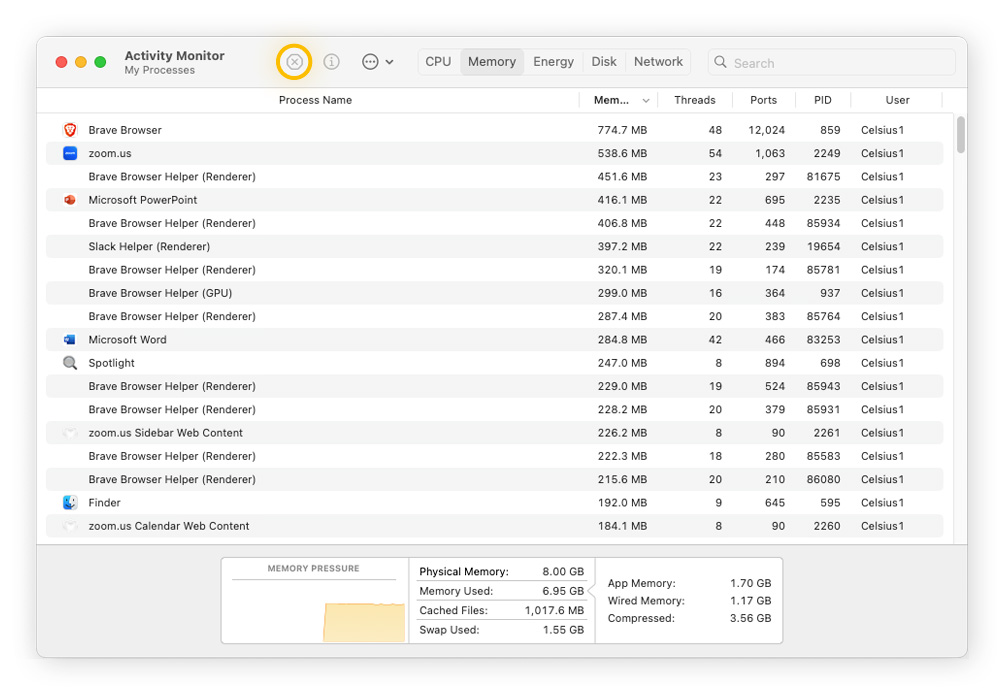
Seleccione Monitor de actividad.
-
Ordena por Memoria, busca aplicaciones que consuman muchos recursos y que no estés usando, y haz clic en el botón X para salir de ellas.
Limita las pestañas abiertas en los navegadores web
Cada pestaña abierta consume RAM, así que es buena idea cerrar cualquiera que no estés usando de forma activa. Para agilizar aún más tu experiencia de navegación, prueba a cambiar a un navegador ligero o a usar una extensión de gestión de pestañas.
Reduce los programas de inicio
-
Ve a Ajustes del Sistema > General > Ítems de inicio.
-
Elimina las apps innecesarias del inicio automático al iniciar sesión.
Limpia los archivos de la memoria caché
-
Abre Finder.
-
Haz clic en el menú Ir en la parte superior y, a continuación, en Ir a la carpeta.
-
Escribe ~/Biblioteca/Caches.
-
Elimina manualmente archivos de carpetas grandes.
Nota: Ten siempre cuidado de no tocar nada que no reconozcas, ya que podrías eliminar accidentalmente un archivo importante del sistema del que depende tu Mac para funcionar. Una forma más segura de borrar datos almacenados en caché es usar una herramienta de limpieza como AVG TuneUp.
Optimiza el rendimiento de tu Mac con AVG
La desfragmentación puede ser cosa del pasado para la mayoría, pero mantener tu Mac limpio y ordenado es tan importante como siempre. AVG TuneUp simplifica la limpieza del Mac. Con unos pocos clics, elimina el desorden, borra archivos duplicados y libera almacenamiento para aumentar la velocidad y la capacidad de respuesta de tu Mac. Deja que AVG TuneUp haga el trabajo pesado y mantenga tu sistema funcionando como nuevo.











/Signal-The-best-cleaning-software-for-Mac-Thumb.jpg)


%20and%20how%20to%20remove%20them%20(Signal)/Signal-What-is-a-PUP-Thumb.jpg)


