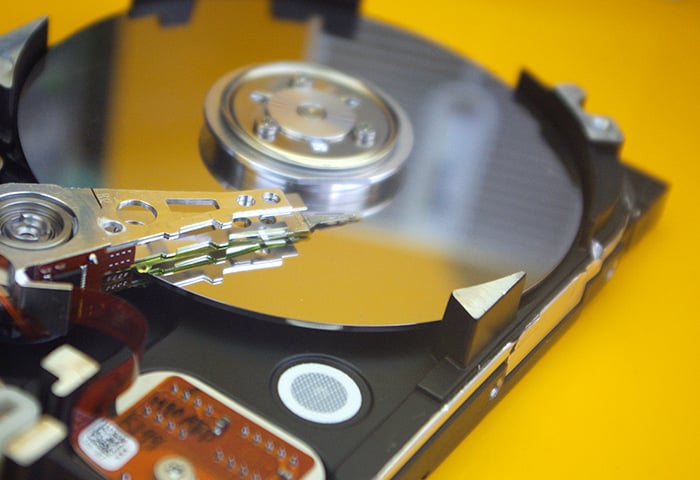
1. Examinez votre disque dur externe pour détecter les problèmes physiques
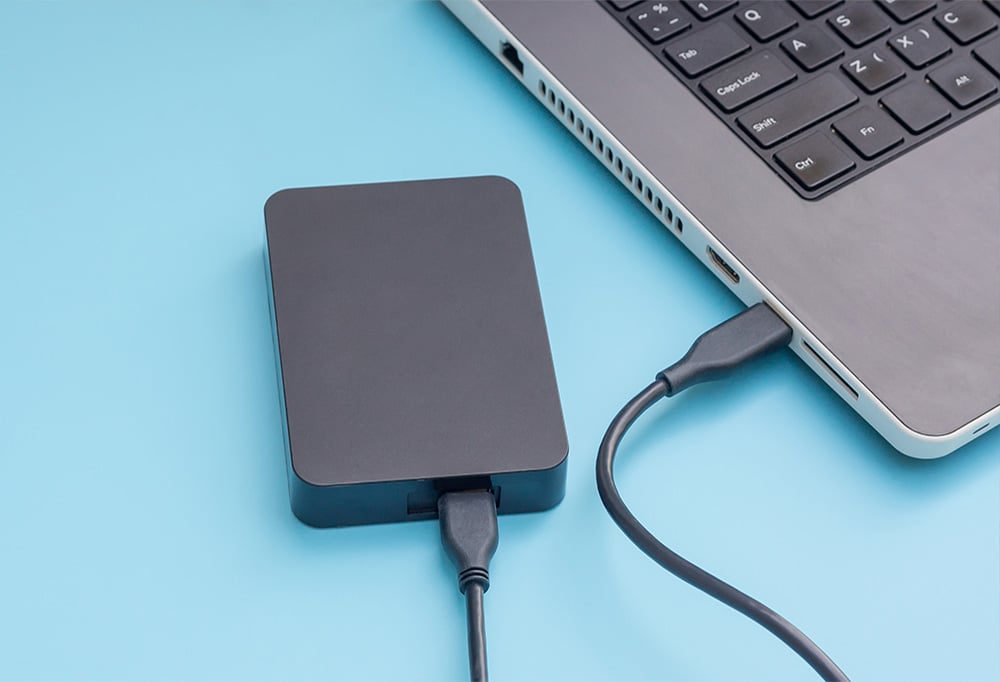
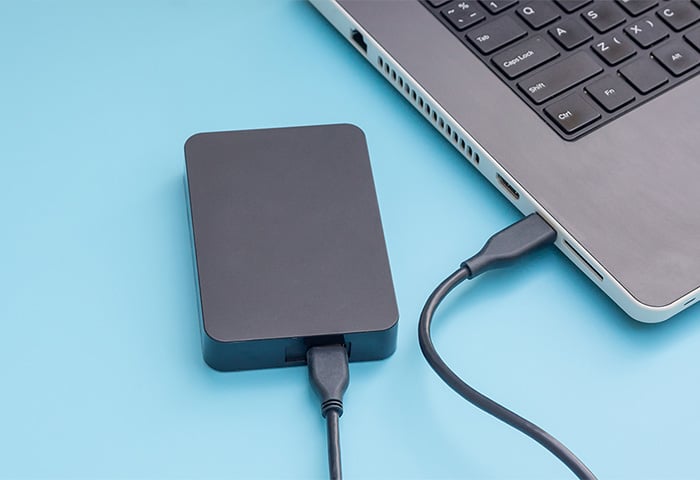
Si votre ordinateur ne reconnaît pas un disque dur externe, commencez par vérifier si le disque présente des signes visibles de dommages ou de problèmes. Assurez-vous qu’il est bien allumé en vérifiant les voyants LED, et inspectez les câbles de connexion pour détecter tout dommage.
Si vous avez récemment fait tomber l’appareil ou l’avez exposé à une chaleur extrême ou à l’humidité, il est possible que le disque ait subi des dommages internes impossibles à identifier de l’extérieur. À moins d’avoir les compétences techniques nécessaires, vous devez contacter un spécialiste ou une société de récupération de données pour tenter de réparer le disque ou de récupérer les fichiers stockés.
2. Essayez un autre port USB ou un autre ordinateur
La connexion entre votre disque dur externe et votre Mac ou PC peut également poser des problèmes. Les ports USB existent en différentes versions : vous pouvez par exemple connecter un disque nécessitant l’alimentation supplémentaire d’un port USB 3.0 à un port USB 2.0 de votre ordinateur.
Certains disques sont même conçus pour tirer une alimentation supplémentaire via un câble en Y, qui se connecte à deux ports USB simultanément. Si votre disque était à l’origine livré avec un câble en Y mais que vous avez depuis opté pour un câble USB simple, cela pourrait expliquer le problème.
Pour déterminer si votre disque dur n’apparaît pas en raison de problèmes de connectivité, suivez ces étapes de dépannage :
-
Branchez le disque sur un autre port USB de votre ordinateur.
-
Remplacez le câble USB par un autre, plus récent, ou par un câble en Y.
-
Testez le disque sur un autre ordinateur.
3. Vérifiez que votre disque est activé ou monté
Si votre disque externe n’apparaît pas dans l’Explorateur de fichiers ou dans le Finder, vous devez peut-être l’activer ou le « monter » avant de l’utiliser. Cette opération peut être effectuée via la Gestion des disques de Windows sur PC, ou via l’Utilitaire de disque sur Mac. Voici comment activer votre disque externe sur les deux systèmes :
Utilisation de la Gestion des disques Windows
La Gestion des disques Windows est un utilitaire permettant d’afficher, de partitionner, de formater ou de dépanner des périphériques de stockage sous Windows. Si votre disque externe n’apparaît pas, il vous suffit peut-être de l’activer en lui attribuant une lettre de lecteur.
Voici un guide étape par étape pour le faire avec la Gestion des disques Windows :
-
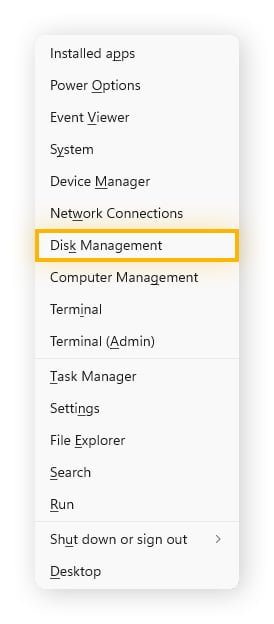
Ouvrez la Gestion des disques Windows en appuyant sur les touches Win + X, puis sélectionnez Gestion des disques dans le menu qui s’affiche.
-
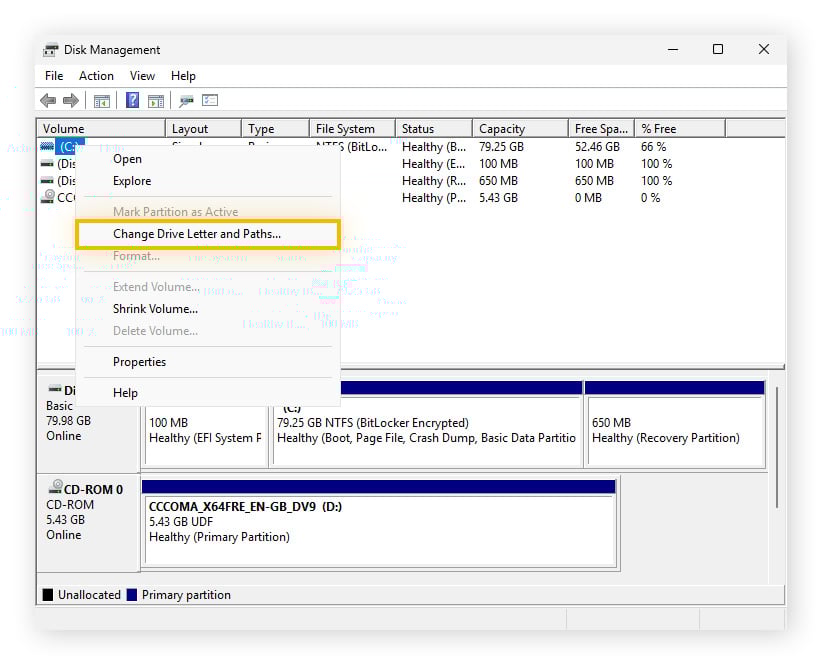
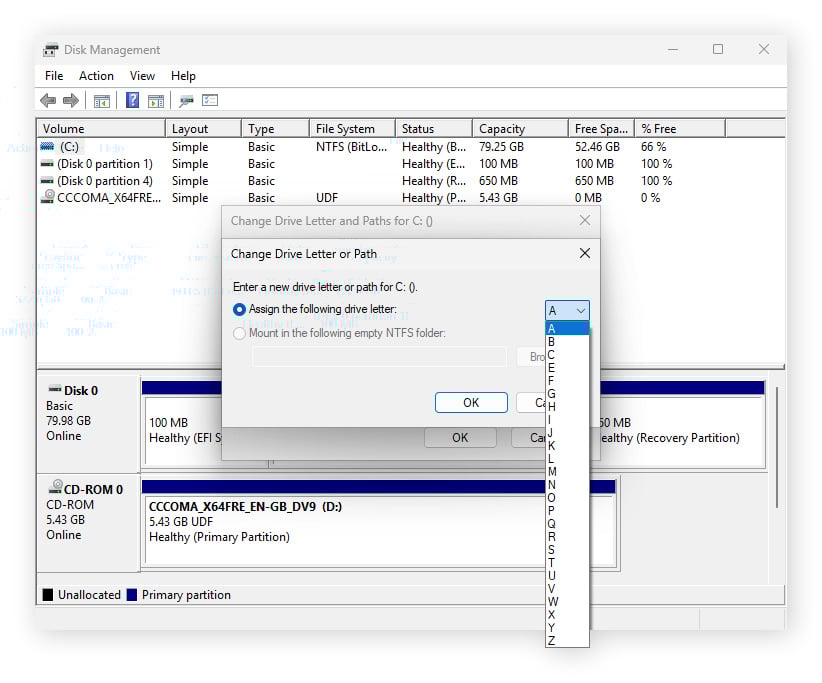
Repérez le périphérique de stockage approprié dans la liste en utilisant la disponibilité de stockage pour l’identifier. Une fois que vous avez trouvé le bon disque, effectuez un clic droit dessus et sélectionnez Modifier la lettre de lecteur et les chemins d’accès.
-
Dans la fenêtre qui s’affiche, cliquez sur Ajouter, puis choisissez une lettre de lecteur dans la liste déroulante. Après avoir sélectionné une lettre, cliquez sur OK, puis débranchez et rebranchez votre appareil pour voir s’il apparaît dans l’Explorateur de fichiers.
Utilisation de l’Utilitaire de disque sur Mac
L’Utilitaire de disque est le programme à utiliser pour gérer les périphériques de stockage sur les Mac ou MacBook. Il permet d’afficher, de formater, d’effacer, de partitionner, de renommer et de réparer les périphériques de stockage connectés à votre Mac.
Si votre périphérique de stockage n’apparaît pas dans le Finder, utilisez l’Utilitaire de disque pour lui attribuer un nouveau nom :
-
Accédez à Applications > Utilitaires > Utilitaire de disque.
-
Recherchez et cliquez sur le volume à renommer, mettez le nom actuel en surbrillance en cliquant dessus, puis effectuez un clic droit et sélectionnez Renommer.
-
Saisissez le nom sous lequel vous souhaitez que votre disque apparaisse, puis appuyez sur Entrée.
Votre périphérique de stockage apparaîtra désormais sous le nom que vous avez choisi dans le Finder.
4. Réinstallez ou mettez à jour vos pilotes
Divers composants matériels de votre ordinateur ont besoin d’un type spécifique de firmware appelé pilotes pour fonctionner, mais de nouvelles versions de pilotes sont publiées en permanence. Il existe des pilotes graphiques, des pilotes réseau, des pilotes audio, et même des pilotes de stockage. Si vous cherchez à optimiser les performances de votre ordinateur, vous devez toujours vous assurer que vos pilotes sont à jour.
Les pilotes de stockage obsolètes, qui permettent au système d’exploitation d’interagir avec les disques physiques, peuvent provoquer des problèmes de disque dur. Examinons les différentes façons de mettre à jour manuellement vos pilotes sous Windows et sur Mac, et comment automatiser ce processus à l’aide de logiciels spécialisés.
Sous Windows
Windows dispose d’un programme intégré pour vous aider à gérer les composants matériels, appelé Gestionnaire de périphériques. Il vous permet de mettre à jour manuellement les pilotes de composants spécifiques, dont votre disque dur. Pour mettre à jour vos pilotes sous Windows, suivez ces étapes :
-
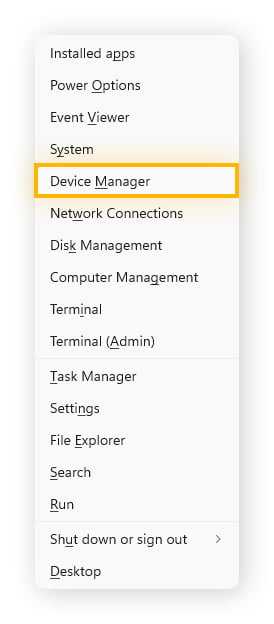
Ouvrez le Gestionnaire de périphériques en appuyant sur les touches Win + X, puis sélectionnez Gestionnaire de périphériques dans le menu qui s’affiche.
-
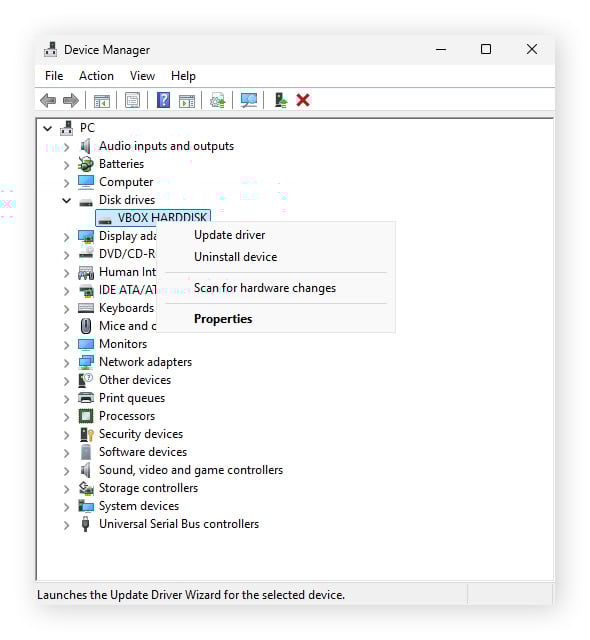
Recherchez votre périphérique de stockage, effectuez un clic droit dessus et sélectionnez Mettre à jour le pilote. Vous trouverez votre disque sous les catégories Lecteurs de disque, Contrôleurs de stockage ou Appareils portables.
-
Vous pouvez alors choisir si vous souhaitez que Windows recherche et installe automatiquement les pilotes appropriés, ou installer des pilotes que vous avez déjà téléchargés directement auprès du fabricant du matériel.
Sur Mac
Les mises à jour de pilotes Mac sont intégrées aux mises à jour de macOS, vous n’avez donc pas besoin de les rechercher individuellement. Voici comment vérifier et installer la dernière version de macOS lorsqu’elle est disponible :
-
Cliquez sur le menu Apple dans le coin supérieur gauche de l’écran, puis sélectionnez Réglages système.
-
Accédez à Général > Mise à jour de logiciels. Si une mise à jour est disponible, cliquez sur Mettre à jour.
Utilisation d’AVG Driver Updater
Les pilotes génériques intégrés aux mises à jour du système d’exploitation sont généralement suffisants pour faire fonctionner votre matériel, mais une mise à jour de pilote peut parfois s’avérer nécessaire pour corriger un problème de compatibilité ou de performances. Assurer manuellement le suivi des pilotes à mettre à jour peut devenir fastidieux, mais AVG Driver Updater peut automatiser ce processus en détectant les nouveaux pilotes dès qu’ils sont disponibles.
Voici comment simplifier et automatiser la mise à jour de vos pilotes avec AVG Driver Updater :
-
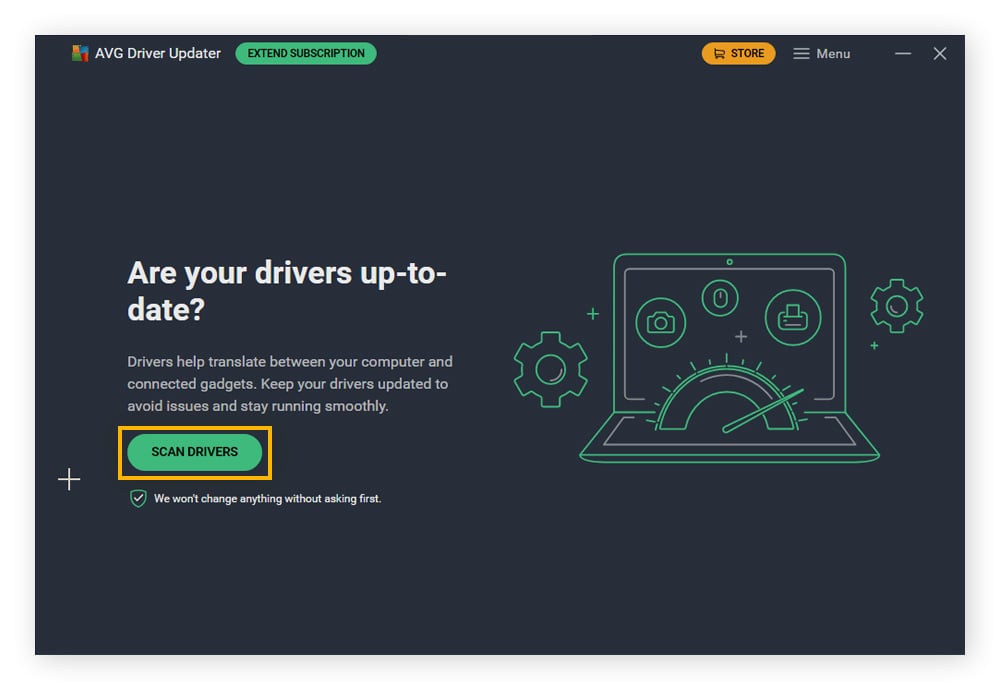
Ouvrez AVG Driver Updater et cliquez sur ANALYSER LES PILOTES pour lancer l’analyse de vos pilotes actuels.
-
Une fois l’analyse terminée, cliquez sur TOUT METTRE À JOUR pour télécharger et installer les mises à jour de pilotes disponibles.
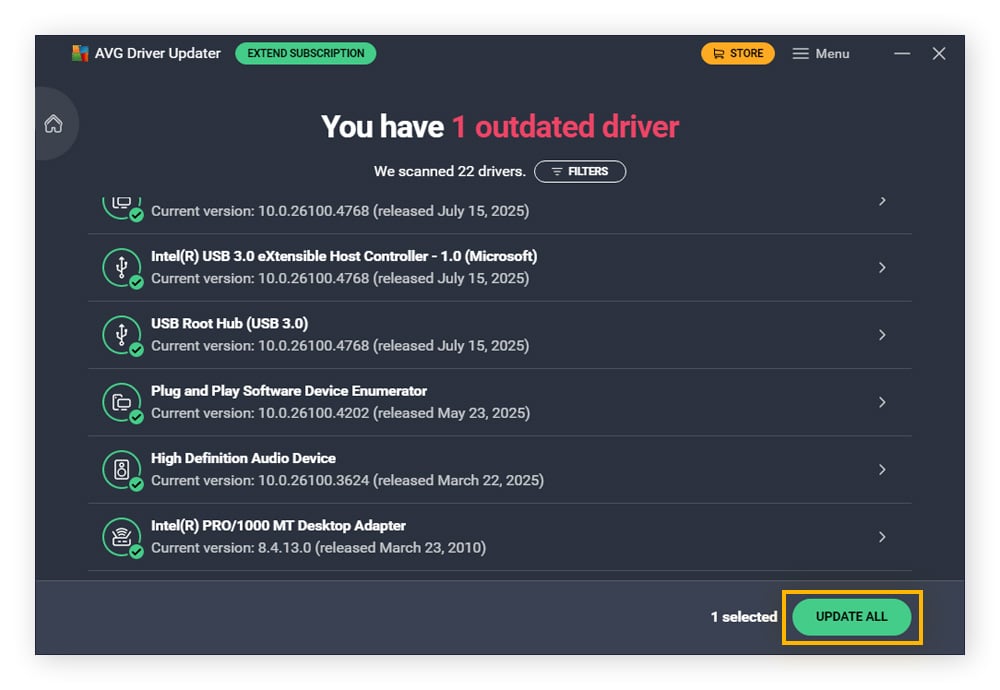
-
Le tour est joué ! Vos pilotes sont maintenant à jour et vous n’avez rien d’autre à faire.
AVG Driver Updater dispose d’une base de données de plus de 50 millions de pilotes, ce qui vous garantit de trouver pratiquement n’importe quel nouveau pilote dont vous avez besoin. Il vérifie également l’absence de malwares avant d’installer les pilotes. Restez à jour et renforcez votre sécurité. Essayez-le gratuitement pendant 15 jours.
5. Analysez et réparez le disque externe
Si votre disque dur externe est détecté mais n’apparaît pas dans votre navigateur de fichiers, cela peut être le signe de fichiers système corrompus. Cela ne représente pas nécessairement une panne majeure du disque dur nécessitant un remplacement. Il est souvent possible de résoudre le problème avec les outils système intégrés.
Voici comment tenter de réparer un disque externe corrompu sous Windows et sur Mac :
Analyse avec CHKDSK (Windows)
CHKDSK est un utilitaire Windows intégré permettant d’analyser et de réparer les fichiers système et les périphériques de stockage de votre PC. Pour utiliser CHKDSK, vous devrez exécuter une invite de commandes en suivant ces étapes :
- Ouvrez l’invite de commandes en cliquant sur le menu Démarrer et en recherchant Invite de commandes. Effectuez un clic droit sur Invite de commandes et sélectionnez Exécuter en tant qu’administrateur.
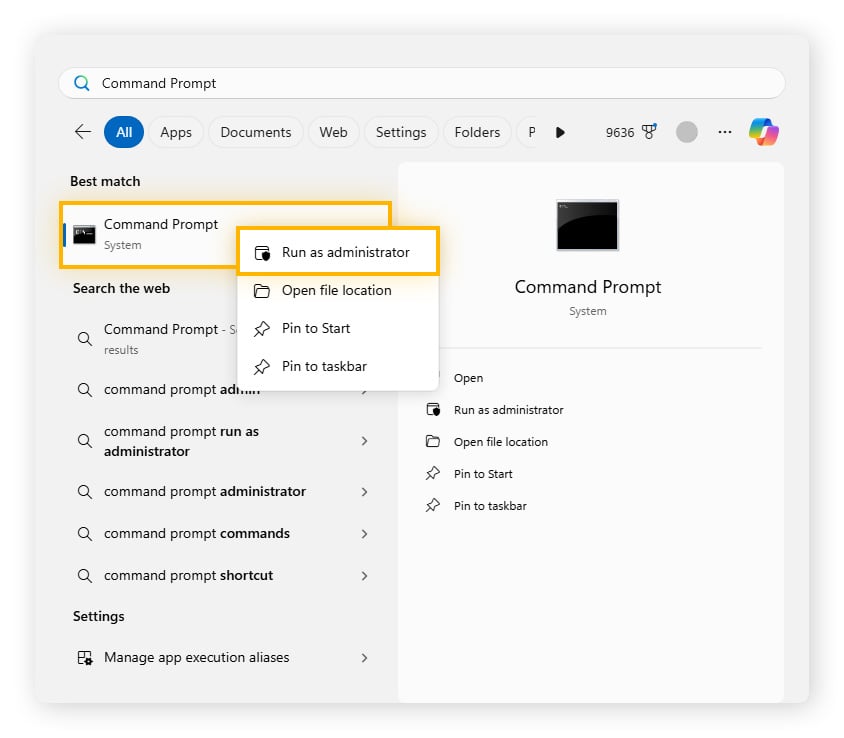
- Dans la fenêtre qui s’ouvre, saisissez chkdsk <lettre de lecteur de votre appareil>: /r, puis appuyez sur Entrée pour analyser, réparer et tenter de récupérer les fichiers du périphérique.
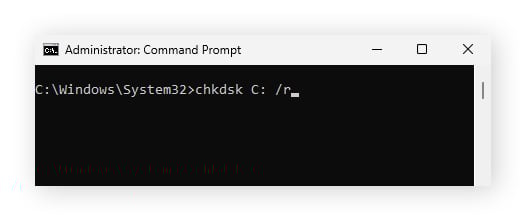
Analyse avec le Terminal (Mac)
macOS dispose également d’un utilitaire intégré pour analyser et réparer les supports de stockage corrompus, appelé diskutil, accessible depuis le Terminal. Voici comment utiliser diskutil pour analyser et réparer les problèmes de vos périphériques de stockage :
-
Accédez à Finder > Applications > Utilitaires > Terminal.
-
Dans la fenêtre qui s’affiche, saisissez diskutil list pour lister tous les disques connectés, leurs noms, types, tailles et identifiants.
-
Une fois l’identifiant approprié trouvé, saisissez diskutil info <identifiant> et recherchez le Nom du volume dans le résultat.
-
Saisissez diskutil verifyVolume /Volumes/<nom du volume> pour vérifier le stockage et diskutil repairVolume /Volumes/<nom du volume> pour tenter de réparer le stockage corrompu.
6. Formatez le disque
Le formatage de votre disque dur est le dernier recours si aucune des étapes ci-dessus ne fonctionne. Cette opération efface entièrement le disque, ce qui signifie que vous perdrez toutes les données qui y sont stockées. Il est donc important de commencer par cloner le disque ou de sauvegarder votre PC ou Mac afin de ne pas perdre vos fichiers définitivement.
Sous Windows, vous pouvez utiliser la Gestion des disques pour formater un disque externe. Sur Mac, vous devez utiliser l’Utilitaire de disque à la place. Voici un guide pratique pour formater un disque sur les deux systèmes.
Maintenez vos appareils au meilleur de leurs performances avec AVG TuneUp
Les problèmes de disques durs externes peuvent être frustrants et chronophages, vous empêchant d’accéder à vos fichiers quand vous en avez besoin. Les étapes décrites ci-dessus devraient vous aider à résoudre le problème et à trouver la bonne solution. Pour maintenir vos disques durs en meilleur état à l’avenir, utilisez AVG TuneUp. Il effectue une maintenance automatique de votre appareil, nettoie les fichiers indésirables de votre ordinateur et maintient les logiciels à jour, contribuant à libérer de l’espace et à accélérer votre PC ou Mac.
Questions fréquentes
Pourquoi les disques durs externes deviennent-ils illisibles ?
Les disques externes peuvent devenir illisibles pour diverses raisons : chute, câbles endommagés ou déconnexion lors de l’écriture de données.
Comment récupérer des fichiers d’un disque dur externe non détecté ?
La récupération de fichiers d’un disque externe non détecté dépend de la cause du problème. Commencez par les étapes de dépannage de base : essayez un autre port USB ou un autre câble, renommez le disque ou attribuez-lui une nouvelle lettre de lecteur. Vous pouvez également utiliser les outils de réparation intégrés ou vérifier les mises à jour des pilotes. Si le disque n’est toujours pas détecté ou présente des signes de dommages physiques, consultez un service professionnel de récupération de données.
Quelle est la durée de vie d’un disque dur externe ?
La durée de vie d’un disque dur dépend principalement de son type. Les lecteurs de disque dur (HDD), dotés de pièces en mouvement, ont généralement une durée de vie d’environ 3 à 5 ans. Les disques SSD, sans pièces mobiles, ont tendance à avoir une durée de vie plus longue d’environ 10 ans. Le choix du disque dépend de votre budget et de vos besoins.







/Signal-How-to-scan-and-fix-hard-drives-with-CHKDSK-in-Windows-Thumb.jpg)



/What-is-RAM-memory-Thumb.jpg)