Cómo actualizar Google Chrome en un Mac o un PC
Normalmente, Google Chrome se actualiza automáticamente en segundo plano, pero el software antivirus, los firewalls y los controles parentales pueden afectar las actualizaciones e incluso impedir que se instalen. Para comprobar manualmente si hay actualizaciones que puedas haber omitido, abre Chrome, ve a Configuración y luego a Chrome.
Te dejamos una guía detallada para comprobar las actualizaciones de Google Chrome en un equipo Windows o un Mac:
-
Abre Chrome.
-
Haz clic en los tres puntos verticales de la esquina superior derecha y luego en Configuración.
-
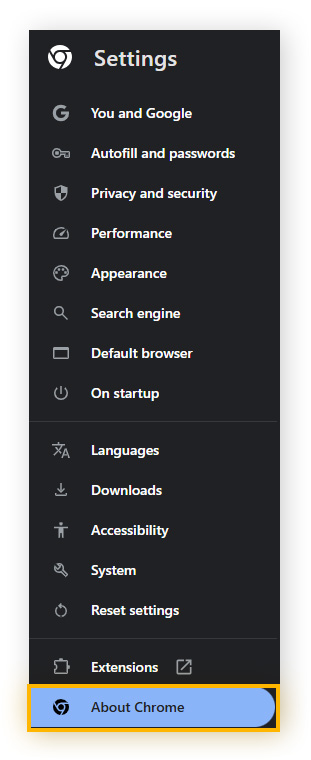
En el lado izquierdo, haz clic en Información de Chrome.
-
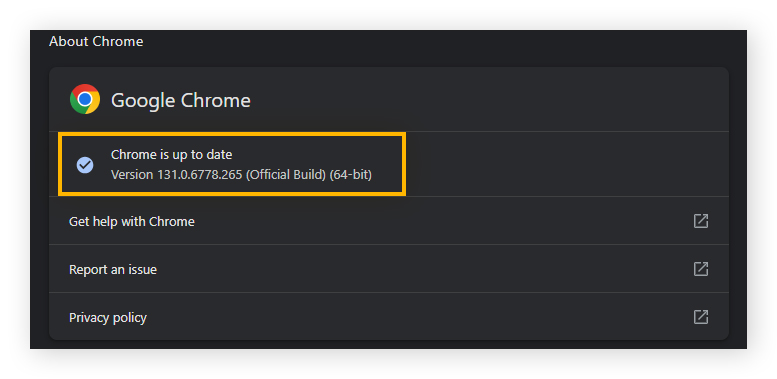
En Google Chrome, comprueba si está actualizado. Si lo está, verás un mensaje donde se indique. De lo contrario, tendrás que instalar la actualización y cerrar y volver a abrir Chrome.
Comprueba si hay actualizaciones con frecuencia para disfrutar siempre de protección. Además, te recomendamos actualizar también todas las extensiones y eliminar las extensiones de Chrome que estén desactualizadas o ya no uses. Las extensiones con errores pueden ralentizar el funcionamiento del navegador, poner en riesgo su seguridad y agotar la batería.
Si la batería te da problemas, comprueba el impacto en la vida de la batería de Chrome en comparación con otros navegadores. Luego, consulta nuestras guías para acelerar y limpiar tu PC, y mantener el Mac seguro para navegar con mayor rapidez y seguridad.
Cómo actualizar Google Chrome en iOS
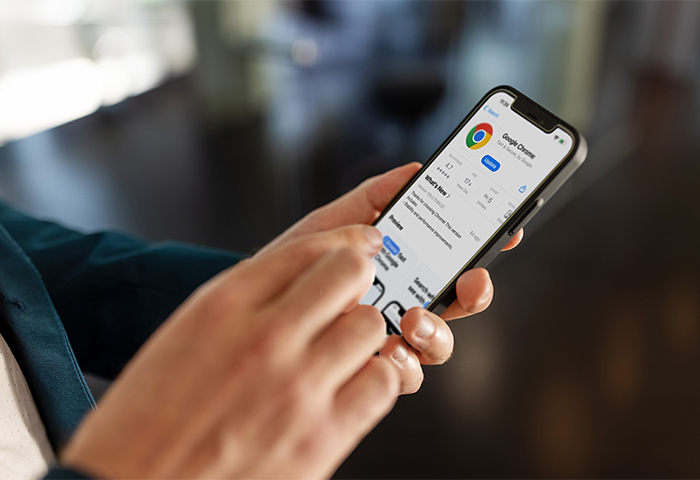
En iOS, Google Chrome se actualiza automáticamente siempre y cuando tengas activadas las actualizaciones automáticas en Ajustes. Para activar las actualizaciones automáticas para Chrome en iOS, ve a Ajustes > iTunes y App Store > Descargas automáticas > Permitir actualizaciones. Si las actualizaciones automáticas no están activadas, tendrás que actualizar Google Chrome manualmente.
Te explicamos cómo comprobar si hay actualizaciones de Chrome disponibles de forma manual en tu dispositivo iOS:
-
Abre el App Store.
-
En la parte inferior derecha, toca el icono Buscar.
-
Busca Chrome.
-
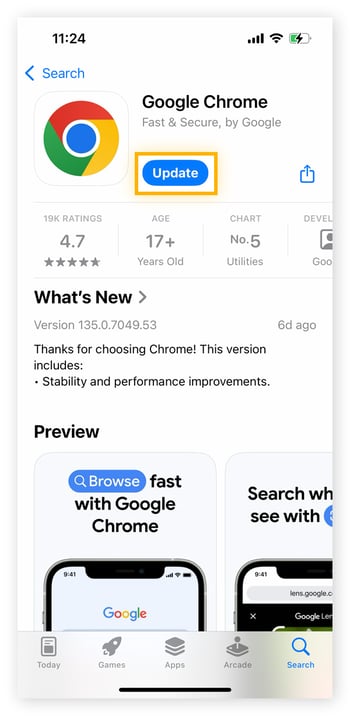
En Google Chrome, toca Actualizar y, si es necesario, introduce la contraseña de tu ID de Apple. La actualización empezará a descargarse.
Si no hay actualizaciones disponibles, significa que Chrome está actualizado. Comprueba si hay actualizaciones con frecuencia para mantener Chrome protegido y consigue las mejores apps de seguridad para el iPhone para protegerte lo máximo posible. Y si notas que tu dispositivo iOS está lento últimamente, aprende a acelerar el funcionamiento del iPhone.
Cómo actualizar Google Chrome en Android
Si actualizas Google Chrome en Android, podrás disfrutar de los últimos parches, correcciones de seguridad y mejoras de rendimiento. Las actualizaciones de la app deben descargarse de Play Store y se instalan automáticamente de forma predeterminada. No obstante, puedes comprobar si hay actualizaciones de forma manual desde el menú Gestionar aplicaciones y dispositivo en la app Play Store.
Te dejamos una guía detallada para actualizar manualmente Chrome en Android:
-
Abre la aplicación Play Store.
-
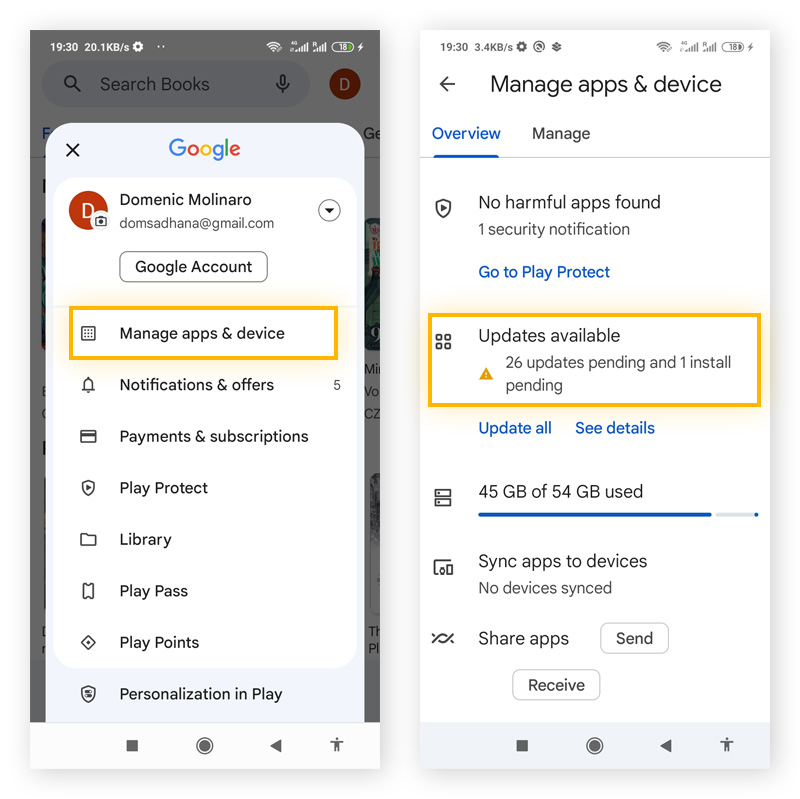
En la parte superior derecha, toca el icono de tu perfil.
-
Toca Gestionar aplicaciones y dispositivo, y luego Actualizaciones disponibles.
-
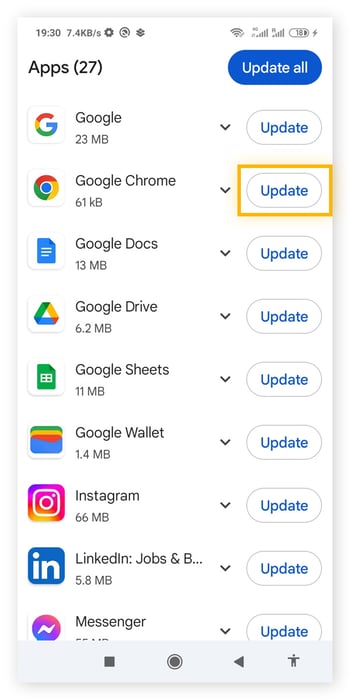
Junto a Google Chrome, toca Actualizar. También puedes tocar Actualizar todo para actualizar todas las apps. Si no aparece Google Chrome en la lista, significa que está actualizado.
Normalmente, Chrome es el navegador predeterminado de los dispositivos Android, pero si no es así, aprende a configurarlo como tu navegador predeterminado aquí. Además de usar las mejores apps de privacidad para Android, te recomendamos mantener actualizado tu Android para protegerte frente a las últimas amenazas. Lo normal es que Android se actualice a la última versión automáticamente, pero si estás usando una versión anterior, lee nuestra guía para saber por qué tu Android no recibe las actualizaciones.
¿Google Chrome se actualiza automáticamente?
Lo habitual es que Google Chrome se actualice automáticamente en los ordenadores. En dispositivos móviles, suele depender de los ajustes de tu plataforma de aplicaciones. Si las actualizaciones automáticas están desactivadas, o si has activado el ajuste para que solo se permitan las actualizaciones automáticas con wifi y hace tiempo que no te conectas a una red, es posible que te hayas perdido alguna actualización.
Para activar las actualizaciones automáticas de todas tus apps en iOS, incluido Chrome, ve a Ajustes > App Store > y en Descargas automáticas, activa la opción Actualizaciones de apps.
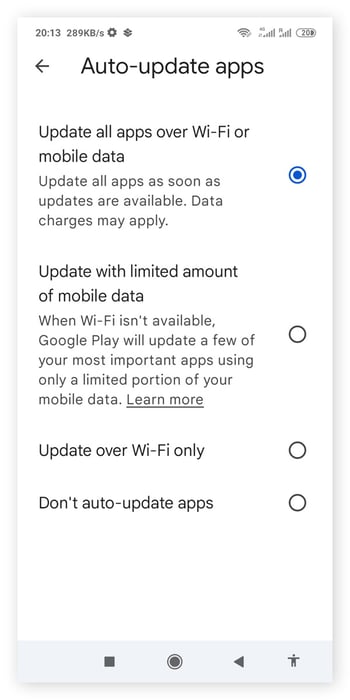
Para activar las actualizaciones automáticas de todas tus apps en Android, incluido Chrome, abre Play Store y toca tu foto de perfil. Luego ve a Configuración > Ajustes de red > Actualizar aplicaciones automáticamente. Aquí puedes elegir si quieres permitir las actualizaciones con datos móviles o solo con wifi.
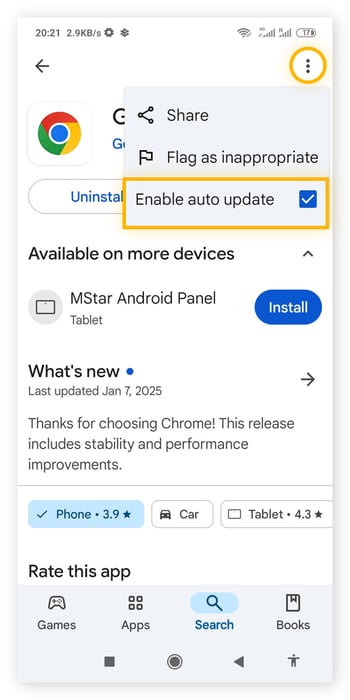
Para actualizar automáticamente solo Google Chrome en Android, abre la app Play Store > busca Google Chrome y tócalo en los resultados de búsqueda. Luego toca los tres puntos verticales > haz clic en Permitir actualización automática.
Estos ajustes permiten que Chrome compruebe si hay actualizaciones automáticamente. Normalmente, Chrome publica actualizaciones menores o correcciones de errores cada pocas semanas, y una actualización completa cada seis semanas o así. Actualizar Google Chrome permite aumentar la seguridad de Chrome, y todavía puedes aumentarla más con una extensión de seguridad en línea.
¿Por qué no se actualiza Chrome?
Si Google Chrome no se ha actualizado a la versión más reciente incluso después de activar las actualizaciones automáticas, es posible que haya problemas con el firewall, el software antivirus, las cookies, los permisos o el propio navegador.
Te dejamos información sobre algunos de los motivos principales por los que Google Chrome podría no actualizarse:
-
Faltan archivos clave: si a Chrome le faltan archivos, se pueden dar conflictos. Desinstala totalmente Chrome y vuelve a instalarlo en el dispositivo afectado para intentar solucionar el problema. Si usas Windows y sigue habiendo problemas, prueba a descargar el instalador independiente.
-
Actualización no completada: si se cierra Chrome durante una actualización, es posible que no se complete. Reinicia el equipo y actualiza Chrome de nuevo para ver si se resuelve el problema.
-
Conflictos de software provocados por cookies o la memoria caché: las cookies o la memoria caché del navegador podrían estar interfiriendo con la actualización. Desactiva las cookies o elimina las cookies del navegador por completo y luego borra el historial de búsqueda y navegación antes de intentar volver a actualizar Chrome.
-
Acceso denegado por el administrador: si el administrador del dispositivo ha desactivado las actualizaciones automáticas, Chrome no se actualizará solo. Ponte en contacto con él o inicia sesión en tu perfil de administrador para completar la actualización.
-
Acceso denegado por un firewall, un antivirus o los controles parentales: los ajustes de tu firewall, tu antivirus o tus controles parentales podrían estar impidiendo que Chrome se actualice. Revisa los ajustes para permitir las actualizaciones de software y asegúrate de que tools.google.com y dl.google.com no estén bloqueadas por el firewall.
-
Problemas con la conexión a internet: si hay problemas con la conexión a internet, Chrome no podrá actualizarse bien. Comprueba que la conexión a internet sea estable y vuelve a intentarlo.
-
Sistema operativo obsoleto: Chrome ya no es compatible con Windows XP, Vista, 7, 8 y 8.1, o con versiones anteriores a macOS 11 (Big Sur) para Mac. Si usas alguno de estos sistemas operativos, Chrome no se actualizará.
-
Malware: algún tipo de malware malicioso podría interferir con Chrome e impedir que se instalaran las actualizaciones. Consigue un antivirus gratuito en el que confíes para eliminar los programas dañinos.
Aunque contar con la versión más actualizada de Chrome aumenta la seguridad, si quieres disfrutar de una mayor protección, te recomendamos usar un navegador privado diseñado desde el principio teniendo en cuenta la seguridad.
Aumenta la protección con AVG
AVG Secure Browser ofrece protección completa contra malware, molestos anuncios y rastreadores de internet. Nuestras funciones de seguridad incorporadas están diseñadas para eliminar los elementos innecesarios de internet y mantener los datos de navegación privados. Protégete contra los ataques en internet con AVG Secure Browser, que está disponible de forma gratuita.